המרת PDF ל-PNG ב-Windows, Mac, iOS, Android ובאינטרנט
ישנן סיבות שונות מדוע עליך להמיר קבצי PDF לפורמט PNG. זה יכול להיות לצורך חילוץ תמונות, שיתוף דפים בודדים ועריכת תמונות באמצעות פלטפורמות עריכת תמונות. בנוסף, פורמט קובץ PNG תואם יותר לתוכנות צפייה שונות, מה שיכול לעזור לך להימנע מבעיות תאימות. לכן, אם אתה רוצה ללמוד כיצד להמיר... PDF ל-PNG, אז הגעתם למאמר הנכון. בפוסט הזה, נספק לכם את תהליכי ההמרה הטובים ביותר לשימוש במכשירי Windows, Mac, iPhone, Android ודפדפן שלכם. תוכלו גם למצוא כמה טיפים לבחירת הממיר הטוב ביותר. לכן, קראו את כל מה שבמדריך הזה ולמדו עוד על הדיון.

תוכן הדף
חלק 1. טיפים לבחירת ממיר PDF ל-PNG טוב יותר
כדי להמיר PDF לפורמט PNG, יש לקחת בחשבון מספר גורמים מרכזיים. אם ברצונך לקבל טיפים לבחירת הממיר הטוב ביותר, תוכל לעיין במידע שלהלן.
בדיקת איכות הפלט
ודאו שהממיר בו אתם משתמשים מציע איכות תמונה מעולה לחוויית צפייה משופרת. הימנעו תמיד מכלים או תוכנות שדוחסים קבצים יתר על המידה, מכיוון שהדבר עלול להוביל לפיקסלים.
תמיכה בתכונת המרה אצווה
גורם נוסף שיש לקחת בחשבון הוא האם הממיר תומך בהמרת אצווה. תכונה מסוג זה אידיאלית אם ברצונך להמיר מספר קבצי PDF ל-PNG תוך חיסכון בזמן.
קלות שימוש
בבחירת ממיר ה-PDF הטוב ביותר, כדאי שיהיה ממשק משתמש מקיף. פריסה ברורה ומובנה יכולה לעזור לכם לבצע קידוד מחדש של קבצים מבלי להיתקל בקשיים במהלך תהליך ההמרה.
תְאִימוּת
ללא קשר לכלי בו אתם משתמשים, ודאו תמיד את תאימותו. זה אידיאלי אם אתם משתמשים בממיר PDF ל-PNG שנגיש כמעט לכל הפלטפורמות. בעזרתו, תוכלו להמיר קבצים בכל זמן ובכל מקום.
מהירות המרה
כשאתם בוחרים את הממירים הטובים ביותר מ-PDF ל-PNG, שקלו גם להעריך את מהירות ההמרה שלהם. ממיר המציע תהליך המרה מהיר הוא אידיאלי אם אתם מתמודדים עם קבצים מרובים. זה יכול לעזור לכם לחסוך זמן ולהפוך את התהליך למרשים יותר.
חלק 2. כיצד להמיר PDF ל-PNG
רוצים ללמוד כיצד להמיר PDF ל-PNG? במקרה כזה, עליכם להשתתף בסעיף זה. אנחנו כאן כדי לספק לכם את השיטות הטובות ביותר לקידוד קבצים במכשירי Windows, Mac, iPhone, Android ודפדפן שלכם. עכשיו, בואו נתעמק בתהליך ההמרה הטוב ביותר.
שיטה 1. המרת PDF ל-PNG ב-Windows
עבור משתמשי Windows, ניתן להשתמש ב- Wondershare PDFelement - עורך PDF להמרת PDF לפורמט PNG. בהשוואה לממירים אחרים, תוכנה זו מציעה את כל התכונות הטובות ביותר שאתם צריכים כדי להשיג את התוצאה הרצויה. יש לה גם ממשק משתמש פשוט ותהליך המרה מהיר. בעזרת זה, אתם יכולים להבטיח שתקבלו את הפורמט שאתם צריכים בזמן. החלק הכי טוב כאן הוא שאתם יכולים גם להמיר את ה-PDF שלכם לפורמטים שונים של פלט, כגון GIF, BMP, JPG ועוד. אתם יכולים אפילו להשתמש בו כ... ממיר GIF אם תרצו. החיסרון היחיד כאן הוא שיש לו גודל קובץ גדול ודורש מחשב מתקדם כדי לפעול כראוי. אבל עדיין, אם אתם רוצים ללמוד כיצד לשמור PDF כ-PNG, עיינו בשיטות שלהלן.
שלב 1. הורד והתקן Wondershare PDFelement - עורך PDF ב-Windows שלך. לאחר מכן, הפעל אותו בשולחן העבודה שלך.
שלב 2. לאחר מכן, הקש על פתיחת קובץ PDF ועבור לקובץ ה-PDF שברצונך להמיר.
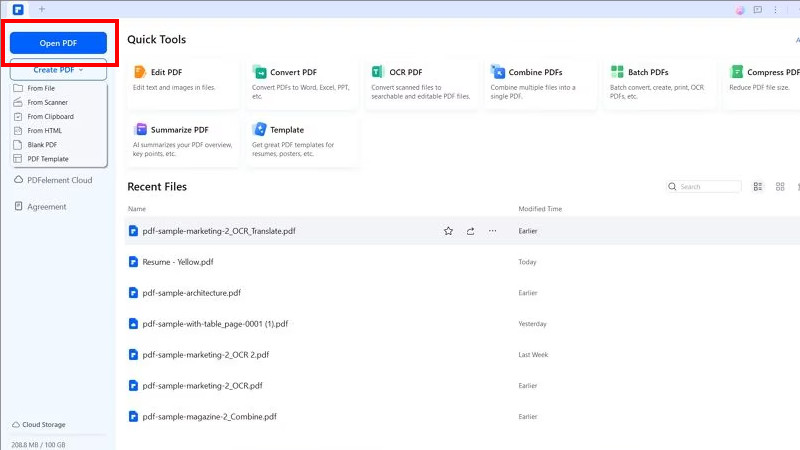
שלב 3. לאחר מכן, המשך אל מֵמִיר > לתמונה כאשר תיקיית הקבצים שלך מופיעה, המשך לאפשרות סוג קובץ ובחר בפורמט PNG. לאחר שתסיים, שמור את הקובץ.
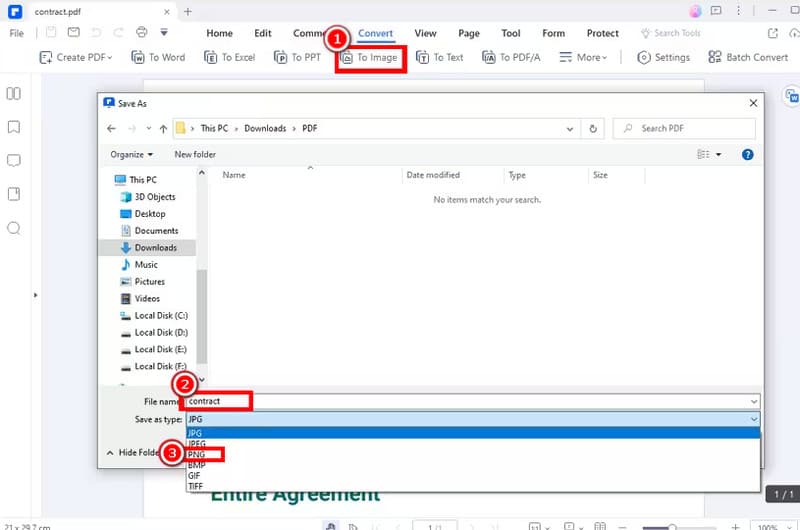
בעזרת תהליך זה, תוכלו להמיר ביעילות קובץ PDF לפורמט PNG. תוכלו אפילו ליהנות מהשימוש בו מכיוון שהפריסה שלו פשוטה. החיסרון היחיד כאן הוא שהתוכנה צורכת משאבים רבים.
שיטה 2. המרת PDF ל-PNG ב-Mac
אם אתם רוצים להמיר PDF ל-PNG ב-Mac, תוכלו לסמוך על זה תצוגה מקדימה אפליקציה. מדור זה כולל ממיר מובנה, המאפשר לך לשמור את קובץ ה-PDF שלך כקובץ PNG. החלק הטוב ביותר כאן הוא שזה לא ישפיע על איכות הקובץ. הוא יכול אפילו להמיר קבצים במהירות, מה שהופך אותו לאמין יותר. מלבד PDF, אתה יכול גם המרת JPG ל-PNG, מה שהופך אותו לשימושי יותר עבור המשתמשים. בעזרת אפליקציה זו, אינך צריך להוריד תוכנה של צד שלישי כדי להשיג את המטרה העיקרית שלך. כדי להתחיל בתהליך, עקוב אחר המדריך שלהלן.
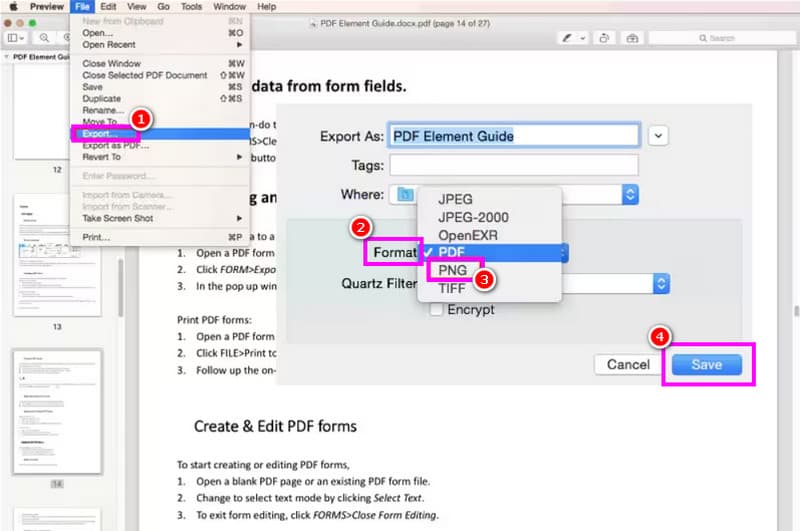
שלב 1. הפעל את תצוגה מקדימה אפליקציה ב-Mac שלך. לאחר מכן, המשך לאפשרות הפתיחה כדי להוסיף את קובץ ה-PDF.
שלב 2. לאחר מכן, לחץ על קוֹבֶץ > יְצוּא אפשרות. כאשר ממשק אחר מופיע, לחץ על פורמט ובחר את פורמט הפלט PNG.
שלב 3. עבור ההליך הסופי, סמן להציל כדי ליצור קובץ PNG מקובץ ה-PDF שלך.
הודות להוראות אלה, תוכלו להמיר בקלות קובץ PDF ל-PNG ללא צורך בתוכנה של צד שלישי. בצעו את השלבים הבאים כדי ליהנות מהעבודה עם קבצי ה-PNG שלכם.
שיטה 3. המרת PDF ל-PNG באייפון
עבור משתמשי אייפון, ניתן להוריד את PDFelement לאייפון אפליקציה. אפליקציה זו מושלמת מכיוון שהיא זמינה כמעט בכל גרסאות ה-iOS, מה שהופך אותה לאמינה וחזקה יותר. בנוסף, לאפליקציה יש ממשק משתמש מקיף. בעזרתו, תוכלו להבטיח שאתם מנווטים בכל התכונות הדרושות כדי להשיג את המטרה העיקרית שלכם. מה שאנחנו אוהבים כאן הוא שאתם יכולים להשתמש באפליקציה הזו בחינם. החיסרון היחיד של אפליקציה זו הוא תהליך השמירה וההמרה שלה. היא איטית מדי, מה שגוזל זמן. עם זאת, אם תרצו לבדוק את יכולות ההמרה שלה, תוכלו לבצע את ההוראות שלהלן.
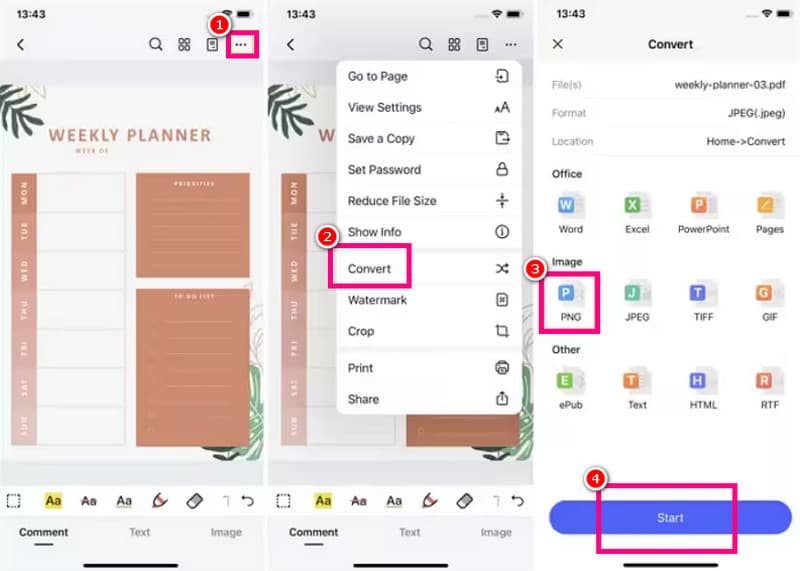
שלב 1. הורד את PDFelement לאייפון אפליקציה. לאחר מכן, הפעל ופתח את קובץ ה-PDF שברצונך להמיר.
שלב 2. לאחר מכן, לחצו על אפשרות שלוש הנקודות למעלה ובחרו את להמיר תכונה. לאחר מכן, הקש על פורמט PNG.
שלב 3. לבסוף, לחצו להציל כדי להתחיל את תהליך ההמרה. לאחר שתסיים, תוכל כעת לקבל את הקובץ הרצוי באייפון שלך.
ניתן להמיר קובץ PDF לפורמט PNG באייפון שלכם באמצעות אפליקציה זו. היא אף מציעה ממשק משתמש פשוט לתהליך המרה קל יותר. לכן, סמכו על אפליקציה זו ותהנו מהליך חלק.
שיטה 4. המרת PDF ל-PNG באנדרואיד
PDF2IMG: ממיר PDF לתמונה האפליקציה היא בין הממירים האמינים ביותר שתוכלו לגשת אליהם באנדרואיד שלכם. אפליקציה זו אידיאלית אם אתם רוצים תהליך המרה מהיר. בנוסף, מה שהופך אותה לייחודית עוד יותר הוא הממשק הידידותי למשתמש שלה. היא אפילו תומכת בפורמט JPG, מה שהופך אותה לאידיאלית יותר. הבעיה היחידה כאן היא שמודעות תמיד מוצגות על המסך כאשר המכשיר מחובר לאינטרנט. אם אתם רוצים להשתמש באפליקציה זו כדי ללמוד כיצד להפוך PDF ל-PNG, עיינו בפרטים שלהלן.
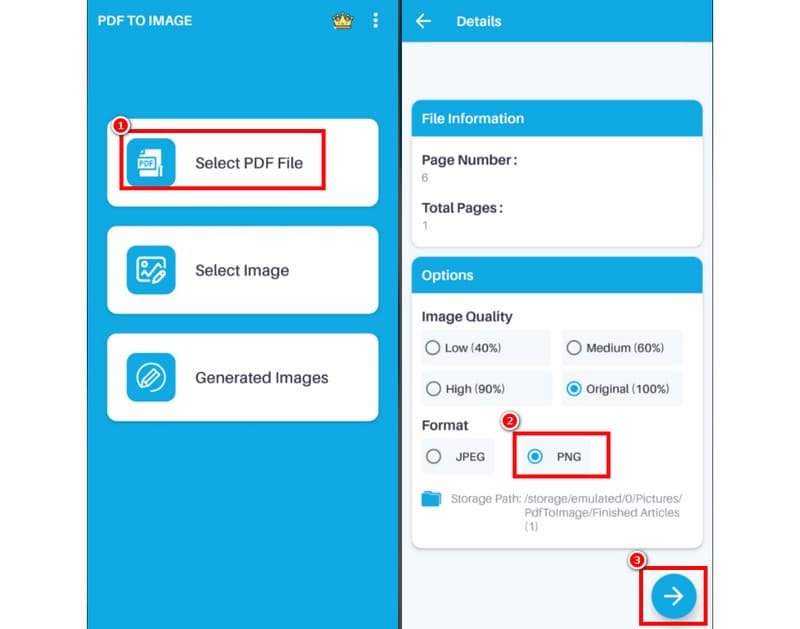
שלב 1. הורד והתקן את PDF2IMG: ממיר PDF לתמונה אפליקציה באנדרואיד שלך.
שלב 2. לאחר מכן, הקש על בחר קובץ PDFלאחר מכן, עיין בקובץ שברצונך להמיר.
שלב 3. כעת ניתן לבחור את PNG האפשרות כפורמט הפלט שלך. לאחר מכן, לחץ על כפתור הבא כדי להתחיל בתהליך השמירה.
המרת קבצי PDF ל-PNG היא פשוטה בעת שימוש באפליקציה זו במכשיר האנדרואיד שלכם. היא תומכת גם בפורמט JPG, מה שהופך אותה לאפליקציית המרת תמונות אידיאלית עבור משתמשים. החיסרון היחיד כאן הוא שפרסומות מעצבנות מופיעות לעתים קרובות על המסך.
שיטה 5. המרת PDF ל-PNG באופן מקוון
אם אתם מעדיפים להשתמש בדפדפן שלכם כדי להמיר PDF ל-PNG, אנו ממליצים להשתמש אייסופטממיר PDF מקוון זה מספק תהליך המרה חלק. ניתן גם להמיר קבצי PDF בכמה לחיצות בלבד, מה שהופך אותו מתאים יותר למשתמשים שאינם מקצועיים. הוא תומך גם בתכונת המרת אצווה, המאפשרת לך להמיר קבצי PDF מרובים בו זמנית. מה שאנחנו אוהבים כאן הוא שהוא תומך בפורמטי פלט שונים, כולל JPG, PNG, TIFF, BMP ו-GIF. אם ברצונך להתחיל להמיר קבצי PDF ל-PNG בחינם, עיין במדריך שסיפקנו למטה.
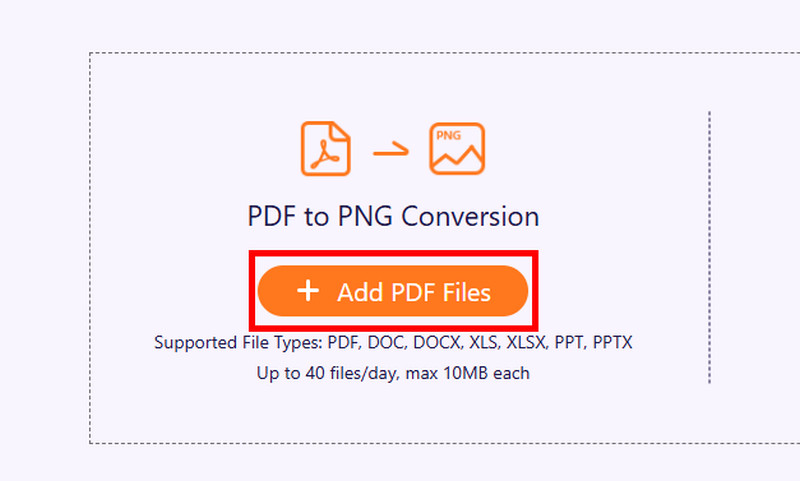
שלב 1. בקר באתר הראשי של אייסופטלאחר מכן, הקישו על האפשרות הוספת קבצי PDF. לאחר מכן, התחילו להעלות את הקובץ שברצונכם לבצע טרנסקוד.
שלב 2. מ ה להמיר ל , הקש על פורמט PNG. לאחר מכן, סמן את האפשרות המר כדי להתחיל בתהליך ההמרה מ-PDF ל-PNG.
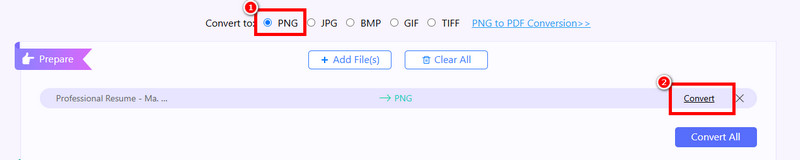
שלב 3. להליך הסופי, לחץ על הורד כדי להתחיל לשמור את קובץ ה-PNG במחשב שלך.

ניתן לסמוך על שלבים אלה כדי להמיר PDF ל-PNG באופן מקוון. זה יכול גם להקל על תהליך המרה מהיר במיוחד, מה שהופך אותו לממיר PDF מקוון אידיאלי.
חלק 3. ממיר PNG הטוב ביותר באינטרנט
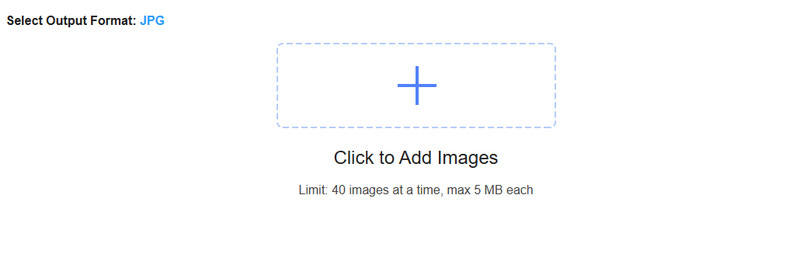
האם אתם מחפשים ממיר PNG מקוון יוצא דופן? אם כן, אנו ממליצים בחום להשתמש בו. ממיר תמונות מקוון חינם של Vidmoreבעזרת ממיר תמונות זה, תוכלו להמיר את קבצי ה-PNG שלכם לפורמטים שונים של תמונות. ניתן לשמור אותם כ-JPG ו-GIF. יתר על כן, ממיר מקוון זה כולל תהליך המרה מהיר, המאפשר לכם לחסוך זמן בעת טיפול בתמונות מרובות. הוא גם מבטיח תהליך המרה חלק, מכיוון שהוא אינו מציג פרסומות מטרידות על המסך. ניתן לגשת לכלי בפלטפורמות שונות, כולל גוגל, ספארי, אדג', אופרה ועוד. לכן, אם אתם מעדיפים לקודד מחדש את קבצי ה-PNG שלכם ישירות בדפדפן שלכם, שימוש ב-Vidmore Free Online Image Converter הוא הבחירה הנכונה.
סיכום
המרת PDF ל-PNG היא פשוטה כמו הכלי הנכון עם תהליך המרה מקיף. לכן, כדי להשיג את התוצאה הרצויה לכם, אתם באמת יכולים לסמוך על המדריכים המסופקים במאמר זה. בנוסף, אם אתם רוצים את ממיר ה-PNG הטוב ביותר, אתם יכולים לנסות להשתמש ב-Vidmore Free Image Converter Online. כלי זה מציע את כל התכונות החיוניות שאתם צריכים. הוא יכול אפילו להמיר תמונות באיכות הטובה ביותר, מה שהופך אותו לאידיאלי עבור משתמשים.