2 דרכים מומלצות להמרת AMV לפורמטים של MP4 [2025]
האם ניסיתם פעם להפעיל קובץ AMV בנגן הווידאו שלכם רק כדי לראות את השגיאה 'הקובץ אינו נתמך'? ובכן, אתם לא לבד. AMV הוא פורמט מצוין שיכול להציע גודל קובץ קומפקטי. עם זאת, ישנם נגני וידאו שאינם תומכים בפורמט, מה שעלול להוביל לשגיאות בהפעלת וידאו. במקרה כזה, כדי להפעיל את הסרטון בצורה חלקה, הדבר הטוב ביותר לעשות הוא להמיר AMV ל-MP4 פורמט. ובכן, MP4 הוא הפורמט הפופולרי ביותר שניתן להפעיל כמעט בכל נגני הווידאו. לכן, עיינו במדריך זה וחקרו שיטות שונות להמרת קידוד הסרטונים שלכם במצב לא מקוון ומקוון.

תוכן הדף
חלק 1. מהו פורמט AMV
פורמט קובץ AMV הוא כלי אחסון קנייני לווידאו. פורמט זה מקושר בעיקר לנגני MP4 ומצלמות אקסטרים זולים מהדור הישן, בעיקר אלו של יצרנים כמו AEE. שלא כמו פורמטים נפוצים אחרים, כמו AVI ו-MP4, AMV אינו קודק סטנדרטי אלא יישום ספציפי. הוא מכיל בדרך כלל וידאו דחוס עם גרסה של קודק Motion JPEG ואודיו בפורמט ADPCM. בנוסף, שילוב טכני זה תוכנן למטרה ספציפית, שהיא לאפשר ניגון וידאו בסיסי במכשירים עם כוח עיבוד ואחסון מוגבלים מאוד, תוך השגת גדלי קבצים קטנים על חשבון איכות ויזואלית ותאימות.
חלק 2. AMV לעומת MP4
האם אתם מעוניינים ללמוד על ההבדלים בין AMV ל-MP4? במקרה כזה, עיינו בכל המידע שלהלן וקבלו תובנות נוספות על שני הפורמטים.
קידוד ודחיסה
פורמט AMV משתמש בגרסה שונה של קודקן Motion JPEG לווידאו ו-ADPCM לאודיו. הוא דוחס כל פריים בנפרד כתמונת JPG. מצד שני, MP4 הוא קונטיינר שבדרך כלל משתמש בקודקים מודרניים ומתקדמים כמו H.264 או HEVC. קודקים אלה משתמשים בדחיסה מורכבת בין פריימים כדי לאחסן את השינויים מפריים אחד למשנהו.
פתרון הבעיה
בכל הנוגע לרזולוציה, ל-AMV יש מגבלות. כמעט כל קבצי ה-MV מוגבלים ברזולוציה נמוכה, כגון 320×240 ו-640×480, המכונה SD, עם קצב פריימים נמוך. אם אתם רוצים פורמט מעולה שיכול להציע איכות מעולה, MP4 עדיף. פורמט זה יכול לתמוך במגוון רחב של רזולוציות, מאיכות נמוכה ועד 4K, 8K ומעלה. בנוסף, קידוד HEVC המתקדם מספק וידאו חלק ואיכותי בקצב פריימים גבוה עם אודיו צלול.
תְאִימוּת
מבחינת תאימות, אנו יכולים לומר ש-MP4 הוא הטוב ביותר. פורמט זה מושלם מכיוון שכמעט כל נגני הווידאו יכולים לנגן קבצי MP4 בצורה חלקה וקלה. ניתן להשתמש בפורמט בטלוויזיות חכמות, קונסולות, סמארטפונים, מערכות הפעלה מרכזיות ועוד. עם זאת, AMV אינו נתמך באופן נרחב כמו MP4. ניתן לנגן קבצי AMV רק בנגני מדיה התומכים ב-AMV, כמו נגן מדיה VLCלכן, אם אתם רוצים להפעיל את הסרטונים שלכם בפלטפורמות שונות, בחירת MP4 היא הטובה ביותר.
גודל הקובץ
פורמט AMV מכיל גודל קובץ קטן יותר לדקת הקלטה. עם זאת, זהו יתרון מטעה. כולנו יודעים שגודל קטן הוא תוצאה ישירה של רזולוציה נמוכה במיוחד, קצב פריימים נמוך ודחיסה לא יעילה אך פשוטה. מקבלים קובץ קטן מכיוון שהוא מכיל מעט מאוד מידע חזותי. כשמדובר ב-MP4, יש לו יחס גודל קובץ לאיכות יעיל יותר. עבור רזולוציה מקבילה, MP4 (H.264) יהיה קטן בהרבה מקובץ AMV מכיוון שהדחיסה שלו מתקדמת בהרבה. החלק הטוב ביותר כאן הוא שניתן להתאים את גודל קובץ MP4 באמצעות הגדרות קצב סיביות, איזון יעיל בין איכות לצורכי אחסון.
חלק 3. ממיר AMV ל-MP4 הטוב ביותר באינטרנט
האם אתם רוצים ממיר מעולה מ-AMV ל-MP4? במקרה כזה אנו ממליצים להשתמש Vidmore Free Video Converter Onlineמה שאנחנו אוהבים בכלי הזה הוא שהוא יכול להמיר באופן מיידי את סרטוני ה-AMV שלכם ל-MP4. הוא אפילו יכול להבטיח שאתם מקבלים איכות מעולה, וכתוצאה מכך ניגון וידאו טוב יותר. בנוסף, הפריסה של הכלי פשוטה, מה שהופך אותו לאידיאלי עבור כל המשתמשים. החלק הכי טוב כאן הוא שאתם יכולים להמיר קבצים מרובים, מה שמאפשר לכם לחסוך יותר זמן במהלך התהליך. הוא יכול גם לתמוך בפורמטים שונים, כגון M4V, WMV, MKV, AVI, FLV וכו'. לכן, אם אתם מחפשים ממיר מקוון יוצא דופן, גשו ל-Vidmore Free Video Converter Online. אתם יכולים לבדוק את ההוראות להמרת קבצים באמצעות ממיר AMV ל-MP4 מקוון זה.
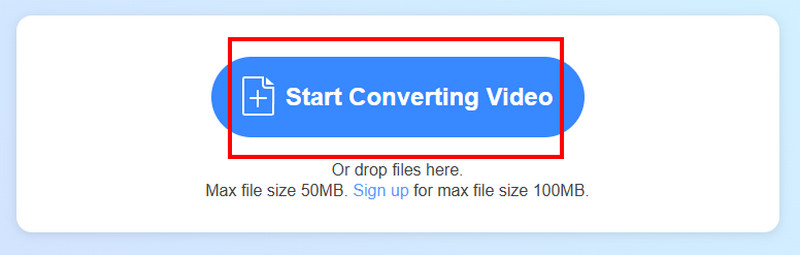
שלב 1. עבור לדפדפן שלך ועבור לאתר הראשי של Vidmore Free Video Converter Onlineלאחר מכן, לחצו על האפשרות התחל המרת וידאו כדי להעלות את סרטון ה-AMV שברצונכם להמיר.
שלב 2. עבור התהליך הבא, ניתן לעבור לאפשרויות הפלט ולבחור את MP4 פוּרמָט.
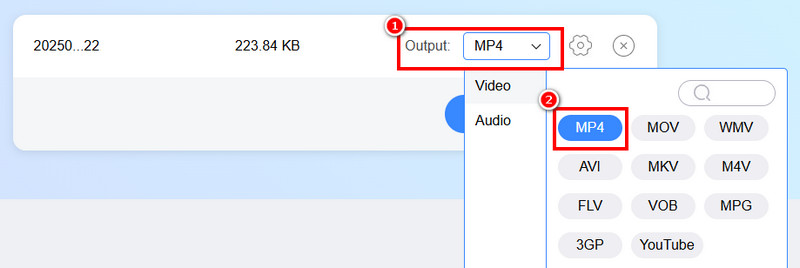
שלב 3. לתהליך הסופי, לחצו על המר ל-MP4 למטה. לאחר תהליך ההמרה, לחץ על הורד כדי לשמור אותו במחשב שלך.
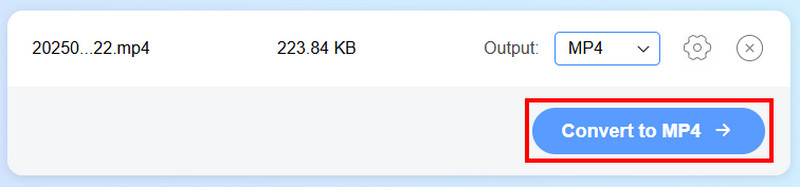
הודות לשיטה מקוונת זו, תוכלו להמיר באופן מיידי את סרטוני ה-AMV שלכם ל-MP4. החלק הטוב כאן הוא שתוכלו להמיר יותר קבצים. MP4 ל- FLV, MP4 ל-AVI, AVI ל-MKV ועוד. לכן, גשו לכלי זה בדפדפן שלכם לתהליך המרה יעיל.
חלק 4. ממיר AMV ל-MP4 הטוב ביותר במצב לא מקוון
אם אתם רוצים להמיר AMV ל-MP4 במצב לא מקוון, עדיף להשתמש ב- ממיר וידאו Vidmoreממיר לא מקוון זה אידיאלי אם ברצונכם להמיר בצורה חלקה את קובץ ה-AMV שלכם לפורמט MP4 לתאימות טובה יותר. הוא יכול לספק לכם ממשק משתמש מעולה ותהליך המרה מהיר עד פי 50. הממיר יכול גם להציע את תכונת המרת הקבוצה שלו, מושלמת לטיפול ביותר מקובץ וידאו אחד. מה שאנחנו אוהבים כאן הוא שהתוכנה היא חינמית, כך שאין צורך לרכוש תוכנית כלשהי. כדי לבדוק את יכולות התוכנה, בצעו את התהליך שלהלן.
שלב 1. לחצו על הכפתורים למטה כדי להוריד ממיר וידאו Vidmore במחשבי ה-Mac וה-Windows שלך.
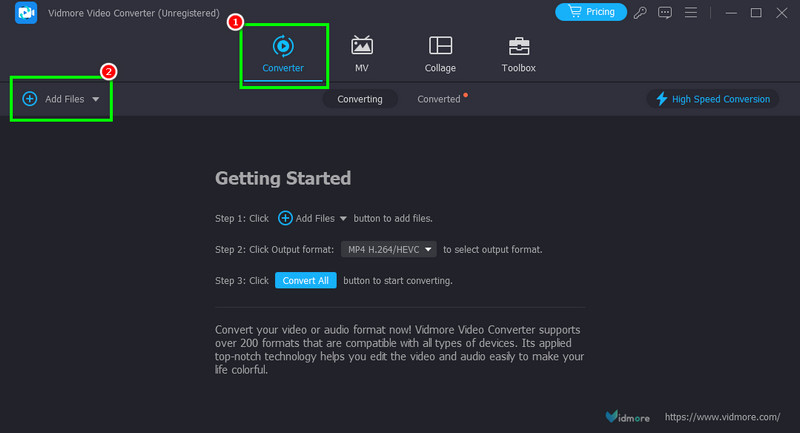
שלב 2. עבור אל ה- מֵמִיר והוסף את קובץ ה-AMV על ידי לחיצה על כפתור הוסף קבצים.
שלב 3. נווט אל מקטע פורמט פלט ובחר את MP4 פורמט. ניתן גם לבחור את איכות הווידאו הרצויה.
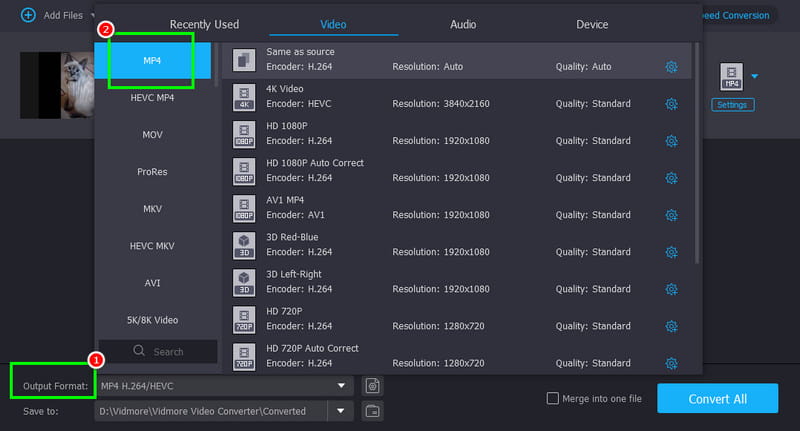
שלב 4. לאחר בחירת הפורמט והאיכות, התחילו ללחוץ על המר הכל כדי להתחיל להמיר ולשמור את הסרטון במכשיר שלך.
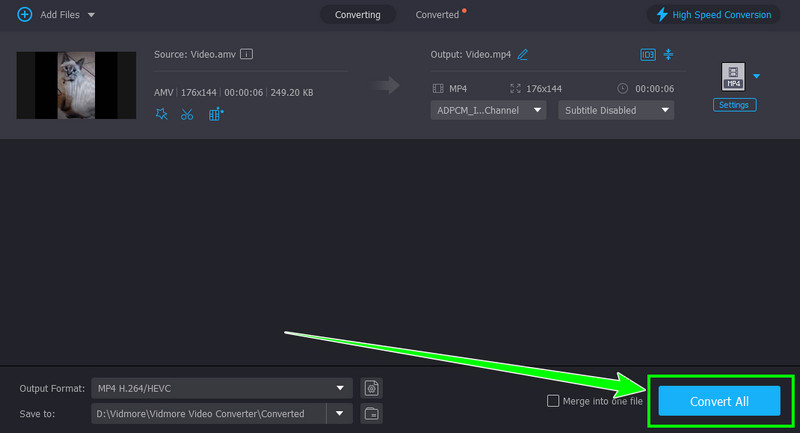
בעזרת שיטה זו, תוכלו להמיר באופן מיידי את קובץ ה-AMV שלכם לקובץ MP4 בצורה חלקה. החלק הטוב ביותר כאן הוא שהיא יכולה לספק לכם את כל התכונות הדרושות לתהליך המרה יעיל. לכן, השתמשו בתוכנית זו לתהליך מוצלח.
חלק 5. שאלות נפוצות על AMV ל-MP4
האם MP4 עדיף על AMV?
בהחלט כן. MP4 עדיף מכיוון שהוא תואם למגוון נגני מדיה. הוא יכול אפילו לספק איכות וידאו מעולה, מה שהופך אותו לפורמט אידיאלי.
כמה זמן לוקח להמיר AMV ל-MP4?
זה תלוי בכלי בו אתם משתמשים. אם אתם רוצים תהליך המרה מהיר, גשו ל-Vidmore Video Converter מכיוון שהוא יכול לאפשר לכם להמיר סרטונים פי 50 מהר יותר.
מהם היתרונות של שימוש ב-MP4?
ניתן להפעיל קבצי MP4 בכל נגן מולטימדיה. בנוסף, גודל הקובץ שלו סביר, מה שהופך אותו לאידיאלי למטרות אחסון.
סיכום
להמיר AMV ל-MP4, עדיף לקרוא מאמר זה מכיוון שהוא כולל את כל השיטות הדרושות כדי להמיר קבצים באופן מקוון ולא מקוון. לכן, לתהליך המרה יעיל, אנו ממליצים להשתמש ב-Vidmore Free Video Converter Online וב-Vidmore Video Converter. ממירים אלה מבטיחים שתוכלו להשיג את התוצאה הרצויה לאחר התהליך.