כלי קידוד וידאו מעולים להמרת סרטונים בקלות
מה הם הטובים ביותר מקודדי וידאוובכן, מקודדי וידאו הם כלים מצוינים שיכולים לעזור לכם להמיר סרטונים לפורמטים אחרים תוך שמירה על האיכות, אופטימיזציה של גדלי הקבצים וטיפול במגוון רחב של קודקים. בעזרת כלים אלה, תוכלו להבטיח שקבצי הווידאו שלכם יופעלו בכל פלטפורמה ללא בעיות תאימות. לכן, אם אתם מחפשים את מקודדי הווידאו הטובים ביותר, קראו את הפוסט הזה לקבלת כל המידע שאתם צריכים.

תוכן הדף
הציצו בטבלה למטה לקבלת כמה תובנות לגבי מתמרני הווידאו הטובים ביותר.
| מקודדי וידאו | ממיר וידאו Vidmore | כל ממיר וידאו | בֶּלֶם יָד | CloudConvert | Vidmore Free Video Converter Online |
| תמיכה בפורמט | מעל 200 פורמטים (MP4, MKV, MOV, AVI, FLV, WebM וכו') | 100+ פורמטים, הגדרות קבועות מראש של מכשירים (אייפון, אנדרואיד, PS5 וכו') | תמיכה רחבה בקלט, פלטים מוגבלים ל-MP4, MKV, WebM | MP4, AVI, MKV, FLV ועוד. | מעל 200 פורמטים (MP4, AVI, MKV, MOV, WMV, FLV, MP3, AAC וכו') |
| מהירות המרה | מהיר יותר ב-50× | מָהִיר | מָהִיר | תלוי באינטרנט. | מָהִיר |
| עריכת תכונות | עורך מלא: חיתוך, חיתוך, אפקטים, מטא-דאטה, מיזוג, סימן מים, פילטרים, כתוביות, יוצר GIF, יוצר קולאז'ים ועוד. | חיתוך, חיתוך, מיזוג, כתוביות, צריבת DVD, הורדת וידאו | עריכה מוגבלת (פילטרים, כתוביות, חיתוך) | עריכה פשוטה (רזולוציה, קצב סיביות, הגדרות קודקים) | גזירה, חיתוך, סיבוב, היפוך, שיפור |
| איכות | שומר על רזולוציית 1080p/4K/8K עם אובדן מינימלי | עד 4K | עד 4K | עד 4K | מקסימום 720p בחינם, גרסאות גבוהות יותר דורשות גרסת שולחן עבודה |
| דְחִיסָה | מדחס מובנה עם עורך מטא-דאטה | דחיסה זמינה, אך פחות יעילה | דחיסה חזקה עם בקרת קודקים (H.264, H.265, VP9, AV1) | דחיסה ניתנת להתאמה באמצעות קצב סיביות/רזולוציה | דחיסה חזקה |
| קלות שימוש | מאוד אינטואיטיבי | פשוט לתפעול | פשוט אך נראה מיושן | פָּשׁוּט | מאוד אינטואיטיבי |
נקודות מפתח
- הטוב ביותר למהירות ועריכה - לעריכה מיידית וחלקה, עדיף להשתמש ב-Vidmore Video Converter, מכיוון שהוא מציע מהירות המרה מהירה וכלי עריכת וידאו שונים לשיפור וידאו טוב יותר.
- האפשרות החינמית הטובה ביותר באינטרנט - לתהליך יעיל של קידוד וידאו מקוון, מומלץ להשתמש ב-Vidmore Free Video Converter Online. כלי זה יכול אפילו להציע המרת אצווה ללא כל הגבלה.
- הכי טוב למתחילים - Any Video Converter אידיאלי למשתמשים לא מקצועיים, ומציע ממשק משתמש אינטואיטיבי שהופך את תהליך ההמרה לפשוט.
- מושלם להתאמה אישית ניתן להשתמש ב-Handbrake להתאמה אישית של וידאו, מכיוון שהוא מציע בקרת קודקים וכל התכונות הדרושות.
- הטוב ביותר לנוחות - אידיאלי להשתמש ב-CloudConvert, מכיוון שניתן לשלב אותו עם שירותי ענן לשימור מדיה.
למעלה 1. ממיר וידאו Vidmore
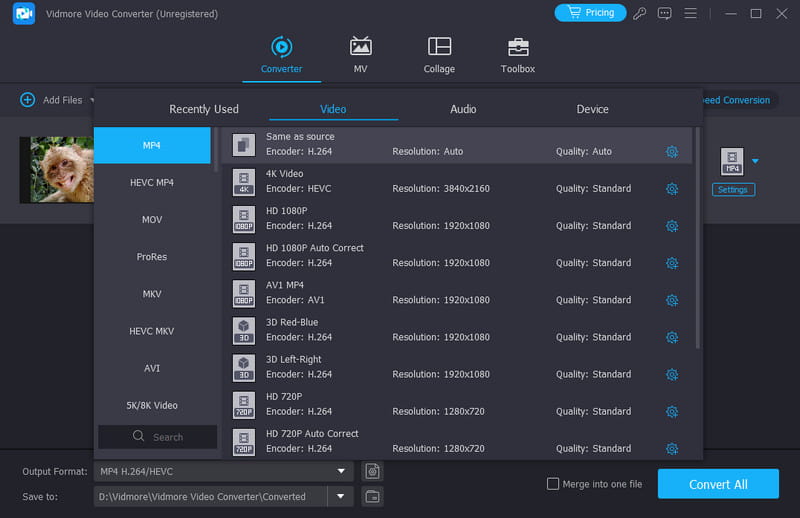
הכי טוב בשביל: אידיאלי לתהליך המרה מהיר וחלק במיוחד.
צִיוּן: 4.8/5
פּלַטפוֹרמָה: חלונות ו- Mac
אחת מתוכנות הטרנסקודינג הוידאו הטובות ביותר שתוכלו להשתמש בהן היא ממיר וידאו Vidmoreממיר וידאו זה מושלם אם אתם רוצים להמיר ולקודד את קבצי הווידאו שלכם לכל פורמט. הוא תומך ביותר מ-200 פורמטים. הוא כולל MP4, M4V, AVI, MKV, WMV, FLV, VOB ועוד. החלק הכי טוב כאן הוא שהוא יכול להציע מהירויות המרה של עד פי 50 בהשוואה לממירים אחרים. הוא גם מאפשר לכם לשמור את הסרטון באיכות הטובה ביותר ועם הקודקים הטובים ביותר להפעלה ותאימות טובים יותר.
יתרה מכך, Vidmore Video Converter מציע מגוון כלי עריכה שאתם צריכים. תוכלו לגשת לתוכנה, לחתוך, לעורך המטא-דאטה, למסננים, לאפקטים, להסרת סימני מים ועוד. תוכלו אפילו לגשת לתוכנית במחשבי Mac ו-Windows שלכם. לכן, אם אתם זקוקים לממיר וידאו חזק ואמין, עדיף לגשת לתוכנית הזו מיד!
2 המובילים. כל ממיר וידאו
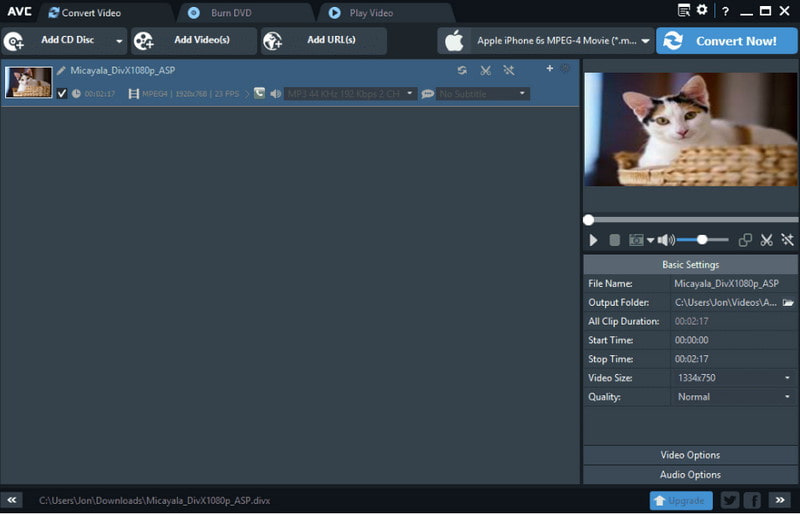
הכי טוב בשביל: הליך המרה פשוט.
צִיוּן: 4.5/5
פּלַטפוֹרמָה: חלונות ו- Mac
עוד כלי שימושי להמרת וידאו שתוכלו להשתמש בו הוא כל ממיר וידאומתמר זה, המיועד למחשב שולחני, הפך פופולרי בזכות התמיכה הרחבה שלו בפורמטים. הוא יכול להמיר סרטונים לפורמטים MP4, AVI, WMV, MOV ועוד. ניתן להמיר MP4 עד M4V, AVI ל-FLV, MOV ל-MP4 ועוד. הוא יכול אפילו להמיר סרטונים לרזולוציה של 4K או 8K, וכתוצאה מכך להפעלת וידאו טובה יותר. היתרון של הממיר הוא שהוא פשוט לתפעול, הודות לממשק המשתמש המקיף שלו. מלבד זאת, הוא יכול גם להציע הורדות וידאו מובנות מפלטפורמות כמו Vimeo ו-YouTube. החיסרון היחיד של הממיר הוא שתהליך ההמרה יכול להיות איטי מדי לעיתים. כמו כן, לגרסה החינמית יש מגבלות שונות. אבל עדיין, אתם יכולים לסמוך על הממיר הזה אם אתם זקוקים לתהליך קידוד פשוט.
למעלה 3. בלם יד
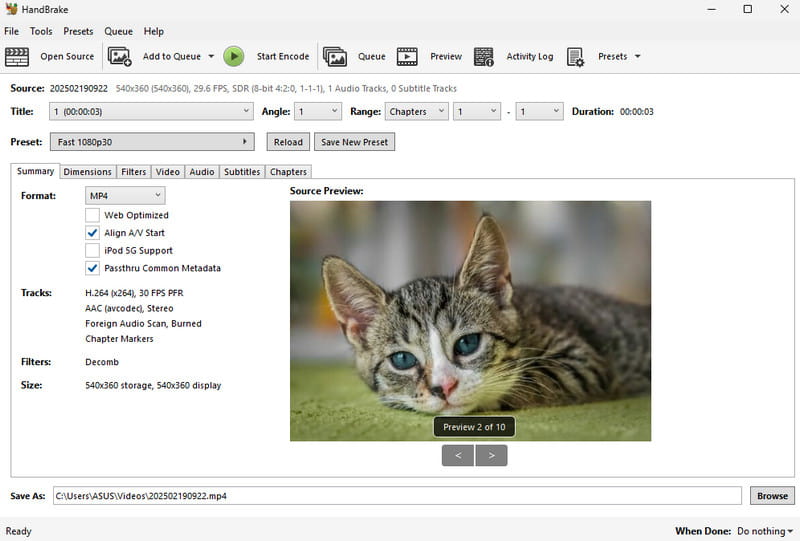
הכי טוב בשביל: המרה חלקה והתאמה אישית מתקדמת.
צִיוּן: 4.0/5
פּלַטפוֹרמָה: חלונות ו- Mac
ממיר וידאו של בלם יד היא גם בין האפשרויות הנגישות רק במחשב שלנו לתהליך קידוד וידאו חלק ופשוט. כלי זה הוא חינמי עבורנו ובקוד פתוח. בנוסף, תוכנה זו יכולה לספק תהליך המרה מהיר, וחוסך לכם זמן. מלבד זאת, היא יכולה לספק אפשרויות התאמה אישית מתקדמות. היא כוללת קצבי סיביות מתכווננים, קצב פריימים, פילטרים ושילוב כתוביות, מה שהופך את התוכנית למתאימה למתחילים ולמשתמשים מנוסים כאחד. יתר על כן, Handbrake כולל הגדרות קבועות מראש ספציפיות למכשיר להפעלה אופטימלית ותומך בעיבוד אצווה כדי להפחית את זמן העיבוד. עם זאת, עליכם לדעת שיש כמה חסרונות. למרות שהוא פשוט לשימוש, איננו יכולים להתעלם מכך שממשק המשתמש הראשי שלו נראה מיושן, מה שהופך אותו לפחות מושך עבור חלק מהמשתמשים. הוא תומך גם בכמה פורמטים, כגון MP4, MKV ו-WebM.
4 המובילים. CloudConvert
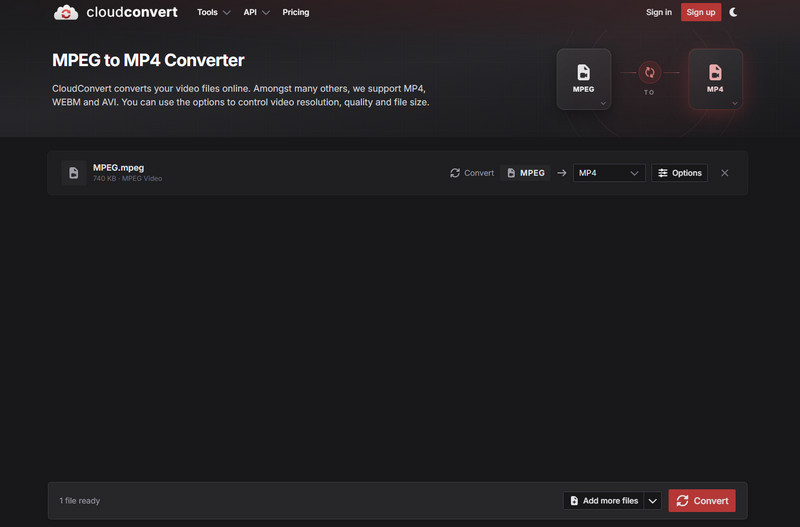
הכי טוב בשביל: המרה מהירה ללא התקנה.
צִיוּן: 4.2/5
פּלַטפוֹרמָה: דפדפן
האם אתה מחפש קודר וידאו מקוון? אם כן, אתה יכול לנסות להשתמש CloudConvertממיר מקודד מבוסס אינטרנט זה אידיאלי אם אינך מעוניין להתקין כלים כלשהם במחשב שלך. ממיר זה מבטיח תהליך המרה חלק ופשוט עם פריסה קלה למעקב. הוא יכול אפילו לתמוך בפורמטי וידאו שונים. אתה יכול להמיר MOV ל- AVI, MKV ל-FLV, WMV ל-M4V ועוד. זה אפילו יכול לעזור לשמר את איכות הווידאו לחוויית צפייה טובה יותר. CloudConvert מאפשר לך להתאים פרמטרים שונים. אתה יכול לשנות/לכוון את רזולוציית הווידאו, יחס גובה-רוחב, הגדרות קבועות מראש, כוונון, עוצמה, פריימים לשנייה ועוד. החיסרון היחיד כאן הוא שאתה חייב חיבור אינטרנט יציב לקבלת ביצועים טובים יותר. בנוסף, אתה צריך להירשם לגרסה בתשלום כדי להשתמש בתכונות המלאות שלה ללא הגבלות.
5 המובילים. ממיר וידאו חינמי של Vidmore באינטרנט
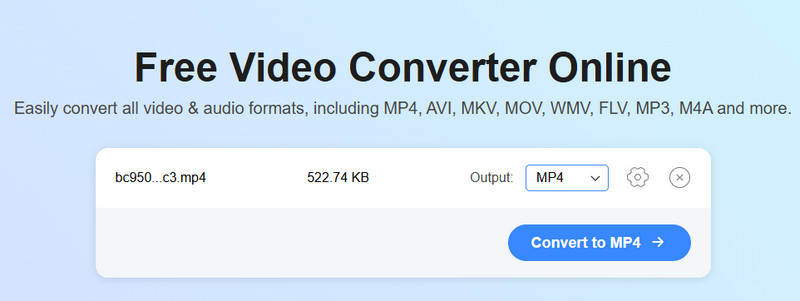
הכי טוב בשביל: המרת וידאו מקוונת חלקה ומהירה.
צִיוּן: 4.2/5
פּלַטפוֹרמָה: דפדפן
עבור קידוד וידאו מקוון, כלי נוסף שתוכל להשתמש בו הוא Vidmore Free Video Converter Onlineבעזרת כלי זה, אין ספק שהמרה או קידוד מחדש של קבצי הווידאו שלכם היא משימה אפשרית שתוכלו להשיג. הוא יכול להציע תהליך המרה חלק ומהיר המאפשר למשתמשים לקבל את התוצאה שלהם תוך מספר שניות בלבד. לא רק זאת, אלא שהוא גם מציע תכונת המרת אצווה. בעזרת תכונה זו, תוכלו להמיר קבצי וידאו מרובים בבת אחת. הוא תומך גם כמעט בכל פורמטי הווידאו, כולל M4V, MP4, WMV, MKV, AVI, FLV ועוד רבים. הוא יכול אפילו לשמור את הווידאו באיכות הפלט הטובה ביותר. מלבד זאת, תוכלו להתאים פרמטרים שונים, כגון קצב סיביות, מקודד, רזולוציה, קצב פריימים, קצב דגימה, ערוץ ועוד. תוכלו גם להפעיל את מקודד הווידאו מכל דפדפן, מה שהופך אותו לנגיש יותר לכל המשתמשים. לכן, אם אתם מחפשים מקודד וידאו מעולה ואמין מבוסס אינטרנט, אל תחפשו רחוק יותר מ-Vidmore Free Video Converter Online.
שאלות נפוצות על ממיר וידאו
מהו טרנסקוד וידאו?
קידוד וידאו הוא טכניקה של המרת קובץ וידאו לפורמט, קודק או רזולוציה שונים. מטרתה העיקרית היא להבטיח תאימות, לייעל את ההפעלה ולהקטין את גודל הקובץ. תהליך זה נחוץ גם לעורכי וידאו, פלטפורמות סטרימינג, יוצרי תוכן ומשתמשים מזדמנים שרוצים להפעיל את הסרטונים שלהם מבלי להיתקל בבעיות.
אילו מתמירי וידאו מושלמים למשתמשים לא מקצועיים?
אם אתם מתחילים, ישנם מגוון כלי המרת וידאו בהם תוכלו להשתמש. חלקם הם Vidmore Video Converter, Vidmore Free Video Converter Online, CloudConvert, Convertio ועוד. כלים אלה מבטיחים שתוכלו לקודד מחדש את הסרטונים שלכם ללא כל טרחה.
האם מתכנתי טרנסקודציה של וידאו מקוון בטוחים לשימוש?
זה תלוי בכלי בו אתם משתמשים. כלים מסוימים עלולים לפגוע במכשיר שלכם או לאסוף את המידע שלכם ללא רשותכם. אם אתם רוצים ממיר וידאו מקוון בטוח, אנו ממליצים להשתמש ב-Vidmore Free Video Converter Online. כלי זה מבטיח שהנתונים וקבצי המדיה שלכם בטוחים ומאובטחים.
סיכום
בזכות הפוסט הזה, גיליתם את כל הדברים הטובים ביותר מקודדי וידאו זמין במחשב השולחני ובדפדפן שלך. אתה אפילו לומד עוד על הפלטפורמות שלהם, קלות השימוש, הפורמטים הנתמכים, איכות הפלט ומידע נחוץ אחר. בנוסף, אם אתה רוצה קידוד לא מקוון, אתה יכול לנסות את Vidmore Video Converter, המציע את כל התכונות הדרושות לקידוד וידאו יעיל. אתה יכול גם להשתמש ב-Vidmore Free Video Converter Online להמרות מהירות ללא כל התקנה.