









סקירה מלאה של ממיר הווידאו של Cisdem: יתרונות וחסרונות
האם אתם צריכים להתמודד לעתים קרובות עם סוגים שונים של משימות עריכת וידאו בתהליך העבודה היומיומי שלכם? לדוגמה, חיתוך וידאו פשוט, המרת פורמט, או אפילו פעולות מתקדמות יותר כמו קריעת DVD ותהליכים מורכבים אחרים? כל אחת מהמשימות הללו יכולה בקלות לגזול כמות משמעותית של זמן במחשב שלכם.
עם זאת, צצו פתרונות תוכנה הכל-באחד כדי לשלב את הצרכים הנפוצים הללו לפלטפורמה אחת וידידותית למשתמש. אפשרות אחת כזו היא Cisdem Video Converter.
אם כבר למדתם על תוכנה זו וברצונכם להעריך את ביצועיה בעולם האמיתי לפני שתחליטו אם להוריד אותה, זה... סקירת ממיר וידאו של Cisdem זה בדיוק מה שאתה צריך.
בהתבסס על בדיקות מעשיות, מחקר וניתוח, מאמר זה יספק סקירה מקיפה של תכונותיו, יתרונותיו וחסרונותיו, תמחורו ומדריך שימוש שלב אחר שלב. אם גם אתם מעוניינים לבחון מוצרים דומים, תוצג גם אפשרות חלופית להשוואה.

תוכן הדף
חלק 1. סקירה כללית: Cisdem Video Converter
בואו נתחיל מההתחלה: ראשית, בואו נבחן מהו בעצם Cisdem Video Converter.
ממיר הווידאו Cisdem (ששמה כיום Cisdem VideoPaw) הוא ממיר פורמטים של קבצי מדיה דיגיטלית לשולחן העבודה, התואם למחשבי Windows ו-Mac. הוא תומך כיום ביותר מאלף פורמטים דיגיטליים ובקודקים העדכניים ביותר של וידאו. בהתבסס על בסיס זה, המפתחים הוסיפו תכונות עיבוד והפקת וידאו נוספות, כגון חיתוך וידאו מסורתי, שיפור, דחיסה ויכולות שיפור חדשות המונעות על ידי בינה מלאכותית.
עבור תרחישים אחרים הקשורים לסרטונים כמו הורדת סרטונים, הקלטת מסך או קריעת DVD, הפתרון הרשמי מספק גם כלים ייעודיים.
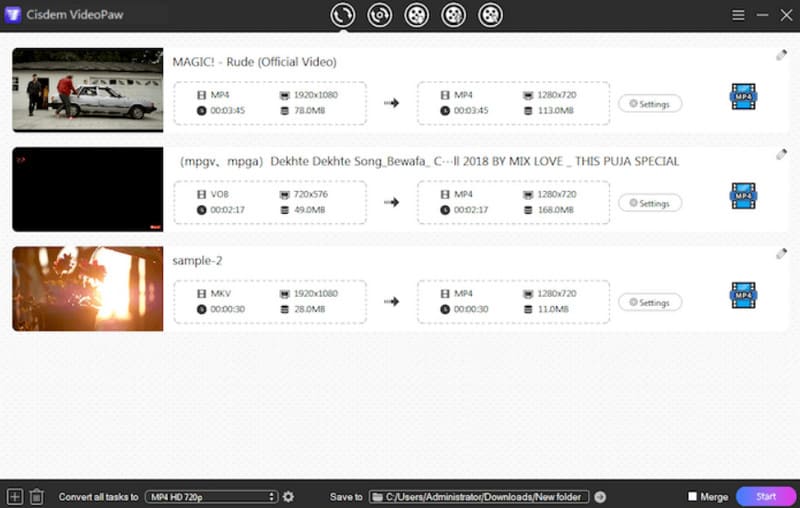
בואו ננתח כעת את השירותים שהיא מציעה כעת למשתמשים:
תכונות עיקריות
- • תומך בהמרה בין 1000+ פורמטי וידאו ואודיו.
- • משלב חבילה מלאה של פונקציות עריכת וידאו בסיסיות, כולל הפעלה, עריכה ומיזוג.
- • הורידו סרטונים ומוזיקה ממעל 10,000 אתרים, כולל יוטיוב, פייסבוק וטיקטוק.
- • עקיפת הצפנה ומגבלות אזוריות כדי להעתיק תקליטורי DVD ודיסקי Blu-ray בלחיצה אחת.
- • להקליט בו זמנית או בנפרד צילומי מסך מחשב ומצלמת אינטרנט, יחד עם מיקרופון או שמע של המערכת.
- • דחיסה יעילה של קבצי וידאו עם הגדרות פלט הניתנות להתאמה אישית רבה.
- • שפרו סרטונים לרזולוציית HD ו-4K המופעלים על ידי טכנולוגיית בינה מלאכותית.
בסך הכל, תגלו ש-Cisdem Video Converter באמת מכסה את כל תהליך הפקת הווידאו:
לאיסוף חומרי מקור, ניתן להשתמש בו כדי להוריד סרטונים קיימים, להקליט מחדש סרטונים, או אפילו לחלץ סרטונים מדיסקים. במהלך הפקת וידאו, הוא עוזר לך להתאים פרמטרים שונים, לשפר את האיכות, לערוך, למזג ועוד. לבסוף, במהלך הייצוא, הוא תומך בדחיסת גודל וידאו ובבחירת פורמטי פלט.
כמובן, לכל כלי יש את נקודות החוזק והחולשה שלו. כדי לשמור על אובייקטיביות, סיכמנו את היתרונות והחסרונות העיקריים שלו:
יתרונות
- תאימות חזקה. תומך ביותר מ-1000 פורמטים ובקודקים העדכניים ביותר.
- פלט באיכות גבוהה. תכונות מובנות מבטיחות איכות וידאו ללא אובדן נתונים.
- רב-תכליתיות. הוספת מדחס ומורד קבצים הופכת אותו לשלם יותר.
חסרונות
- השהיה מדי פעם בעת עיבוד קבצים גדולים יותר.
- חלק מהמשתמשים מדווחים על קריסות מדי פעם בגרסת Windows.
- תקופת ניסיון חינמית מוגבלת. מחיר המנוי מעט גבוה.
חלק 2. תוכניות תמחור של Cisdem Video Converter
כאשר קובעים האם א ממיר וידאו 4K מתאים לצרכים שלך, פונקציונליות היא ללא ספק הגורם הקריטי ביותר. עם זאת, עלינו לשקול גם שאלה מעשית יותר: האם המחיר במסגרת התקציב שלי?
בסעיף זה, נפרט בעיקר את תוכניות המנוי המוצעות על ידי Cisdem Video Converter ואת התכונות הלא פתוחות המתאימות כדי לעזור לכם לקבל החלטה מושכלת.
ראשית, חשוב להבהיר כי הורדת הגרסה המלאה של Cisdem Video Converter בחינם אפשרית לחלוטין. הפלטפורמה מציעה גם לכל משתמש חדש חוויית ניסיון: ניתן להמיר חצי מכל קובץ שנבחר, עד 5 דקות לכל היותר. כדי להמשיך להשתמש ביכולות המלאות, יש לשקול את התוכניות הבאות:
• מנוי לשנה אחת
מחשב אחד: $49.99
2 יחידות: $69.99
5 יחידות: $124.99
• רכישה חד פעמית
מחשב אחד: $69.99
2 יחידות: $97.99
5 יחידות: $174.99
• רישיון עסק
מחשב אחד: $89.99
2 יחידות: $125.99
5 יחידות: $224.99
חלק 3. כיצד להשתמש בממיר וידאו של Cisdem
בלי לראות את הממשק עצמו, קשה לשפוט האם תוכנה זו ידידותית למשתמש עבור משתמשים חדשים או שהשלבים מסובכים. לכן, סעיף זה ילווה אתכם לאורך כל התהליך של ביצוע המרת פורמט וידאו בסיסית באמצעות Cisdem Video Converter.
אם כבר הורדת את התוכנה, תוכל להשתמש בחלק זה גם כמדריך למתחילים.
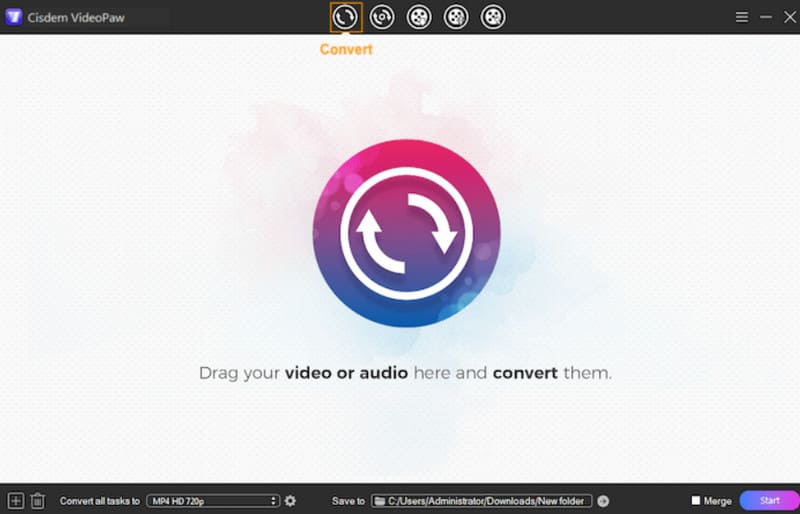
שלב 1. ראשית, הורידו והתקינו את Cisdem Video Converter במחשב שלכם.
הפעל אותו ולחצו על הסמל הראשון בראש הדף - ה- להמיר אפשרות. כעת תוכלו לגרור ולשחרר את הסרטון שברצונכם לעבד לתוך החלון הנוכחי.
שלב 2. לאחר העלאת פרויקט הווידאו בהצלחה, תראו סמל כחול המייצג את הפורמט בקצה הימני שלו. לחצו עליו כדי להרחיב את התפריט ולבחור את פורמט הפלט הרצוי.
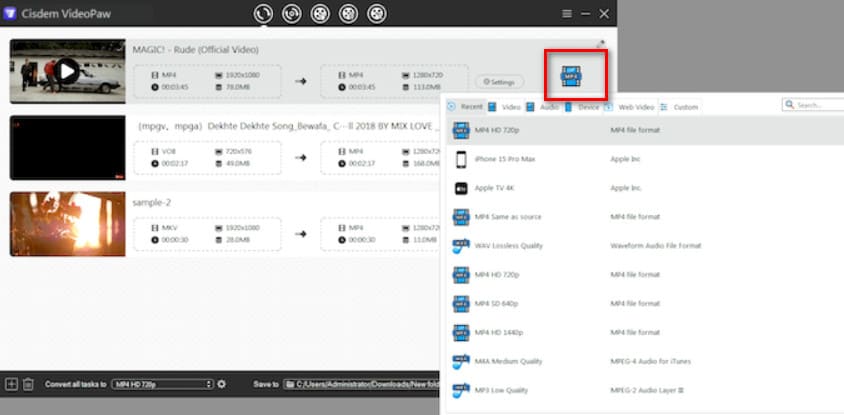
אם עליך לשנות פרמטרים כמו מקודד הווידאו, הרזולוציה או קצב הפריימים, לחץ על הלחצן הגדרות סמל.
כדי לערוך את הסרטון הנוכחי, לחצו על סמל המברשת בפינה הימנית העליונה של הפרויקט כדי לפתוח את עורך וידאו מִמְשָׁק.
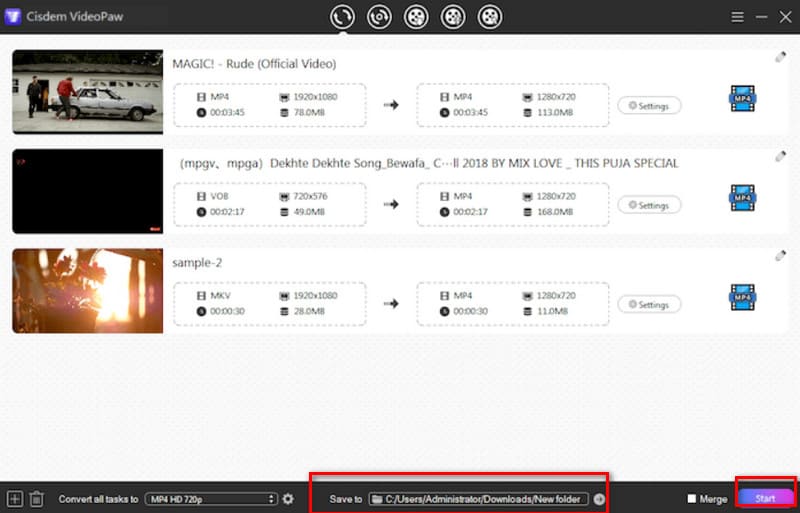
שלב 3. נְקִישָׁה לשמור ל בתחתית העמוד כדי לבחור נתיב פלט עבור הקובץ שהומר.
לבסוף, לחץ הַתחָלָה כדי להתחיל את ההמרה.
חלק 4. האלטרנטיבה הטובה ביותר לממיר וידאו של Cisdem
אם אתם מעריכים כלי עיבוד וידאו הכל-באחד כמו Cisdem Video Converter אך נרתעים מדמי המנוי היקרים או מגורמים אחרים, אנו ממליצים לנסות אלטרנטיבה משתלמת יותר עם פונקציונליות דומה: ממיר וידאו Vidmore.
Vidmore Video Converter היא גם תוכנה לשולחן העבודה המשלבת המרת וידאו, עריכה ויצירה בפורמט, תואמת למערכות Windows ו-macOS. היא תומכת ביותר מ-200 פורמטים ומציעה יותר מ-100 הגדרות קבועות מראש המותאמות למכשירים פופולריים. כאן, תיהנו גם מאיכות ללא אובדן נתונים ושירות יעיל ומהיר. באופן מרשים עוד יותר, הודות להתקדמות טכנולוגית, Vidmore Video Converter משיגה כעת מהירויות המרה של עד פי 50, תוך טיפול ללא מאמץ בעיבוד אצווה של קבצים מרובים או המרת קבצים גדולים.
תכונות עיקריות
- • תומך בהמרה בין 200+ פורמטים נפוצים של אודיו, וידאו ותמונה.
- • מספק חבילה מלאה של כלי עריכת וידאו, כולל חיתוך, חיתוך, שיפור, דחיסה ועוד.
- • מצויד במגוון פילטרים, אפקטים ומעברים לווידאו לשימוש מיידי.
- • יוצר סרטים או קליפים ברמה מקצועית באמצעות קטעי תמונה או וידאו.
כך ניתן להמיר סרטון באמצעות Vidmore Video Converter.
שלב 1. הורד את Vidmore Video Converter למחשב שלך. הפעל אותו והיכנס לממשק הראשי.
נְקִישָׁה הוסף קבצים כדי לייבא את קבצי הווידאו שלך.

שלב 2. לחץ על סמל הפורמט שליד פריט הסרטון שהועלה. כאשר התפריט מתרחב, בחר וִידֵאוֹ, לאחר מכן בחר את פורמט הפלט הרצוי.

שלב 3. נְקִישָׁה המר הכל כדי להתחיל את ההמרה.

חלק 5. שאלות נפוצות של סקירת Cisdem
האם סיסדם חופשי לשימוש?
לא. Cisdem Video Converter מציעה רק גרסת ניסיון מוגבלת מאוד. אם ברצונך לערוך ולהפיק סרטונים כרגיל, עליך להירשם לתוכנית בתשלום.
האם זה בטוח לשימוש סיסדם?
כן. ממיר הווידאו של Cisdem עבר עדכונים ותחזוקה רבים וזכה להכרה על ידי משתמשים ברחבי העולם. הוא אינו מכיל פרסומות או וירוסים, כך שתוכלו להשתמש בו בביטחון.
האם סיסדם ממיר וידאו טוב?
כן. מבחינת גיוון תכונות, תאימות וחוויית משתמש, Cisdem Video Converter מציג ביצועים יוצאי דופן. עם זאת, מחיר המנוי שלו יקר במקצת.
חלק 6. פסק דין סופי
לְאַחַר סקירת Cisdem Video Converter, תגלו שהוא באמת מצטיין עבור משתמשים שצריכים ליצור או לערוך סרטונים. החל מאיסוף חומרי צילום ועד למיזוג, חיתוך והבטחת איכות הפלט, הוא מספק את כל התכונות הדרושות כדי לשמור על תפקוד חלק. אם אתם מחפשים פתרון הכל-באחד לטיפול בהכל, הבחירה בו היא החלטה נבונה.
אם התקציב הנוכחי שלכם מצומצם או שאתם רוצים להימנע מסיכוני קריסה פוטנציאליים, ניסיון האלטרנטיבה שלו, Vidmore Video Converter, הוא גם אפשרות נהדרת.




