כיצד להמיר WEBM ל-MOV: 4 דרכים במחשב ובאינטרנט
בעת הורדה או צפייה בסרטונים בפלטפורמות מסוימות, ייתכן שתיתקלו בפורמט לא מוכר: WEBM. הוא מופיע בדרך כלל בדפי אינטרנט של Chrome או במכשירי Android ניידים. כאן, ייתכן שתבחינו בבעיה פוטנציאלית: אם אתם משתמשים באייפון או אייפד, כיצד אתם מתמודדים עם פורמט וידאו זה שאינו תואם ל-iOS?
אין צורך לפאניקה - פשוט להמיר WEBM ל-MOVלמעשה, MOV מציע תאימות מעולה בהשוואה ל-WEBM, מה שהופך את ההמרה הזו לדרישה נפוצה. כתוצאה מכך, פותחו למטרה זו ממירים רבים ידידותיים למשתמש.
מדריך זה נועד בדיוק לשם כך. הוא מציג ארבע שיטות המרה, כולל תוכנות למחשב וכלים מקוונים. ללא קשר לגישה המועדפת עליך, תמצא שלבים מתאימים המותאמים לצרכים שלך.

תוכן הדף
חלק 1. WEBM לעומת MOV
ריבוי פורמטי הווידאו בשוק מדגים שלכל אחד מהם מקרי שימוש ספציפיים. מעבר לחוסר תאימות בין מכשירים, אתם עשויים לתהות: מדוע עליי להמיר WEBM ל-MOV?
קרא את הסעיף הזה לקבלת הסבר על המושגים והיישומים של שני הפורמטים - הוא עשוי לענות על שאלותיך.
· רשתות חברתיות
WEBM, שפותחה על ידי גוגל, מורכבת בעיקר מווידאו VP8 ואודיו של Vorbis. היא מיועדת בעיקר להזרמת וידאו באינטרנט (נתמכת על ידי תקני HTML5), מה שמבטיח תאימות עם רוב הדפדפנים העיקריים. היתרונות העיקריים כוללים את היותה קוד פתוח וחינמית, יחד עם גדלי קבצים קטנים יותר.
· סרטון וידאו
פורמט MOV, שפותח על ידי אפל, הוא פורמט קנייני של החברה. למרות שהוא תואם מטבעו למערכות QuickTime ואפל, הוא כעת ניתן לשימוש גם ב-Windows. קבצי MOV גדולים יותר אך שומרים על איכות וידאו גבוהה יותר, מה שהופך אותם לאידיאליים לעריכת וידאו או הפקה מקצועית. הוא אינו קוד פתוח.
לסיכום:
· עבור סרטונים המיועדים להעלאה קלה לאתרים ולסטרימינג מקוון, השתמשו ב-WEBM.
· עבור וידאו באיכות גבוהה יותר, יישומים מקצועיים, או בעיקר מכשירי iOS, MOV היא הבחירה הטובה יותר.
במקרים כאלה, תצטרך להמיר את WEBM ל-MOV.
חלק 2. דרך קלה להמיר WEBM ל-MOV
לאחר שזיהיתם את הצרכים שלכם, הגיע הזמן להתחיל להמיר. ראשית, בואו נבחן את ממיר WEBM ל-MOV האמין, היציב והעשיר ביותר בתכונות למחשב שולחני.
ממיר וידאו Vidmore
השם ממיר וידאו Vidmore כבר מאותת על מומחיותו בהמרת פורמטים. בואו נצלול ליכולות שלו: Vidmore Video Converter תומך בהמרה בין למעלה מ-200 פורמטי וידאו, כולל פורמטי MOV ו-WEBM שנדונו כאן. יתר על כן, מהירות ההמרה שלו עברה אופטימיזציה איטרטיבית, ומשיגה ביצועים מהירים עד פי 50. לעולם לא תתמודדו עם המתנות ארוכות - סרטונים מעובדים מוכנים באופן מיידי. הממשק האינטואיטיבי שלו והדרכה מצוינת למתחילים מבטיחים פעולה חלקה לכל מתחיל. הנה סיכום של היכולות הרב-תכליתיות שלו:
תכונות עיקריות
- • תומך בהמרה בין מאות פורמטים של וידאו, אודיו, תמונה וקבצים.
- • אפשרויות ייעודיות למכשירים פופולריים כמו אייפד, אייפון, טלוויזיה וסמסונג.
- • מציע חבילה מקיפה של כלי עריכה, שיפור ודחיסה של אודיו/וידאו ותמונה.
- • מאפשר לך ליצור קליפים מוזיקליים או סרטים ברמה מקצועית באמצעות החומרים שלך.
כך ניתן להמיר מ-WEBM ל-MOV באמצעות Vidmore Video Converter.
שלב 1. הורד והתקן את Vidmore Video Converter במכשיר שלך. הפעל אותו כדי לגשת לממשק הראשי, לאחר מכן לחץ על הוסף קבצים כדי לייבא את קבצי הווידאו שברצונך להמיר.

שלב 2. לאחר העלאת פרויקט הווידאו, לחצו על סמל הפורמט ובחרו וִידֵאוֹ > MOV.

שלב 3. לחץ על האפשרות שליד שמור כדי לבחור את נתיב השמירה עבור הקובץ המומר. לבסוף, לחץ המר הכל.

חלק 3. דרך חינמית להמיר WEBM ל-MOV באמצעות Handbrake
בשלב הבא, בואו נציג מוצר קלאסי בעולם המרת הפורמטים: Handbrake. התכונות המושכות ביותר שלו הן הזמינות החינמית והעקבית שלו והתאימות המעולה שלו עם Mac, Windows ו-Linux. הוא מציע גם הגדרות רבות הניתנות להתאמה אישית, בשילוב עם ממשק מאורגן היטב ואפשרויות מסווגות, מה שהופך אותו ללא ספק לאחד מממירי התוכנה הפשוטים ביותר שתוכלו למצוא.
כך ניתן להמיר WEBM ל-MOV באמצעות Handbrake.
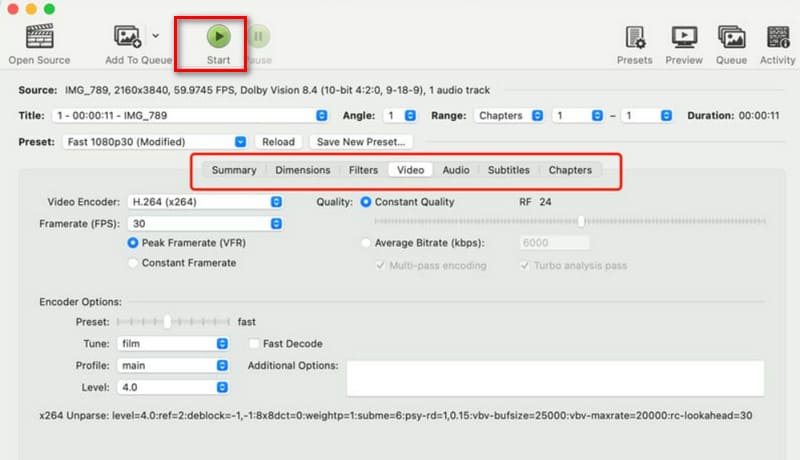
שלב 1. בקרו באתר הרשמי של Handbrake והורידו את הגרסה התואמת למערכת ההפעלה שלכם. לאחר הפעלת התוכנה, לחצו על הלחצן קוד פתוח כפתור בפינה השמאלית העליונה ובחר את קובץ ה-WEBM שברצונך להמיר.
שלב 2. לאחר טעינת הסרטון, נווטו אל סיכום > פורמטמהתפריט הנפתח, אתר ובחר את MOV אוֹפְּצִיָה.
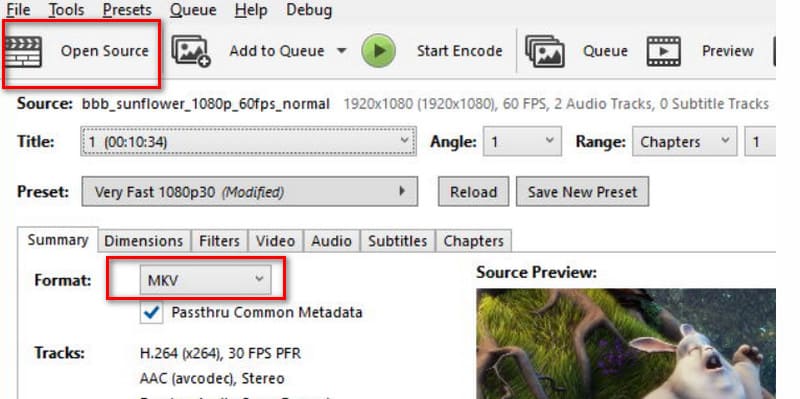
שלב 3. התאם אישית את פרמטרי הפלט לפי הצורך, כגון איכות, רזולוציה, מהירות נגינה, קצב פריימים וכו'.
לבסוף, לחצו על הירוק הַתחָלָה כפתור כדי להתחיל את ההמרה.
חסרונות:
- תכונות מתקדמות מוגבלות.
- עיצוב ממשק מיושן.
חלק 4. המרה מ-WEBM ל-MOV אונליין בחינם
אני ממהר וממש לא רוצה לעבור את התהליך הארוך של הורדה והתקנה של תוכנה!
אל דאגה - יש שפע של ממירים מקוונים שמוכנים לשרת אתכם. בחלק זה, מדריך זה בחר בקפידה שתי אפשרויות מצוינות עבורכם, יחד עם שלבי השימוש שלהן. פשוט עקבו אחר ההוראות שלנו ותוכלו להתחיל להמיר באופן מיידי.
Vidmore Free Video Converter Online
הראשון הוא Vidmore Free Video Converter Onlineכן, Vidmore מציעה תכונות המתחרות בתוכנות שולחן עבודה תוך שמירה על מהירויות המרה מהירות כברק וחוויית משתמש חלקה. בין אם אתם משתמשים ב-Windows או ב-Mac, כל עוד אתם יכולים לפתוח דפדפן, תוכלו להפעיל את Vidmore Free Video Converter Online בכל עת.
אבל זה לא הכל. Vidmore Free Video Converter Online אפילו מספק אפשרויות הגדרות, המאפשרות לך להתאים קודקים של וידאו, רזולוציה, קצב סיביות, קצב פריימים ועוד.
כך ניתן להמיר WEBM ל-MOV באמצעות ממיר הווידאו החינמי של Vidmore.
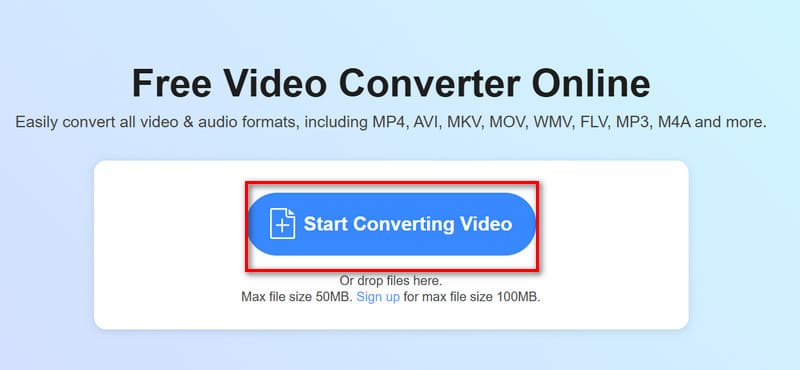
שלב 1. בקר בדף המקוון של Vidmore Free Video Converter בדפדפן שלך.
נְקִישָׁה התחל להמיר וידאו כדי להעלות את הסרטון שלך.
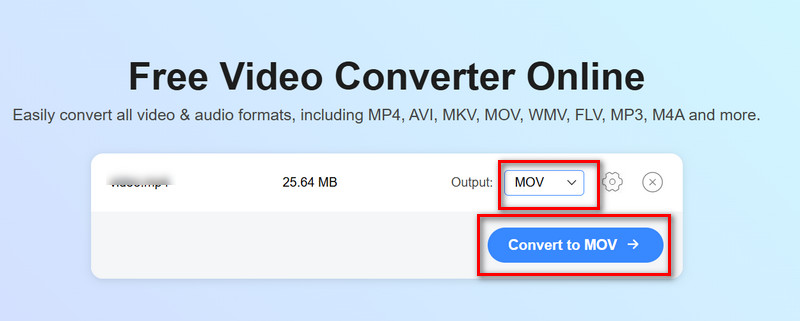
שלב 2. לאחר העלאה מוצלחת, הרחב את תְפוּקָה בתפריט ובחר וִידֵאוֹ > MOV.
לבסוף, לחץ המרה ל-MOV.
FreeConvert
בכל הנוגע לחוויית משתמש קלת משקל, FreeConvert גם היא בעלת ביצועים יוצאי דופן. היא חינמית, קלה לשימוש ותומכת בהמרה בין למעלה מ-1,500 פורמטים - כולל וידאו, אודיו, תמונות וספרים אלקטרוניים - תוך שהיא מציעה אפשרויות מתקדמות רבות. באופן טבעי, היא שומרת על היתרונות של כלי מקוון, פועלת לא רק על מכשירי Windows, Mac ו-Linux אלא נגישה גם בפלטפורמות ניידות.
היו סמוכים ובטוחים שהקבצים שהעליתם לא ייחשפו. FreeConvert מצהירה שהם מצפינים את הקבצים שלכם במהלך השידור ומוחקים אותם תוך שעות לאחר ההמרה.
כך ניתן להמיר WEBM ל-MOV באמצעות FreeConvert:
שלב 1. פתחו את FreeConvert בדפדפן שלכם. לחצו. לבחור קבצים כדי להעלות את קובץ ה-WEBM שלך.
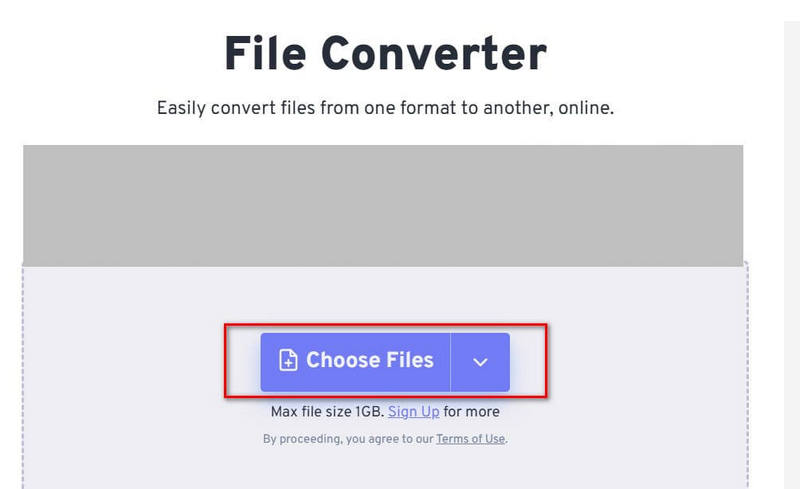
שלב 2. לאחר העלאת הקובץ, הרחב את התפריט שליד תְפוּקָה אפשרות ובחר וִידֵאוֹ > MOV.
שלב 3. נְקִישָׁה להמיר.
חלק 5. שאלות נפוצות על WEBM ל-MOV
איך להמיר WEBקבצי M ל-MOV?
בשלב זה, אנו ממליצים להשתמש בשירותי המרת פורמטים המסופקים על ידי אתרים או תוכנות בעלי מוניטין. כלים מומלצים כוללים את Vidmore Converter, Vidmore Free Video Converter Online ו-Handbrake.
פשוט העלו את הסרטון שלכם, בחרו את פורמט הפלט ולחצו על "המר".
האם WebM אותו דבר כמו MOV?
לא. בעוד ששניהם פורמטי וידאו, WebM מיועד להזרמת וידאו מקוונת, בעוד ש-MOV פותח על ידי אפל והוא מותאם במיוחד עבור נגן QuickTime MOV ומוצרים אחרים של המערכת האקולוגית של אפל. באופן כללי, קבצי WEBM קטנים יותר, מועברים מהר יותר והם בחינם ובקוד פתוח, בעוד שקבצי MOV גדולים יותר אך מציעים איכות וידאו מעולה.
מהו הפורמט הטוב ביותר להמרת MOV אליו?
MP4. MP4 מציע תאימות והפצה רחבות יותר, ופועל בצורה חלקה כמעט בכל הפלטפורמות והנגנים. המרת MOV ל-MP4 היא הבחירה המעשית יותר.
סיכום
מדריך זה מציג ארבעה כלים פשוטים ויעילים ביותר שיסייעו לכם המרת WEBM ל-MP4. הוא כולל גם סקירה קצרה של שני הפורמטים כדי לעזור לך להבין את מטרת ההמרה. MOV מציע איכות וידאו מעולה ומתאים יותר לעריכת וידאו מקצועית. בנוסף, הוא מתגאה בתאימות תוכנה ומכשירים חזקה יותר מאשר WEBM. אם אתה מחפש להתגבר על המגבלות של פורמט WEBM, עיין במדריך זה.