4 עורכי האודיו הטובים ביותר לאייפון, אנדרואיד, מחשבי Windows ומק
לפעמים, קובץ שמע עשוי להיות ארוך מדי ויש צורך לחתוך אותו, או שתרצו ליצור צלצולים, ספרי שמע, לשנות מידע על רצועות או להמיר קבצי שמע. לא משנה מה המטרה שלכם, אתם זקוקים לעורך שמע שיעזור לכם להשלים את המשימות הללו. לכן, ריכזנו עבורכם רשימה של... עורכי אודיו עם תכונות מצוינות המתאימות למגוון מכשירים, כולל אייפון, אנדרואיד, חלונות ומק.

תוכן הדף
חלק 1. 2 עורכי האודיו הטובים ביותר ב-Windows וב-Mac
1. ממיר וידאו Vidmore
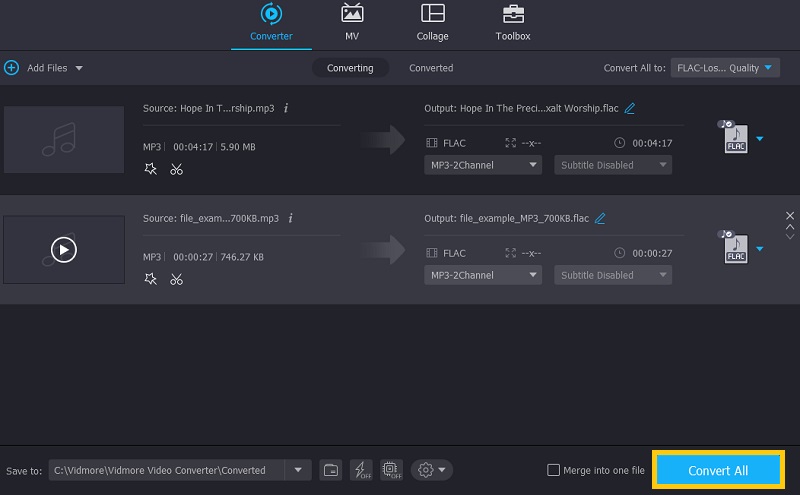
ממיר וידאו Vidmore הוא מוצר תוכנה מקיף להמרה ועריכה של סרטונים או אודיו. הוא שימושי כשמתמודדים עם קבצי מדיה רבים. התוכנה תומכת בסוגי קבצים רבים, כולל MP4, MOV, MKV, AVI, MP3 ופורמטים אחרים. ניתן גם לערוך סרטונים על ידי חיתוך, סיבוב, מיזוג, החלת אפקטים וכתוביות, ואפילו המרת קבצים מרובים בו זמנית. הממשק הידידותי למשתמש הופך את הכלי לנגיש לא רק למתחילים אלא גם למשתמשים מנוסים יותר.
להלן השלבים לשימוש בממיר הווידאו של Vidmore.
שלב 1. השג את תוכנית ההתקנה של עורך האודיו
ראשית, הורד את התוכנית על ידי לחיצה על אחת מהאפשרויות הורדה חינמית הכפתורים המוצגים מתחת. פתח את הקובץ ובצע את ההגדרה על המסך כדי להתקין את האפליקציה. לאחר מכן, הפעל אותו במחשב שלך.
שלב 2. טען קטע שמע
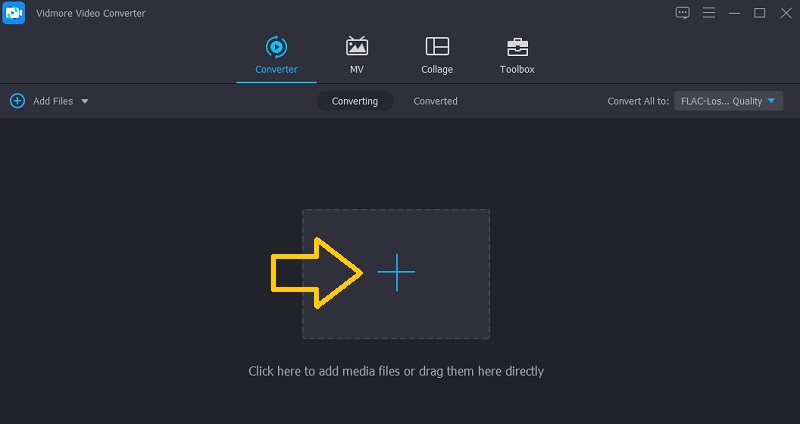
כעת העלה קובץ שמע שאתה רוצה לערוך על ידי לחיצה על ועוד לחצן חתימה מהממשק הראשי של האפליקציה. הוא כולל גם ממשק גרירה ושחרור כך שתוכל להוסיף בקלות קובץ שמע לתוכנית.
שלב 3. ערוך את רצועת האודיו שהועלתה
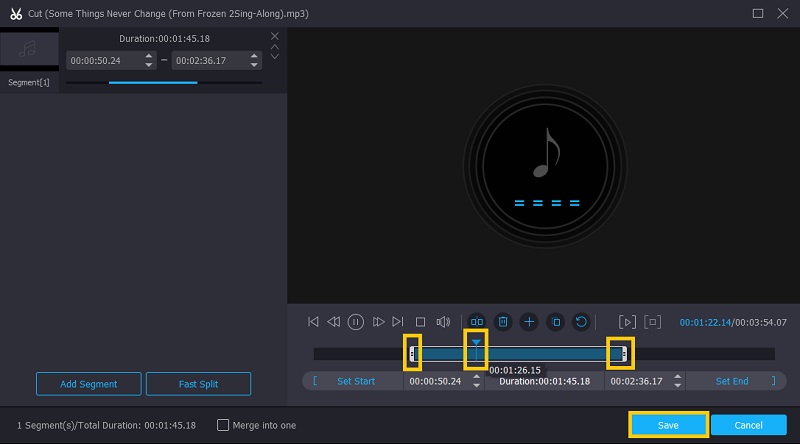
לאחר העלאת אודיו היעד שלך, לחץ על גזירה לחצן כדי לבצע כמה שינויים בקובץ השמע. מממשק העריכה תראו את הידיות לחיתוך קובץ המוזיקה. הזז את הידית למיקום המסלול שאתה רוצה לשמור. אתה יכול גם לחתוך את החלק ההתחלתי של האודיו על ידי הזזת ראש משחק ועיין במחוון הזמן שמוצג כשאתה מרחף עם סמן העכבר לרצועה. הקלק על ה להציל כפתור ברגע שאתה מרוצה מהתוצאות.
שלב 4. שמור את קובץ הפלט
לאחר כל השינויים, חזור ל- מֵמִיר לשונית כדי לשמור את הגרסה הסופית של השמע. לפני כן, אתה יכול לשנות את פורמט השמע מה- פּרוֹפִיל תפריט או השאר אותו ללא שינוי על ידי בחירת אותו פורמט שמע. סמן על המר הכל לחצן כדי להתחיל בעיבוד הקובץ וזה אמור להיעשות תוך זמן קצר.
2. Adobe Premiere
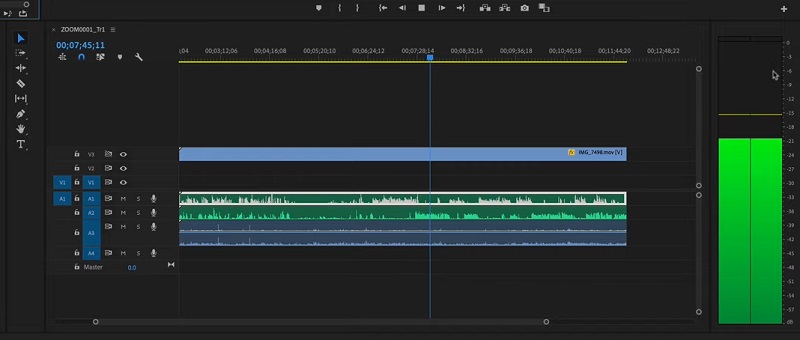
כלי נוסף שיכול לסייע לך בעיבוד קבצי שמע במחשב Windows או ב-Mac שלך הוא Adobe Premiere. התוכנה עמוסה בתכונות שימושיות שיאפשרו לך לבצע שינויים בקבצי האודיו שלך. הוא מספק תצוגת צורת גל שמע כדי לעזור לך לדמיין את קובץ הקול. זה מועיל במיוחד לאיתור חלקי אודיו ספציפיים כמו גם לעריכת אודיו מדויקת ומדויקת. מלבד זאת, הוא משלב גם תכונה כפולה שנועדה להעתיק במהירות קליפ אודיו במקום לדפדף בקבצי המדיה שלך. עם זאת, ללמוד כיצד לערוך אודיו בפרמייר יכול להיות מעט מאתגר בהתחלה. אבל כשתבין את זה, זה יהיה שווה הכל.
יתרונות
1. כתוב קליפ בודד על ציר הזמן
2. שלבו חתיכות של רצועות יחד
3. תצוגת צורות גל אודיו
4. הפרד אודיו מסרטון
5. צור וערוך הקלטת אודיו
חסרונות
1. בעל עקומת למידה תלולה במיוחד למתחילים
חלק 2. 2 עורכי אודיו ניידים מומלצים לאייפון/אנדרואיד
שימוש באפליקציה לנייד הכרחי כאשר ברצונך לערוך קבצי אודיו מהנוחות של הטלפון החכם שלך. באמצעות אפליקציות אלה, אינך זקוק למחשב ולהעביר את פלט האודיו בחזרה למכשיר הנייד שלך. בהערה זו, אתה יכול לנסות את שתי התוכניות המצוינות לעריכת אודיו באייפון ובאנדרואיד.
1. iMovie
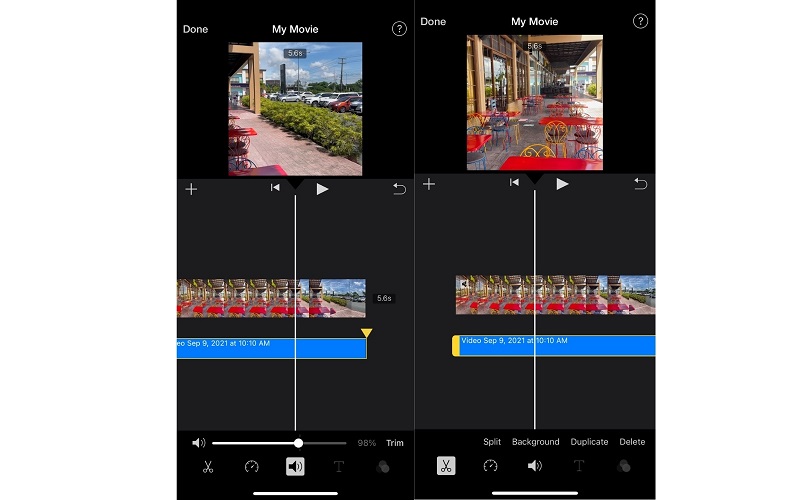
iMovie היא תוכנית מקורית במכשירי אפל כולל Mac, מכשירי iOS וכרטיסיות. עם זאת, הגרסה הניידת מוגבלת במקצת עם תכונות. עם זאת, אתה יכול להסיר באופן סלקטיבי חלקים לא רלוונטיים מהשמע על ידי פיצול הקליפ. יתר על כן, אתה יכול לנתק רצועות מהסרטון ולשנות את עוצמת הקול בהתאם לדרישות שלך. באופן דומה, הוא יכול להציג צורות גל אודיו המאפשרות לך להשוות את רמות עוצמת הקול ולדמיין אם אודיו הצליל מעוות או חזק. נוסף על כך, אתה יכול להחיל אפקטי דהייה ודעיכה על קליפ האודיו שלך באמצעות ידיות הדהייה הקלות לתפעול של הכלי. אינך צריך להיות מומחה כדי ללמוד כיצד לערוך אודיו ב-iMovie מכיוון שהוא כולל ממשק אינטואיטיבי מושלם עבור משתמשים מתחילים ומתקדמים כאחד.
יתרונות
1. ספריה לאפקטים קוליים
2. הגבר והורד את עוצמת השמע
3. פיצול, שכפול ומחק אודיו
חסרונות
1. יכול לערוך רק אודיו מסרטון
2. WavePad
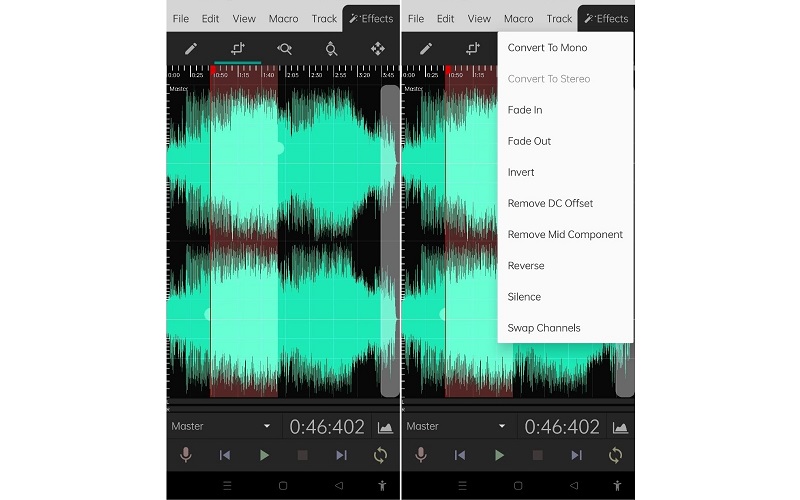
אם אתם מחפשים אפליקציית אנדרואיד לעריכת קבצי אודיו, אל תחפשו רחוק יותר מ... WavePadהוא מגיע עם כל כלי עריכת האודיו הבסיסיים והנדרשים, כולל העתקה והדבקה, גזירה, בחירת השתקה ועוד ועוד. תכונה מרשימה נוספת היא היכולת שלו להוסיף אפקטים שונים לאודיו. ניתן להגביר, לנרמל ולהפחית רעשי שמע. שלא כמו תוכנה דומה, ממשק המשתמש שלו אינו עמוס בפרסומות. משמעות הדבר היא שהוא אינו עמוס בפרסומות מעצבנות שעלולות להפריע לעבודה שלך. אתה יכול לבצע את משימת ההמרה, החיתוך, ההקלטה ומשימות אחרות מבלי לדאוג לפרסומות.
יתרונות
1. תכונת הפחתת רעש
2. אפקטי אודיו כדי להשוות, להגביר או לנרמל אודיו
3. ערוך הקלטות כולל קול
חסרונות
1. קושי בבחירת נקודות ההתחלה והסיום
חלק 3. שאלות נפוצות על עריכת קבצי אודיו
כיצד אוכל לערוך קבצי שמע ב-Mac?
אין צורך לחפש תוכנית מכיוון שפוסט זה מספק את עורכי האודיו הטובים ביותר שהוצגו לעיל. לעריכת אודיו קלה ופשוטה, כדאי לנסות להשתמש ב- Vidmore Video Converter. עם זאת, אם אתה רוצה תכונות ופונקציות מתקדמות יותר עבור משימת עריכה מעמיקה, Premiere עשויה להיות התוכנית הטובה ביותר לשימוש.
האם Garageband יכול לערוך קבצי אודיו?
בהחלט! זה מגיע עם תכונות עריכה חזקות עבור קבצי אודיו. בעזרתו תוכלו ליצור פרויקטים מתבניות או לבנות רשתות מאפס באמצעות Apple Loops שמספק הכלי. אתה יכול גם לנצל את המתופף הוירטואלי ולהוסיף אותו לשיר שלך. גם אפקטים של הקלטה ומיקס כמו אקולייזרים וירטואליים נתמכים.
כיצד אוכל לערוך קבצי אודיו באינטרנט?
יש טונות של אפליקציות אינטרנט שמסוגלות לערוך קבצי אודיו. זה גם אומר שאתה לא צריך להוריד ולהתקין אפליקציה נוספת. כמה מהכלים הנהדרים שיסייעו לך בעריכת קובצי אודיו כוללים Audio Trimmer, MP3Cutter, Aconvert ועוד רבים. אחרת, יש לך הרבה אפשרויות לערוך קבצי אודיו באינטרנט.
סיכום
הפוסט מציג את הכלים הנהדרים ל לערוך קבצי שמע עבור מכשירי Windows, Mac, iOS ו- Android. כל תוכנית מציעה פונקציות עריכה שימושיות כדי לעזור לך להשיג את המטרה שלך לערוך את קבצי האודיו שלך. כדי לתת לך עצה לגבי בחירת הכלי הנכון, עדיף לנסות כל כלי ולראות מה מתאים לצרכים שלך. עריכה משולחן העבודה שלך יכולה להתבצע בעזרת Vidmore ו-Premiere. אבל אם אתה חדש בעריכת אודיו, אתה צריך ללכת עם Vidmore. לעריכת אודיו פשוטה וסתמית, אפליקציות לנייד הן ללא ספק האפליקציה שבה אתה צריך להשתמש.