7 דרכים למיזוג קבצי אודיו בעזרת כלי מיזוג האודיו הטובים ביותר
האם אתה רוצה ל מיזוג קבצי אודיוישנם מקרים בהם אתם צריכים לשלב את המוזיקה שלכם או קבצי שמע אחרים כדי ליצור קובץ או מסמך יחיד. זהו גם תהליך אידיאלי אם אתם רוצים להשמיע אותם ברציפות. אם אתם מחפשים דרך יעילה למזג את קבצי האודיו שלכם, פוסט זה הוא חובה לבקר בו. מאמר זה ידריך אתכם בתהליך מיזוג השירים שלכם באמצעות תוכנת מיזוג האודיו האמינה ביותר שקיימת, הן באינטרנט והן במצב לא מקוון. כדי ללמוד עוד, עיינו בכל מה שקורה במדריך זה.

תוכן הדף
חלק 1. כיצד לשלב קבצי אודיו ביעילות
מחפש דרך יעילה למזג את קבצי האודיו שלך? במקרה כזה, תוכל להשתמש ממיר וידאו Vidmoreתוכנית זו אידיאלית עבור אלו המעוניינים לשלב בקלות ובצורה חלקה את קבצי האודיו שלהם. מה שאנחנו אוהבים כאן הוא שניתן להוסיף כמה קבצים שרוצים. מה שמשפר אותה הוא שניתן אפילו לבחור את פורמטי האודיו המועדפים עליכם. התוכנית תומכת ב-MP3, AAC, FLAC, M4A, WAV, AC3 ועוד. בנוסף, ניתן להתאים את עוצמת הקול, קצב הסיביות ורמת העיכוב של הקובץ כדי להשיג את הפלט הרצוי. לכן, אם אתם זקוקים למיזוג האודיו הטוב ביותר, אין ספק ש-Vidmore Video Converter היא התוכנה הטובה ביותר שתוכלו להשיג.
תכונות נוספות
• למיזוג האודיו יש ממשק משתמש פשוט.
• הוא יכול לתמוך בפורמטי אודיו שונים.
• הוא יכול להציע פונקציות עריכה בסיסיות לשיפור איכות השמע.
• התוכנה יכולה למזג אודיו עם פורמטים שונים.
• ניתן לגשת אליו גם ב-Mac וגם ב-Windows.
כדי ללמוד כיצד למזג קבצי שמע באמצעות תוכנית זו, תוכלו לעיין בהוראות הפשוטות שלהלן.
שלב 1. גִישָׁה ממיר וידאו Vidmore על ידי לחיצה על הכפתורים למטה. לאחר מכן, הפעל אותו כדי להתחיל את תהליך מיזוג האודיו.
שלב 2. מהממשק, לחץ על הוסף קבצים והוסף את כל קבצי האודיו שברצונך למזג.
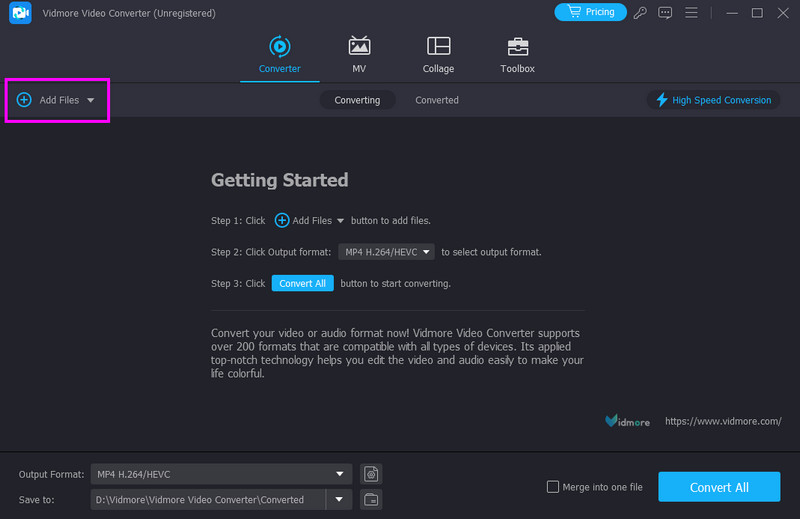
שלב 3. כעת תוכלו ללחוץ ולגרור את האודיו כדי לסדר אותו בסדר הרצוי. לאחר מכן, המשיכו ל פורמט פלט סעיף ובחר את הפורמט הרצוי.
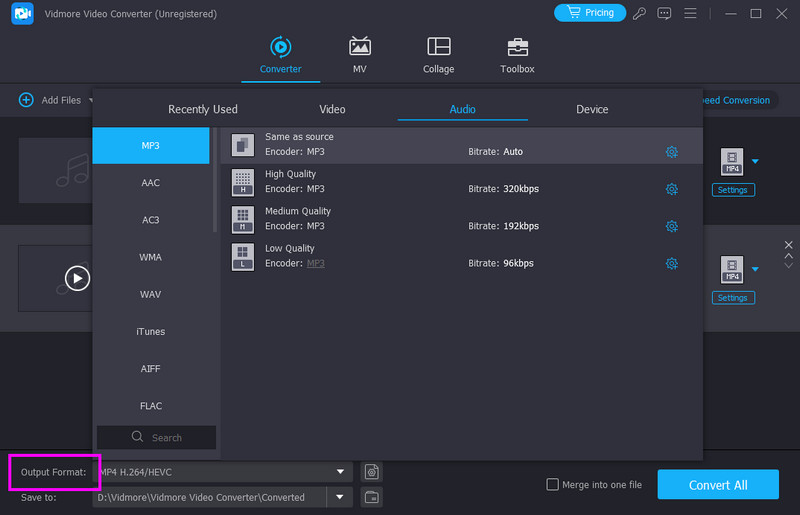
שלב 4. לבסוף, לחץ על מיזוג לקובץ אחד האפשרות למטה כדי לשלב את כל הסרטונים. לאחר שתסיים, הקש על ייצוא כדי להתחיל בתהליך השמירה.
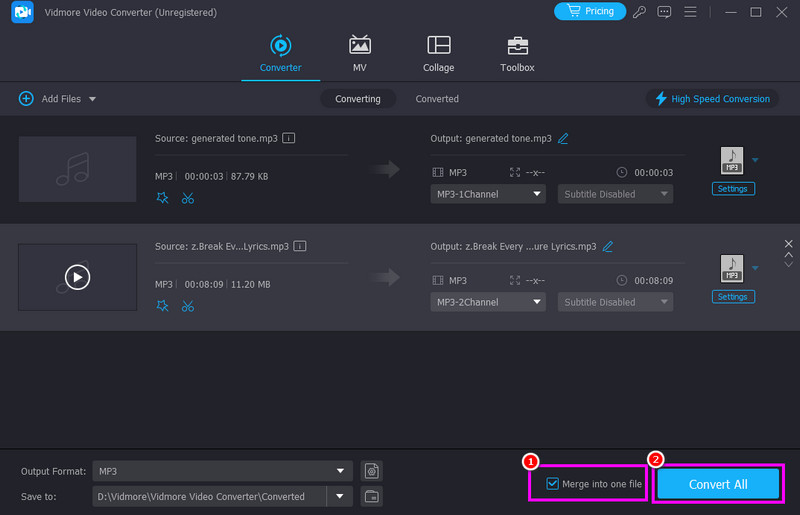
מבחינת שילוב האודיו שלכם, אין ספק ש-Vidmore יכולה לספק את התוצאות הדרושות לכם. לכן, סמכו על תוכנית זו ותיהנו מחוויית האזנה טובה יותר.
חלק 2. שילוב קבצי שמע עם Audacity
חוּצפָּה היא בין תוכנות הקוד הפתוח שניתן לגשת אליהן למיזוג האודיו שלך. בעזרת זה מיזוג MP3, תוכלו לוודא שאתם משלבים את כל הקבצים שלכם. מה שאנחנו אוהבים כאן הוא שאתם יכולים גם להשתמש בכמה פונקציות כדי לשפר את האודיו. אתם יכולים להתאים את הקצב ורמת הגובה, להתאים את עוצמת הקול, להוסיף אפקטים של דעיכה ועוד.
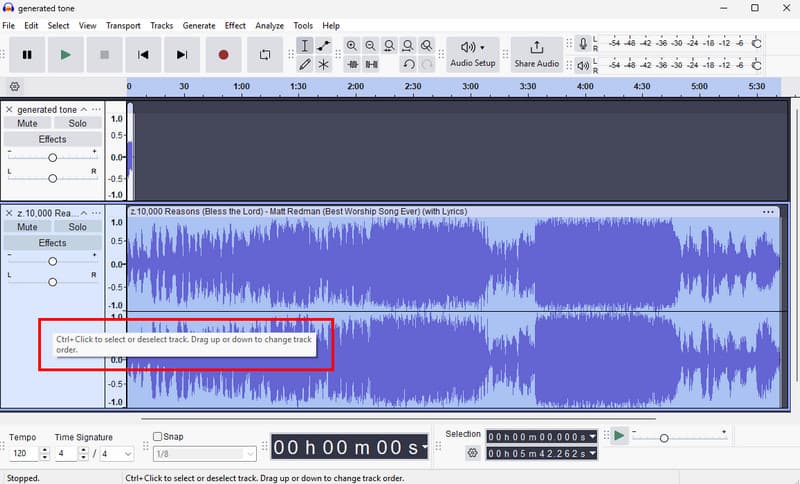
שלב 1. הורד חוּצפָּה במחשב האישי שלך והפעל אותו. לאחר מכן, עבור לאפשרות קובץ > פתיחה כדי להוסיף את כל קבצי המוזיקה או האודיו שברצונך לשלב.
שלב 2. לאחר מכן, לחצו וגררו את המוזיקה כדי לסדר אותה בסדר הרצוי.
שלב 3. בֶּרֶז קובץ > ייצוא שמע > ייצוא במחשב כדי לשמור את האודיו הממוזג.
בעזרת תהליך זה, ניתן לחבר קבצי שמע ביעילות. עם זאת, ישנם מקרים בהם מיזוג אודיו משפיע על איכותו. אך עדיין, לתהליך מיזוג אודיו טוב יותר, ניתן לסמוך על תוכנה זו.
חלק 3. מיזוג קבצי שמע באמצעות VLC
מיזוג קבצי אודיו נוסף שאליו ניתן לגשת הוא VLCבעזרת נגן מדיה זה, תוכלו לצרף את כל קבצי האודיו מבלי להיתקל בבעיות. הסיבה לכך היא שהתוכנה מציעה תהליך מיזוג אודיו קל וקל. תוכלו אפילו להפעיל את הקבצים באופן מיידי מבלי לשמור אותם, מה שהופך אותו לאידיאלי.
שלב 1. התקן את VLC במחשב שלך והפעל אותו כדי להתחיל את התהליך.
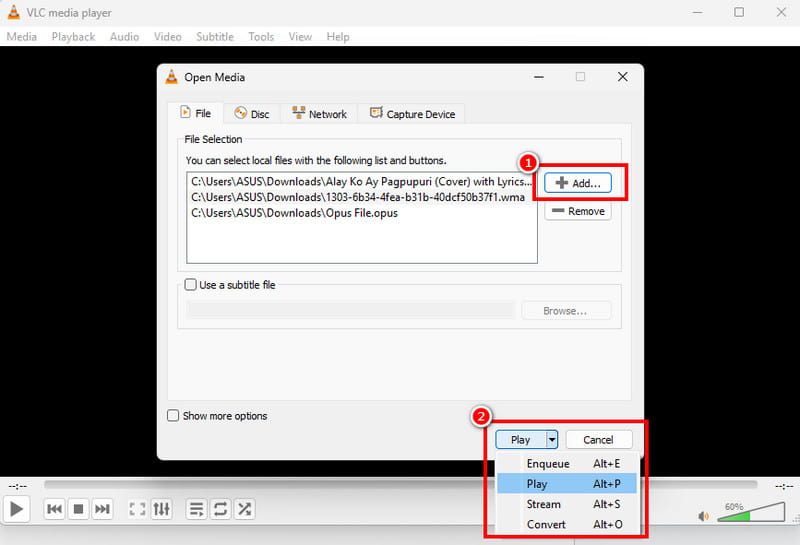
שלב 2. לאחר מכן, במקטע המדיה, לחצו על הלחצן פתח מספר קבצים ולחצו על האפשרות הוסף כדי להוסיף את כל קבצי האודיו שברצונכם לשלב.
שלב 3. לאחר מכן, מהלחצן הנפתח למטה, תוכלו ללחוץ על הלחצן לְשַׂחֵק אפשרות להשמעת האודיו באופן מיידי. ניתן גם להשתמש באפשרות ההמרה כדי להמיר ולשמור את הקבצים כקובץ יחיד.
VLC היא תוכנה מצוינת למיזוג קבצי אודיו. החיסרון היחיד כאן הוא שיש לה פריסה מיושנת למראה, שאינה מושכת עבור חלק מהמשתמשים.
חלק 4. שילוב קבצי שמע ב-iTunes
אם אתם רוצים למזג שני קבצי אודיו במחשב מק, תוכלו לגשת ל-iTunes. בעזרת תוכנה זו, אין ספק שתוכלו להשיג את התוצאה הרצויה. החלק הכי טוב כאן הוא שיש לה פריסה פשוטה, המאפשרת לכם ליהנות ולגשת לכל הפונקציות ללא קשיים.
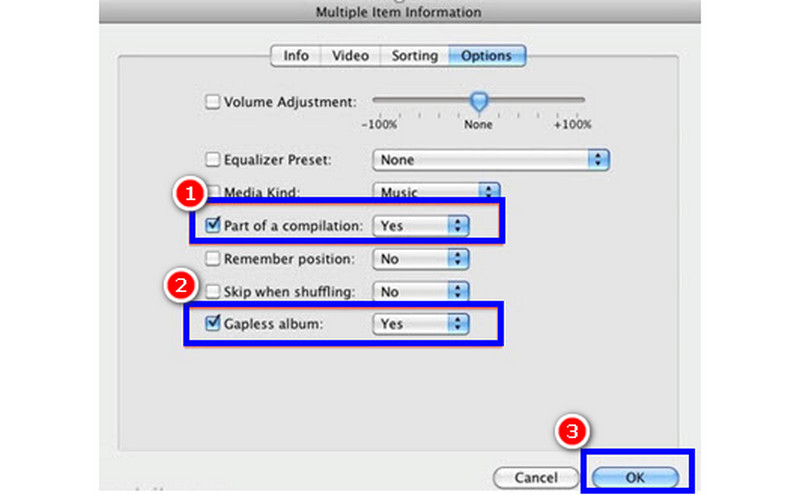
שלב 1. לְהַשִׁיק iTunes ב-Mac שלך.
שלב 2. בחר את קבצי האודיו שברצונך למזג. ניתן להשתמש במקשי הקיצור של המקלדת. Ctrl + Shift ולחצו על קובץ האודיו המועדף עליכם.
שלב 3. לחצו לחיצה ימנית על כל שיר ובחרו "קבל מידע" ברשימה הנפתחת. לאחר מכן, בחרו בכרטיסייה "אפשרויות", סמנו את התיבות "חלק מאוסף" ו"אלבום ללא פערים", ולחצו על הלחצן בסדר לַחְצָן.
הודות לתהליך זה, תוכלו לחבר באופן מיידי כל קובץ שמע במחשב ה-Mac שלכם. לכן, שקלו להשתמש בתוכנית זו לתהליך מיזוג אודיו יעיל.
ניתן גם לבדוק: השיטות הטובות ביותר ל מיזוג AAC קבצים.
חלק 5. מיזוג קבצי שמע באמצעות iMovie
אתה יכול גם להשתמש iMovie כמיזוג האודיו המועדף עליכם ב-Mac שלכם. תוכנה מובנית זו מאפשרת לכם למזג ולשלב את כל קבצי האודיו מהמכשיר שלכם. החלק הטוב כאן הוא שאתם יכולים אפילו לארגן אותם לפי הסידור המועדף עליכם. עם זאת, אם אתם רוצים להתחיל למזג את קבצי האודיו שלכם בפורמט MP3, עיינו בהוראות שלהלן.
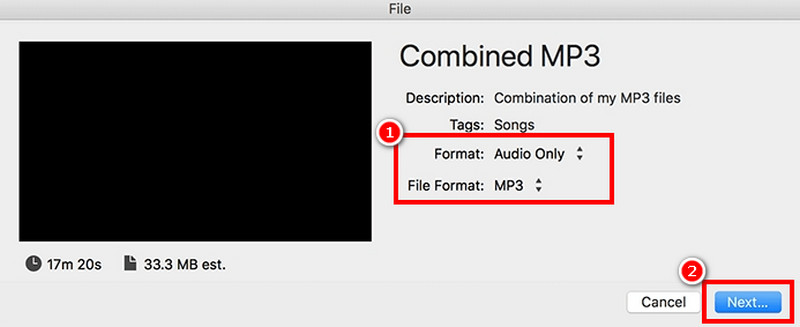
שלב 1. פתח את ה iMovie תוכנית ב-Mac שלך והמשך לאפשרות צור חדש > סרט.
שלב 2. לאחר מכן, המשך אל קובץ > בחירת מדיה כדי להוסיף את כל קבצי האודיו מה-Mac שלך. לאחר מכן, גררו אותם למקטע ציר הזמן וארגנו אותם.
שלב 3. לאחר מכן, נווט אל קובץ > שיתוף > קובץ לאחר מכן, לחצו על אודיו בלבד במקטע עיצוב והקישו על הבא כדי להמשיך לתהליך השמירה.
הודות לתהליך זה, תוכלו למזג ביעילות את קבצי האודיו שלכם ב-iMovie. החיסרון היחיד הוא ששיטה זו תואמת רק למחשבי מק.
חלק 6. שילוב קבצי שמע ב-Adobe Audition
האם אתם מחפשים שיטה מתקדמת למיזוג קבצי האודיו שלכם? במקרה כזה, תוכלו לנסות להשתמש ב... אודישן אדוביתוכנה זו כוללת סנכרון אוטומטי של קבצי שמע מרובים, מה שהופך אותה לתוכנית אידיאלית עבור כל המשתמשים. בנוסף, תוכלו לגשת לתכונות עריכת שמע נוספות כדי לשפר את קובץ השמע שלכם.
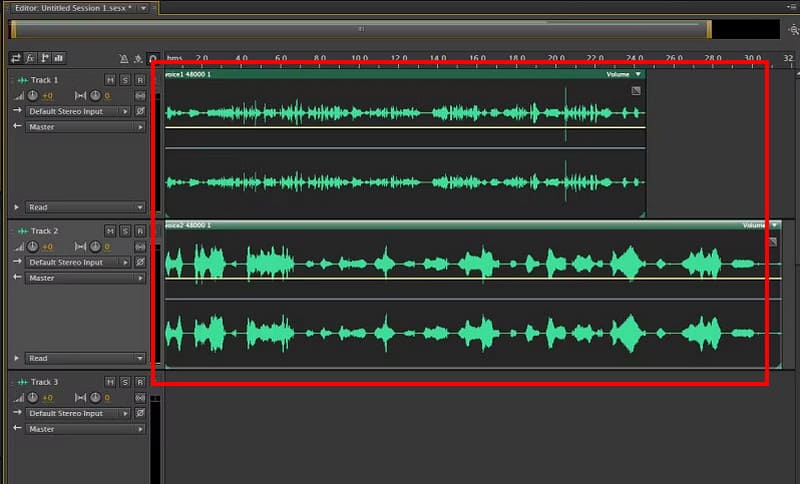
שלב 1. הורדה והפעלה אודישן אדובי במחשב שלך. לאחר מכן, עבור אל סמל קובץ חדש כדי לצרף את קבצי האודיו שברצונך לשלב.
שלב 2. לאחר מכן, תוכלו להתחיל לארגן את הקבצים מ- ציר זמן סָעִיף.
שלב 3. לאחר שתסיים, עבור אל קובץ > שמור אפשרות להתחיל לשמור את קבצי האודיו המשולבים שלך.
בעזרת תהליך זה, תוכלו להבטיח שתוכלו לקבל את התוצאה הרצויה. עם זאת, עליכם להיות מיומנים מספיק כדי להפעיל את הכלי הזה, מכיוון שיש לו ממשק משתמש מורכב.
חלק 7. חיבור קבצי שמע באינטרנט
אם אתם רוצים להאזין לשמע באינטרנט, תוכלו להשתמש ב- קלידאוכלי מקוון זה מושלם אם ברצונכם למזג את קבצי האודיו שלכם בדפדפן שלכם. הוא אף יכול לתמוך בפורמטי פלט שונים, כולל MP3, AIFF, AC3, AAC, WAV, FLAC ועוד. כדי לבדוק את יכולתו, בצעו את השלבים הבאים.
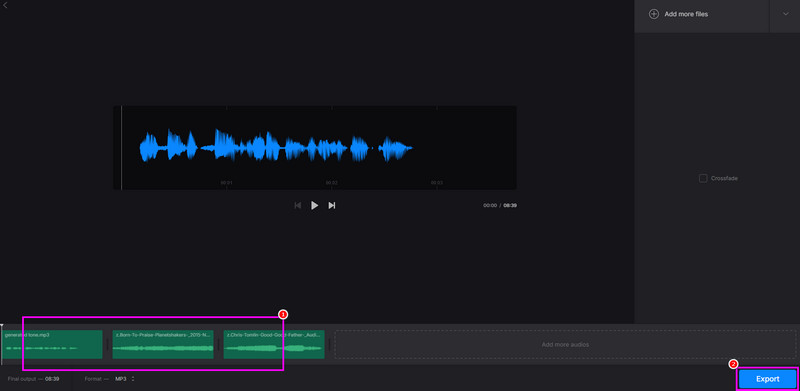
שלב 1. גִישָׁה קלידאו בדפדפן שלך. לאחר מכן, הקש על כפתור בחר קבצים כדי להעלות את כל קבצי האודיו שברצונך לשלב.
שלב 2. לאחר מכן, תוכלו ללחוץ ולגרור את הקובץ למיקום הרצוי.
שלב 3. לבסוף, לחץ ייצוא כדי להתחיל תהליך החיסכון.
אם אתם רוצים למזג קבצי אודיו באינטרנט, עדיף להשתמש ב-Clideo כאמצעי למיזוג אודיו. כלי זה מבטיח שתוכלו לקבל את התוצאות הטובות ביותר, מה שהופך אותו לכלי מקוון יוצא דופן.
חלק 8. שאלות נפוצות על מיזוג קבצי אודיו
למה משמש מיזוג אודיו?
מטרתו העיקרית היא לשלב קבצי שמע וליצור קובץ יחיד. זהו תהליך אידיאלי אם ברצונך להשמיע שמע ברציפות מבלי להשמיע כל אחד בנפרד. ניתן גם להשתמש בשיטה זו כדי ליצור שמע ארוך טווח.
מהו מיזוג האודיו הטוב ביותר?
למיזוג אודיו בצורה הטובה ביותר, אנו ממליצים להשתמש ב-Vidmore Video Converter. תוכנה זו אידיאלית אם ברצונכם לשלב קבצי אודיו, מכיוון שהיא מציעה את כל התכונות הדרושות. תוכלו אפילו לגשת לכלי עריכה בסיסיים לשיפור האודיו, מה שהופך אותה לתוכנית יוצאת דופן.
מהי הבעיה הנפוצה במיזוג אודיו?
אם לשדה השמע יש תדרים וערוצים שונים, ייתכן שתבחינו בירידה באיכות במהלך ההפעלה, דבר שיכול להיות לא מספק. לכן, להפעלת שמע חלקה, ודאו שלכל הקבצים יש אותה רמת פרמטרים.
סיכום
מיזוג קבצי אודיו אידיאלי אם ברצונך ליצור קובץ יחיד. עם זאת, כדי להשיג את התוצאה הרצויה, תוכל לסמוך על השלבים במאמר זה. בנוסף, אם אתה רוצה את מיזוג האודיו הטוב ביותר, אין ספק ש-Vidmore Video Converter היא הבחירה הטובה ביותר. תוכנית זו מספקת את כל התכונות הדרושות לתהליך מיזוג אודיו יעיל וחלק.