כיצד לחתוך קבצי אודיו ב-Windows, Mac, באינטרנט, iPhone ואנדרואיד
האם אתם צריכים לחתוך קטע שמע? אתם יכולים בקלות לחתוך חלקים מיותרים מקובץ MP3, WAV, M4A או כל קובץ שמע אחר ב-Windows, Mac, iPhone, Android או ישירות בדפדפן שלכם. כך תעשו זאת בעזרת מספר אפשרויות שנבדקו.

תוכן הדף
חלק 1. מה המשמעות של חיתוך אודיו?
חיתוך לעומת חיתוך לעומת חיתוך לעומת פיצול
גזירה: הסרת תוכן לא רצוי מתחילתו או מסוף קובץ שמע או וידאו כדי לקצר אותו.
גזירה: הסרת קטע ספציפי מקובץ שמע או וידאו.
חיתוך: הסרת קצוות או אזורים לא רצויים של סרטון או תמונה כדי לשנות את המסגרת או הקומפוזיציה שלהם.
פיצול: חלוקת קובץ שמע או וידאו לשני קליפים נפרדים או יותר.
למרות שגזירה וחיתוך אינם זהים, ניתן לעשות את שניהם עם תכונה אחת. לכן, השיטות במאמר זה יכולות לעזור לכם לגזור ולחתוך אודיו בו זמנית. נוכל לחשוב עליהן כדברים זהים במהותם.
חלק 2. 3 דרכים לקצץ אודיו ב-Windows וב-Mac
שיטה 1. חיתוך אודיו באמצעות ממיר וידאו Vidmore
ממיר וידאו Vidmore היא תוכנת עריכת אודיו מרובת פלטפורמות הזמינה עבור Windows ומקינטוש. זה מושלם למקרים שבהם אתה צריך לחתוך ולפצל קבצי אודיו בצורה קלה ומהירה. על ידי שימוש בכלי זה, ניתן לבצע חיתוך או חיתוך של קבצים בארבעה שלבים פשוטים: הורדת האפליקציה, הוסף קבצים, חתוך ושמור את הפלט הסופי. בעת חיתוך, אתה יכול להשתמש בכידון כדי לחתוך את חלק השמע הטוב ביותר או לחתוך אודיו למספר קטעים באופן אוטומטי באמצעות תכונת הפיצול המהיר. נוסף על כך, ניתן להשתמש בו להכנת רינגטונים לאייפון ולאנדרואיד אם תרצה. ללא הסבר נוסף, הנה כיצד לחתוך קבצי אודיו באמצעות התוכנית המדהימה הזו.
שלב 1. רכוש את האפליקציה
התחל על ידי אחיזת המתקין של האפליקציה. פשוט פגע באחד מה הורדה חינמית כפתורים מסופקים מתחת. לאחר סיום ההורדה, פתח את סיומת הקובץ והפעל את ההתקנה המהירה. הפעל את זה במחשב שלך לאחר מכן.
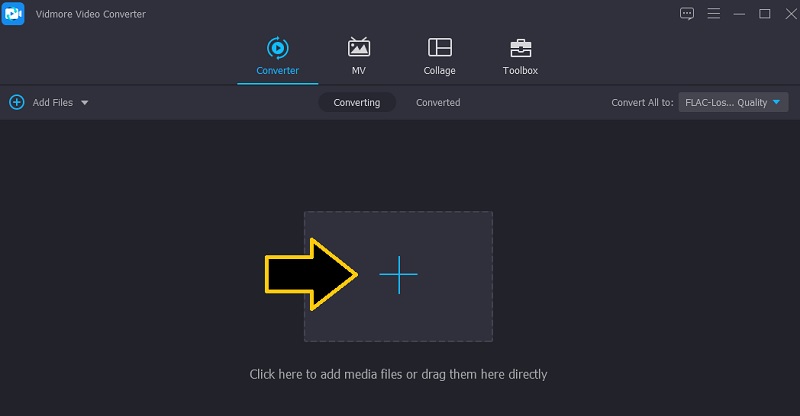
שלב 2. טען קובץ קול
לאחר מכן, לחץ על כפתור סימן הפלוס כדי להעלות קובץ שמע. זה אמור לפתוח תיקיה שבה אתה יכול לאתר את קבצי האודיו שלך. אתר את הקובץ והעלה אותו על ידי לחיצה על לִפְתוֹחַ כפתור מממשק התיקיות. לחלופין, גרור ושחרר את הקבצים כדי להעלות את קבצי האודיו הרצויים.
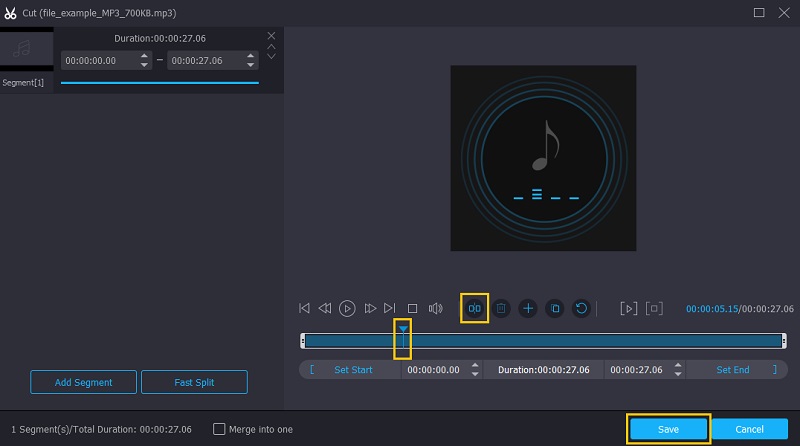
שלב 3. חתוך את האודיו הנבחר
כאשר הקובץ שבחרת מועלה, לחץ על גזירה כפתור ותועבר לתחנת העבודה של המוזיקה שבה תוכל לגשת לכלי עריכת אודיו שונים. בחר את החלק שברצונך להסיר ולשמור על ידי הזזת ראש משחק. לאחר שתחליט, לחץ על לְפַצֵל לחצן וזה ימחק את החלק השמאלי של השמע. לחץ על להציל כפתור אם אתה מרוצה מהתוצאות.
שלב 4. שמור את קובץ השמע החתוך
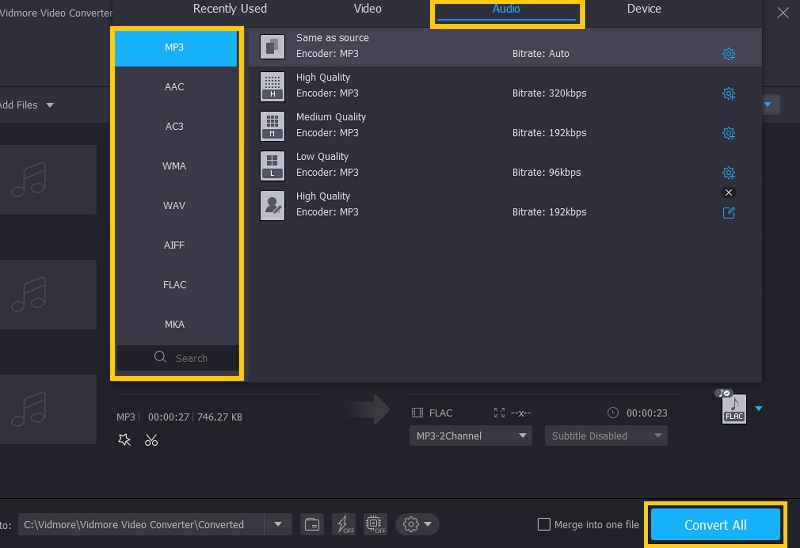
המשך ל מֵמִיר לשונית לבסוף את הגרסה הסופית של הקובץ. כדי לשמור אותו, לחץ על תפריט פרופיל ובחר את פורמט האודיו הרצוי עבור קובץ הקול תחת שֶׁמַע לשונית. לאחר מכן, סמן את המר הכל לחצן לעיבוד הקובץ.
שיטה 2. חיתוך אודיו עם Audacity
אפליקציה בעלת יכולת נוספת היא Audacity לקצץ קבצי שמע בכל הפלטפורמות כולל Mac, Windows ולינוקס. זוהי תוכנית שולחן עבודה חינמית המתהדרת בפונקציות המועילות לפיצול רצועות שמע. מלבד פיצול אודיו, הוא מציע גם פונקציות אחרות כמו הקלטת אודיו, המרת פורמט, צריבת קבצי מוזיקה לתקליטור ועוד הרבה יותר. החיסרון היחיד הוא שהוא לא מקבל את כל פורמטי האודיו אלא אם כן תמיר אותם ל-WAV או AIFF. עם זאת, אתה יכול לפתור בעיות אלה ולייבא ישירות קבצי שמע על ידי שילוב ספריית FFmpeg באפליקציה. ראה את השלבים שלהלן כדי ללמוד כיצד לפצל אודיו ב-Audacity.
שלב 1. קח את תוכנית ההתקנה של האפליקציה מהאתר הרשמי שלה והתקן אותה במחשב שלך. הפעל את האפליקציה כדי להתחיל להשתמש בתוכנית.
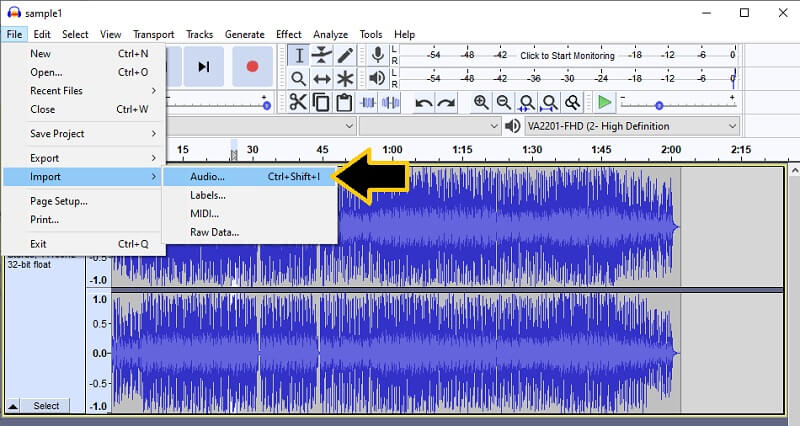
שלב 2. כדי להעלות קובץ שמע, נווט אל קובץ> ייבוא> אודיו ולאחר מכן בחר את הקובץ שברצונך לחתוך.
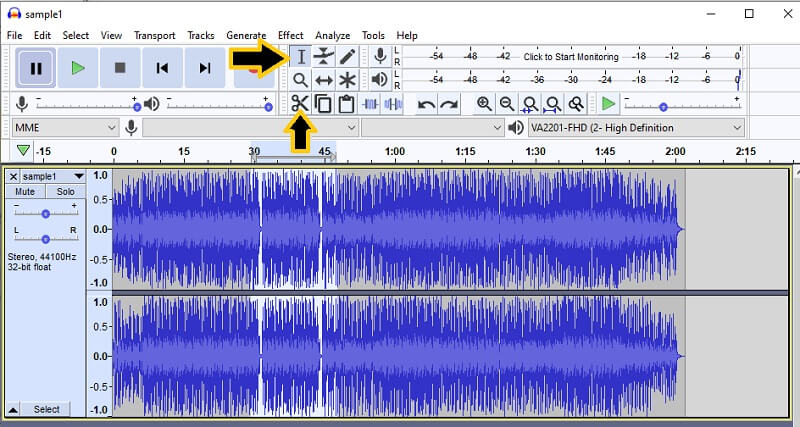
שלב 3. מסרגל הכלים, לחץ על בחר כלי לחצן וסמן את החלק שברצונך להסיר. לאחר שתסיים לחץ על גזירה לַחְצָן. לפני ייצוא הקובץ, אתה יכול לשנות את עוצמת הקול של השמע מהחלק השמאלי של קובץ השמע שהועלה. ניתן לכוונן את עוצמת הקול השמאלית והימנית וכן להגביר או להקטין את עוצמת הקול.
שלב 4. כדי לשמור את קובץ השמע החתוך, פתח את ה קוֹבֶץ תפריט ורחף עם העכבר ל- יְצוּא אפשרות ובחר פורמט פלט. זהו זה! זה עתה למדת כיצד לחתוך אודיו ב-Audacity.
שיטה 3. חיתוך אודיו עם iMovie
אם אתם מחפשים אפליקציה המותאמת למכשירי אפל בלבד, תוכלו פשוט לסמוך על iMovie. זה עובד היטב עם Mac, iPhone ו- iPad ומאפשר לך לחתוך קבצי וידאו/אודיו בלחיצה אחת. זה גם מאפשר לך להתאים את המהירות או הקצב של אפקטי השמע והקול מספריית המוזיקה המובנית שלו. כעת הנה מדריך הדרכה כיצד לחתוך אודיו ב-iMovie.
שלב 1. בתיקייה Applications או Launchpad ב-Mac, פתח את iMovie. האפליקציה נראית כמו התחלה סגולה שכותרתה iMovie.
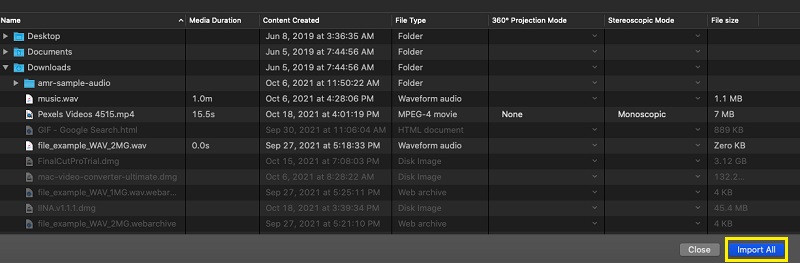
שלב 2. לחץ על הסמל ייבוא. זהו אחד הסמלים בפינה השמאלית העליונה של החלון. אתר את קובץ השמע מתיקיית הקבצים שלך, בחר ולחץ על ייבא הכל בחלק הימני התחתון ביותר של הממשק.
שלב 3. לחץ על ועוד סמל המשויך לקובץ המדיה כדי להוסיף אותו לציר הזמן. אתה יכול גם לגרור אותו לציר הזמן כדי לבצע עריכה עם הקובץ.
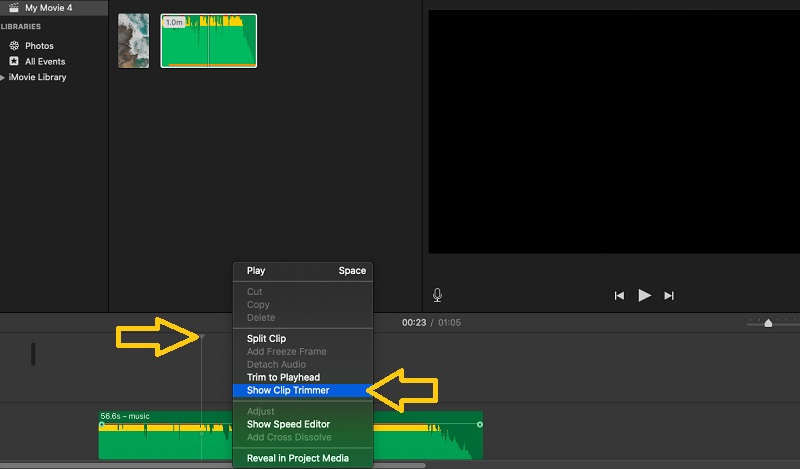
שלב 4. כדי להדגים את הדרך האמיתית כיצד לחתוך אודיו ב-iMovie, גרור את ראש ההשמעה של iMovie למיקום הרצוי ולחץ באמצעות לחצן העכבר הימני על קובצי המדיה, ובחר חתוך ל-Playhead.
חלק 3. כיצד לקצץ אודיו באינטרנט
אתה יכול גם לבצע חיתוך של קבצי אודיו מהנוחות של דפדפן האינטרנט שלך בעזרת Clideo. זה מעניק לך גישה לאפשרויות העלאה שונות כולל היכולת לייבא מהענן ומהכונן המקומי של המחשב שלך. החלק הטוב ביותר הוא שאתה יכול להחיל אפקטי דהייה ודעיכה. עקוב אחר המדריך שלהלן כדי ללמוד כיצד עורך אודיו מקוון זה חותך קבצי אודיו.
שלב 1. ראשית, עבור אל האתר הרשמי של Clideo באמצעות כל דפדפן במחשב שלך.
שלב 2. מתוך מבחר הכלים חפש את גזור אודיו פונקציה לגישה לחותך השמע של Clideo. זה בדרך כלל ממוקם בסוף העמוד.
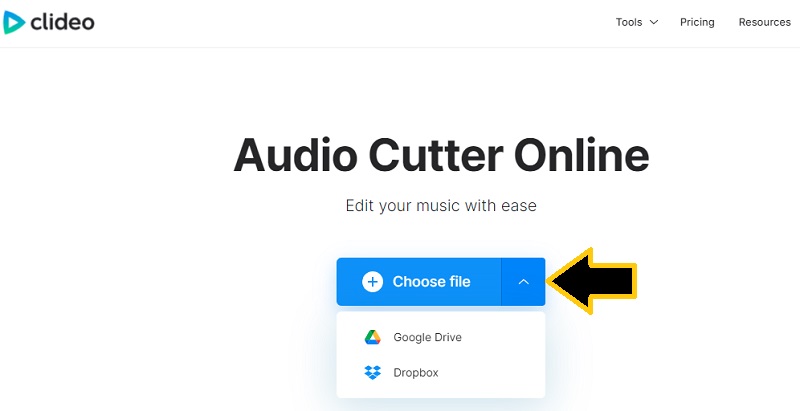
שלב 3. לחץ על בחר קובץ לחצן כדי להעלות מהכונן המקומי או לחץ על התפריט הנפתח כדי להעלות מ-Dropbox או Drive. בחר את האודיו שברצונך לחתוך.
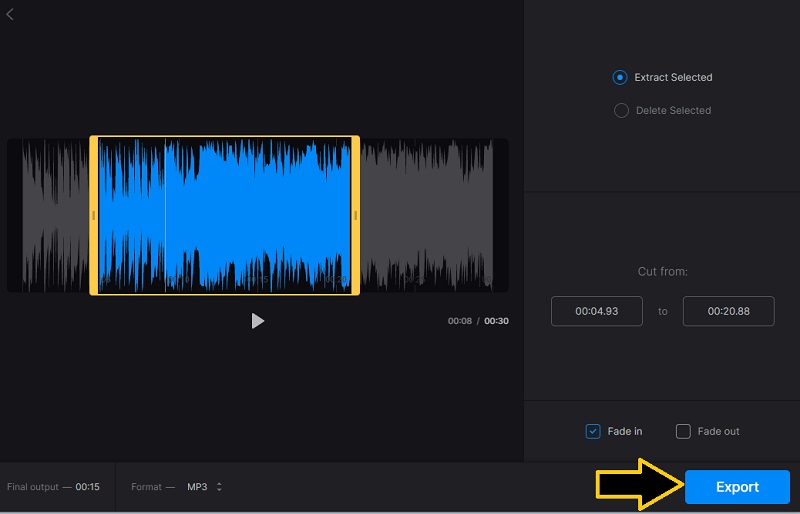
שלב 4. לאחר מכן גרור את הידית השמאלית לנקודת ההתחלה הרצויה ואת הידית הימנית למיקום הסיום הרצוי. לבסוף, לחץ על יְצוּא כפתור בפינה הימנית התחתונה כדי לעבד את הקובץ.
חלק 4. גזירת אודיו באייפון ואנדרואיד
א. חיתוך אודיו על ידי GarageBand באייפון
GarageBand מאפשר לך לייבא קובץ שמע ולחתוך קטעים לא רצויים ישירות באייפון שלך. הנה השלבים המפורטים.
שלב 1. הפעילו את GarageBand. לאחר מכן, צרו פרויקט חדש ובחרו מקליט אודיו כסוג הפרויקט.

שלב 2. הקש על מסלולים כפתור, הקש על דפדפן לולאות לחצן ובחר קבצים כדי למצוא ולייבא את קובץ השמע שברצונך לערוך.
שלב 3. געו והחזיקו את קובץ השמע, ולאחר מכן גררו אותו לאזור הרצועות. צורת הגל של השמע תופיע על ציר הזמן. לאחר מכן, הקישו על קטע השמע כדי לבחור אותו. גררו את הקצה השמאלי או הימני של הקטע פנימה כדי להסיר חלקים לא רצויים מההתחלה או הסוף.
כדי להסיר קטע מהאמצע, יש לפצל תחילה את הסרטון בנקודות הרצויות, ולאחר מכן למחוק את הקטע הלא רצוי.

שלב 4. לבסוף, הקש על ניווט כפתור ובחר השירים שלי כדי לשמור את הפרויקט. גע והחזק את הפרויקט, בחר לַחֲלוֹק, ובחר את המיקום שברצונך לשמור אותו.

ב. חיתוך אודיו באמצעות אפליקציית Audio Cutter באנדרואיד
ניתן להשתמש באפליקציית חיתוך אודיו באנדרואיד כדי להסיר במהירות קטעים לא רצויים מקובץ אודיו.
שלב 1. הורידו אפליקציה אמינה לחיתוך אודיו או לקיצוץ אודיו בטלפון האנדרואיד שלכם.
שלב 2. בֶּרֶז חותך אודיו, חיתוך אודיו, או אפשרות דומה, ובחר את קובץ השמע שברצונך לערוך מהמכשיר שלך.
שלב 3. על ציר זמן, גררו את סמני ההתחלה והסיום כדי לבחור את המקטע שברצונכם לשמור.
שלב 4. בֶּרֶז לְשַׂחֵק כדי להציג תצוגה מקדימה של הקטע שנבחר. התאם את נקודות ההתחלה והסיום במידת הצורך. לבסוף, הקש גזור, חיתוך, או להציל כדי לעבד את השמע. אם תתבקש, בחר פורמט פלט ושם קובץ, ולאחר מכן שמור את השמע הגזום במכשיר האנדרואיד שלך.
חלק 5. שאלות נפוצות על חיתוך אודיו
איך לחתוך אודיו באמצע?
באמצעות כלי עריכת אודיו, בחר חלק באמצע השיר והכלי אמור לספק פונקציית כפתור חיתוך כדי לחתוך בהצלחה אודיו באמצע. אחד הכלים שהוצגו למעלה כדי לעזור לך להשיג זאת הוא Audacity.
כיצד אוכל לחתוך קבצי שמע באייפון?
אתה יכול להשתמש בכלי שהוזכר לעיל שהוא Garageband. עם זאת, יש לו עקומת למידה מעט תלולה. לשם כך, אתה יכול להשתמש בעורך האודיו של Hokusai שהוא אפליקציה ידידותית למתחילים ומגיע עם תכונת חיתוך אודיו.
כיצד לחתוך קבצי אודיו באנדרואיד?
במקרה שאתה תוהה באיזה כלי אתה יכול להשתמש כדי לחתוך קבצי אודיו במכשיר האנדרואיד שלך, אתה יכול לבחור ב- Lexis Audio Editor. זה זמין עבור משתמשי אנדרואיד ומאפשר לך לחתוך אודיו ללא כל טרחה.
סיכום
ישנן שש שיטות שונות כדי לחתוך קבצי אודיואם אינך רוצה להתקין דבר, השתמש בפתרון מקוון. אתה יכול גם להשתמש באפליקציות שולחן עבודה כמו Vidmore כמנהל התקן היומי שלך לחיתוך אודיו אם אתה מעדיף כלי שאינו תלוי באינטרנט. מצד שני, אם אתה זקוק לכלי שימושי שתוכל לגשת אליו ישירות מהסמארטפון שלך, בחר באפליקציות GarageBand או Android Audio Cutter.