










סקירת עורך התמונות של Movavi: האם כלי עריכת התמונות מבוסס הבינה המלאכותית שווה את זה?
במקרים רבים, אינכם זקוקים לעריכה מתקדמת מבוססת שכבות, עיבוד RAW או דירוג צבע מקצועי. במקום זאת, אתם מעריכים מהירות, פשטות וסיוע באמצעות בינה מלאכותית. אם אתם מעדיפים עריכות תמונות מהירות, פנו לכלי כמו עורך התמונות של Movaviזה מבטיח עריכות מהירות ומלוטשות ללא המורכבות של כלים מקצועיים כמו פוטושופ.
סקירה זו של עורך התמונות של Movavi מכסה מה התוכנה באמת עושה טוב, היכן תקופת הניסיון מגבילה אותך, כיצד תוכניות התמחור משתוות, והאם עליך לשלם או לעזוב כיוצר מזדמן.

תוכן הדף
חלק 1. סקירה מהירה של עורך התמונות של Movavi
עורך התמונות של Movavi הוא כלי פופולרי לעריכת ושיפור תמונות המופעל על ידי בינה מלאכותית, המיועד למתחילים ולאנשי מקצוע כאחד. הוא זמין עבור Windows ו-macOS. הוא מספק איזון בין כלי צרכני בסיסי לעורך מקצועי. עורך תמונות זה מבוסס בינה מלאכותית אידיאלי למשתמשים שרוצים תוצאות מהירות ואיכותיות ללא עקומת למידה תלולה.
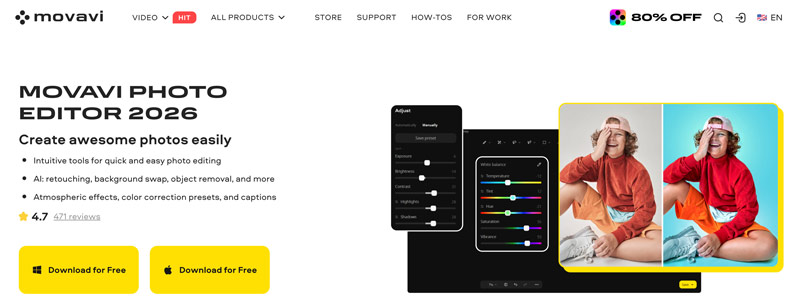
כמו כלי עריכת תמונות או וידאו אחרים, התוכנה מספקת כמה שיפורים המונעים על ידי בינה מלאכותית, כגון שיפור אוטומטי של תמונות, תיקון צבע, הסרה והחלפה של רקע. הסרת חפצים, צביעת תמונות וריטוש פורטרטים. מודל הבינה המלאכותית המתקדם שלו יכול להתאים באופן אוטומטי אלמנטים שונים, כולל בהירות, ניגודיות, חדות, גוון וחשיפה. עורך התמונות של Movavi מציע גם מגוון פילטרים ואפקטים להחלה. בנוסף, התוכנה תומכת בהגדרות קבועות מראש של תיקון צבע ויכולות עיבוד אצווה.
חלק 2. מגבלות עורך התמונות של Movavi
עורך התמונות של Movavi מבטיח עריכות מהירות ושיפורים בבינה מלאכותית ללא עקומת למידה תלולה. עם זאת, גרסת הניסיון מוגבלת באופן משמעותי. אתם מורשים לגשת רק לתכונות עריכה בסיסיות, והתוכנה תבקש מכם שוב ושוב להירשם. יתר על כן, תוכלו לערוך רק 10 תמונות. גרסת הניסיון מסמנת כל פלט, מה שהופך את התמונות הערוכות שלכם לחסרות תועלת.
אין גרסה חינמית אמיתית, רק תצוגה מקדימה מלאה לפני הרכישה. על פי דיווחי קהילה ב-Reddit, עורך תמונות זה עדיין נשען במידה רבה על עריכה מבוססת הגדרות קבועות מראש. התוכנה חסרה כמה תכונות מתקדמות שנמצאות בעורכים מקצועיים כמו Adobe Photoshop, והיא אינה תומכת בעיבוד אצווה. עבור משתמשים הזקוקים ליכולות עריכה עמוקות ומורכבות יותר, Movavi עשויה להרגיש מוגבלת במקצת.
חלק 3. תמחור עורך התמונות Movavi - על מה אתם משלמים בפועל
כשתגיעו לדף המוצר הרשמי של עורך התמונות של Movavi, לחצו על הלחצן הורדה בחינם כדי להתחיל גרסת ניסיון. אם אתם מרוצים מהתוכנה, רכשו תוכנית לשנה או לכל החיים בהתאם לצרכים שלכם.
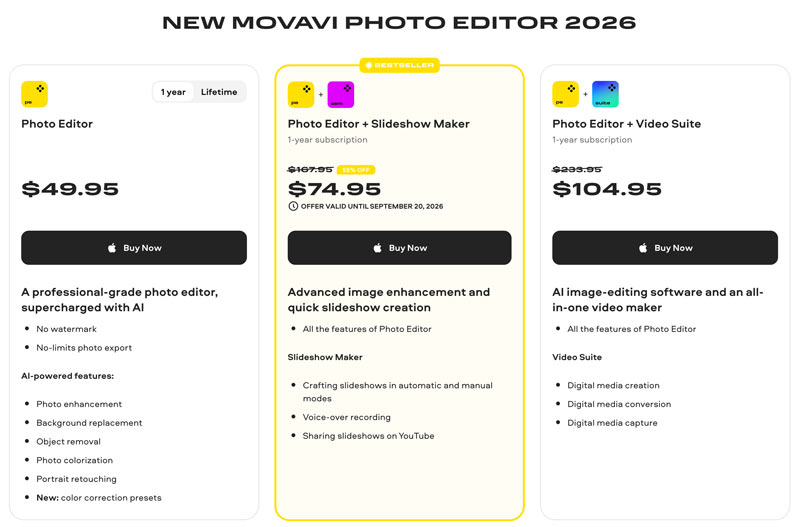
עורך התמונות של Movavi 2026 מציע אפשרויות תמחור גמישות. רכישה חד פעמית של עורך התמונות זמינה במחיר של $49.95 (שנה אחת) ו-$74.95 (לכל החיים), המספקת גישה מלאה לכל התכונות וההגדרות הקבועות מראש, ייצוא ללא הגבלה וללא סימן מים.
עבור משתמשים הזקוקים לפונקציונליות רבה יותר, זמינות תוכניות משולבות: עורך תמונות + יוצר מצגות ו עורך תמונות + סוויטת וידאו.
חלק 4. כיצד להשתמש בעורך התמונות של Movavi
השימוש בעורך התמונות של Movavi הוא פשוט, אפילו למתחילים. ניתן להוריד את הגרסה המתאימה למערכת שלכם ולאחר מכן לבצע את השלבים הבאים.
ציין זאת אם ברצונך להשתמש בעורך התמונות של Movavi במחשב מקינטוש, עליך להתקין את רוזטה כדי להפעיל את התוכנית מבוססת אינטל.
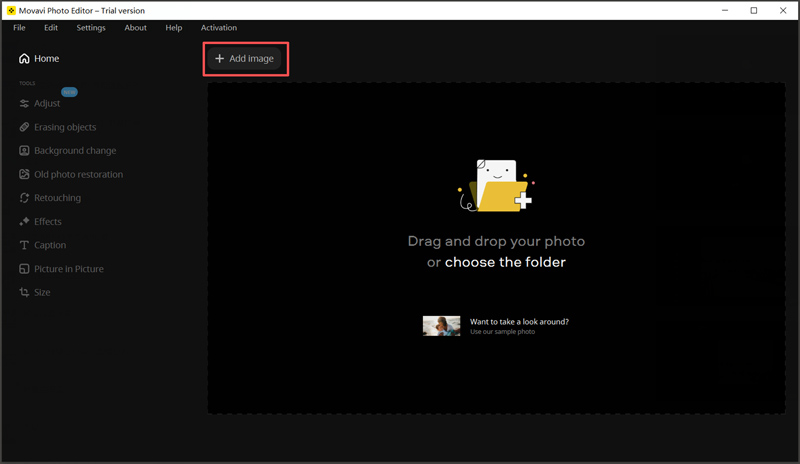
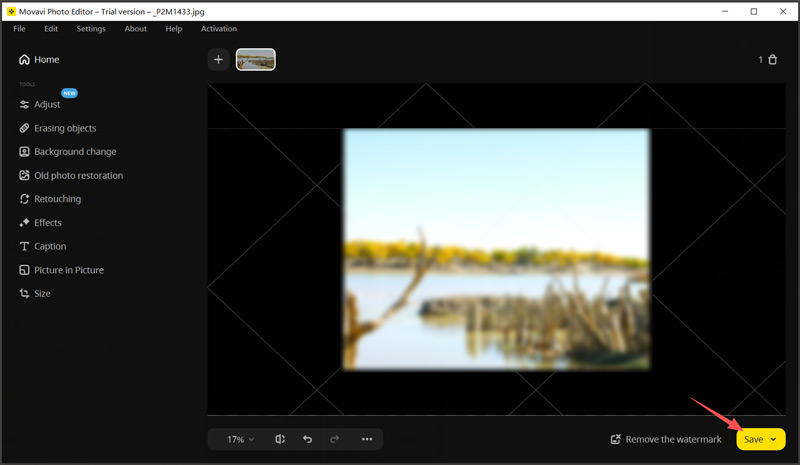
שלב 1. התקינו את תוכנת ההורדה הישירה של Windows/macOS והגדירו את תיקיות ברירת המחדל לתמונות במהלך ההתקנה. עיון אחר תמונות או ה הוסף תמונה כפתור לייבוא. ניתן גם לגרור ולשחרר את התמונה לתוך אזור העבודה.
שלב 2. תחת כלים קטע, לחץ לְהַתְאִים כדי לכוונן את הבהירות, הניגודיות והחשיפה. להסרת אובייקטים, עבור אל מחיקת אובייקטים ולחצו על האובייקטים שברצונכם להסיר. ניתן גם להשתמש ב- שינוי רקע כלי להסרה או שינוי רקעים.
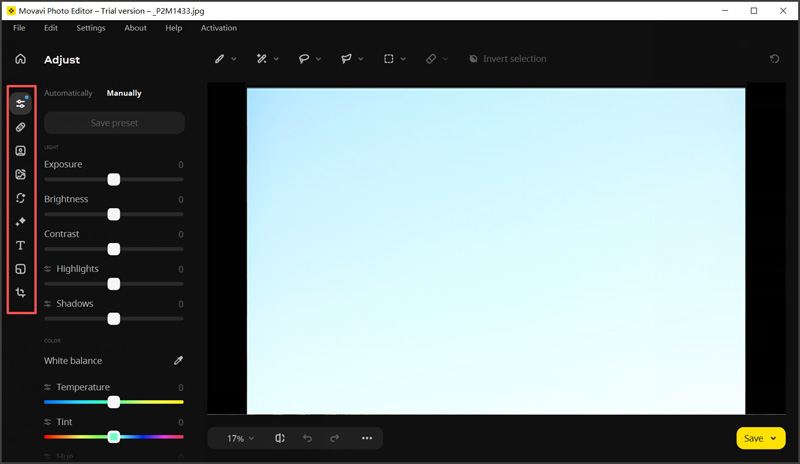
שלב 3. לאחר ביצוע השינויים, לחצו על להגיש מועמדות כפתור לאישור. לאחר שתהיו מרוצים, שמרו את התמונה הערוכה בפורמט המועדף עליכם. שימו לב שהתמונה הערוכה תתווסף לסימן מים בגרסת הניסיון.
חלק 5. המלצה קשורה: ממיר וידאו Vidmore
אם אתם צריכים גם לטפל בקבצי וידאו, ממיר וידאו Vidmore הוא כלי עזר מצוין. זוהי תוכנה רבת עוצמה, הכל באחד, המאפשרת לך להמיר, לערוך ולשפר סרטונים.
- המרת קבצי וידאו ואודיו ליותר מ-200 פורמטים.
- הפכו תמונות או קטעי וידאו לסרט ברמה מקצועית.
- מציעים את כל פונקציות העריכה והשיפור הדרושות.
- תמיכה בעיבוד וידאו באיכות גבוהה והאצת חומרה.

חלק 6. שאלות נפוצות של עורך התמונות של Movavi
שאלה 1. מהו עורך התמונות החינמי הטוב ביותר עבור Windows 11?
עליך לבחור את עורך התמונות החינמי "הטוב ביותר" בהתאם לצרכים הספציפיים שלך. אם אתה זקוק לכלי עריכת תמונות רב עוצמה עם שכבות, GIMP היא הבחירה המובילה בקוד פתוח. עם זאת, היא מגיעה עם עקומת למידה. אם אתה רוצה כלי קל משקל לעריכות מהירות, Paint.NET היא אפשרות טובה.
שאלה 2. מה עדיף, Movavi או DaVinci Resolve?
עורך התמונות של Movavi מיועד בעיקר למתחילים ולמשתמשים מזדמנים המעוניינים בעריכה מהירה בעזרת כלי בינה מלאכותית. DaVinci Resolve הוא עורך ברמה מקצועית, המציע תכונות וכלים חזקים יותר. אך לתוכנית יש עקומת למידה תלולה.
שאלה 3. האם עורך התמונות של Movavi טוב לעריכה מקצועית?
לא, עורך התמונות של Movavi אינו טוב לעריכות מקצועיות. כפי שניתן ללמוד מהמאמר לעיל, הוא משמש בעיקר למשימות בסיסיות. התוכנה מיועדת לעריכות מהירות ואיכותיות ללא מורכבות. חסרות בה עריכה מלאה מבוססת שכבות, קומפוזיציה ופונקציות מתקדמות אחרות הנמצאות בכלים מקצועיים כמו פוטושופ.
סיכום
זֶה סקירת עורך התמונות של Movavi ידריך אותך ללמוד את המידע הדרוש על תוכנת עריכת התמונות המופעלת על ידי בינה מלאכותית. באופן כללי, מומלץ להתחיל גרסת ניסיון בחינם ולבדוק אם היא מתאימה לצרכים הספציפיים שלך. זוהי בחירה מוצקה עבור משתמשים המחפשים פתרון נגיש לעריכות בסיסיות ומהירות. עבור אלו שעובדים גם עם וידאו, Vidmore Video Converter יכול להיות כלי משלים מצוין.




