מהו עורך הווידאו של בלנדר: סקירה מפורטת לשנת 2026
מה זה בלנדר עורך וידאו? זוהי תוכנת עריכת וידאו חינמית בקוד פתוח. היא מציעה חבילה עוצמתית של תכונות עריכה לצד יכולות יצירת התלת-ממד המפורסמות שלה. היא מציעה פונקציות חיוניות כמו חיתוך, מעברים, שחבור וערבוב אודיו, מה שהופך אותה לאידיאלית למתחילים ולמשתמשים מנוסים. אם אתם רוצים ללמוד עוד על עורך הווידאו, בדקו הכל בסקירה זו. נסקור תיאור מקיף, תכונות עיקריות, מגבלות, תוכניות תמחור וכיצד להשתמש בו. אז התחילו לקרוא כדי ללמוד עוד!

תוכן הדף
חלק 1. סקירה כללית של בלנדר
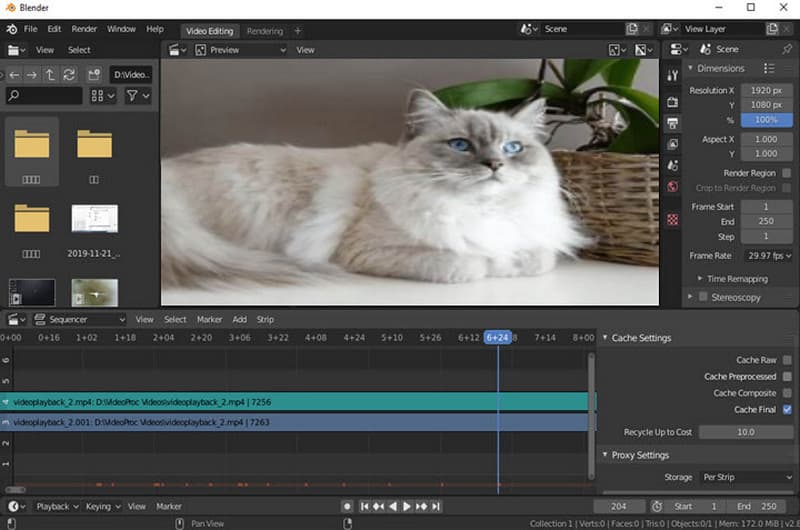
Blender היא תוכנת יצירה תלת-ממדית יוצאת דופן המשלבת עריכת וידאו, אנימציה, מידול, רינדור, סימולציה וקומפוזיציה בפלטפורמה אחת. היא חינמית, בקוד פתוח ומורשית תחת רישיון GNU GPL. קהילה עולמית של מפתחים ואמנים תומכת גם היא בתוכנה. התוכנה פועלת גם על Windows, macOS ו-Linux, ומציעה ממשק משתמש יציב מבוסס OpenGL על פני פלטפורמות שונות. היא מתאימה גם לאולפנים ולהפקות בקנה מידה גדול, הודות לגמישות שלה ולסקריפטים של Python להתאמה אישית.
התכונות העיקריות של בלנדר
רוצים ללמוד עוד על היכולות הכוללות של בלנדר? קראו למטה את התכונות העיקריות שלו.
- עריכת וידאו אחת התכונות המרכזיות של Blender היא מגוון כלי עריכת הווידאו שלה. עורך רצפי הווידאו תומך בחיתוך, מעברים, שחבור וערבוב אודיו. הוא גם מאפשר ליוצרים לערוך קטעי וידאו ישירות באותה סביבה המשמשת לאנימציה ורינדור דו-ממדית. שילוב זה הופך את התוכנה לבחירה רב-תכליתית עבור פרויקטים המשלבים עריכת וידאו עם יצירת תוכן תלת-ממדי.
- דוּגמָנוּת הפלטפורמה מציעה גם סט רב עוצמה של כלי מידול תלת-ממד. הוא כולל פיסול, מידול פוליגונים, עריכת עקומות ורטופולוגיה. כלים אלה מאפשרים ליוצרים ליצור מודלים מורכבים ובדיוק גבוה עבור כל דבר, החל מקונספטים ראשוניים ועד לנכסי ייצור סופיים. פונקציונליות כגון חלוקה דינמית, הזזת קצה ותמיכה ב-N-Gon משפרות עוד יותר את הגמישות ומייעלות את זרימת העבודה הכוללת של המידול.
- טִיוּחַ בלנדר כולל גם מנוע רינדור. הוא כולל את Cycles, כלי מעקב נתיבים מבוסס פיזיקה. הוא יכול לייצר תוצאות פוטוריאליסטיות עם תמיכה ברינדור GPU/CPU, שיידרים של PBR ותאורת HDR. מלבד Cycles, יש את Eevee. זהו מנוע רינדור בזמן אמת. הוא מאפשר תצוגות מקדימות מהירות, מה שהופך אותו לאידיאלי להדמיה מהירה ופרויקטים אינטראקטיביים.
- אפקטים חזותיים (VFX) בלנדר מציע גם מגוון אפקטים חזותיים, הידועים גם בשם VFX. הוא מציע כלי מיסוך, מעקב וקומפוזיציה לשילוב אלמנטים תלת-ממדיים בקליפים של לייב אקשן. היתרון הוא שהוא מתחרה בתוכנות מסחריות, מה שהופך אותו לאופציה רבת עוצמה עבור אולפנים עצמאיים.
- הַדמָיָה התוכנה תומכת בסימולציות מבוססות פיזיקה, כולל בד, אש, דינמיקת גוף קשיח, נוזלים ועשן. ספריות כמו MantaFlow ו-Bullet מספקות דיוק בסטנדרט התעשייה לאפקטים ריאליסטיים.
- אנימציה ועיצוב - תכונה מרכזית נוספת שבלנדר מציעה היא אנימציה ועריכה. התוכנה תומכת באנימציה מקצועית, קינמטיקה הפוכה, עריכה ועריכת אנימציה לא לינארית. אנשי מקצוע יכולים ליצור תנועות דמויות מורכבות, סימולציות דינמיות והבעות פנים.
- סקריפטים והתאמה אישית בלנדר כולל גם API רב עוצמה של Python. הוא מאפשר למשתמשים להפוך זרימות עבודה לאוטומטיות, להרחיב פונקציונליות ולבנות כלים מותאמים אישית. התוכנית משלבת תוספים שונים שפותחו על ידי הקהילה בגרסאות עתידיות. גמישות סקריפטים זו עוזרת לתוכנה להסתגל לצרכים מגוונים של ייצור.
חלק 2. תוכניות תמחור של בלנדר
בלנדר מציעה מגוון תוכניות, כך שתוכלו לקבל את התוצאות הרצויות. השאלה היא האם התוכנה חינמית או מבוססת מנוי. החדשות הטובות כאן הן שהגישה לתוכנה היא חינמית. אתם יכולים ליצור מודלים תלת-ממדיים ולערוך סרטונים מבלי להוציא שקל, מה שהופך אותה ל... עורך וידאו בקוד פתוח מעולה.
חלק 3. מגבלות בלנדר
בלנדר אידיאלי לעריכת וידאו ומידול תלת-ממדי. עם זאת, עליכם לדעת שישנן גם כמה מגבלות שאתם עשויים להיתקל בהן. כדי לחקור את מגבלותיו, קראו את הפרטים בסעיף זה.
עקומת למידה תלולה
הממשק הראשי של בלנדר עמוס בכלים מתקדמים. הוא עלול להציף חלק מהמשתמשים, במיוחד מתחילים. בניגוד לעורכים מסחריים אחרים, אין בו הדרכות או מדריכים מובנים. לכן, המשתמשים חייבים להסתמך על משאבי קהילה ולמידה עצמית. עבור אנשים שאינם מקצועיים, עריכת סרטונים יכולה להימשך זמן רב יותר מאשר עם עורכים ידידותיים למשתמש אחרים.
בעיות יציבות מזדמנות
אם אתם עובדים על פרויקטים גדולים עם שכבות, אפקטים או סימולציות רבות, אתם עלולים להיתקל בקריסות או קפיאות. מסיבה זו, על המשתמשים להשתמש באסטרטגיית גיבוי כדי למנוע אובדן נתונים.
אימוץ מוגבל בתעשייה
זֶה עורך וידאו בחינם עבור Mac, Windows ו-Linux אינם בשימוש נרחב על ידי משתמשים אחרים או אולפנים מקצועיים. חלקם משתמשים בפלטפורמות שונות, כמו 3ds Max ו-Maya. זה יכול להקשות על שיתוף פעולה, במיוחד אם הפרויקטים זקוקים לתאימות עם צינורות עיבוד סטנדרטיים בתעשייה.
עתיר משאבים
מכיוון שהפלטפורמה מתמקדת במידול, רינדור ועריכת וידאו, היא דורשת מחשב מתקדם. משתמשים עם מחשבים בעלי מפרט נמוך עלולים לחוות ביצועים איטיים, קריסות וזמני רינדור ארוכים. לכן, השתמשו תמיד במכשיר מתקדם בעת הפעלת התוכנה.
חלק 4. כיצד להשתמש בבלנדר
כפי שצוין, Blender היא חבילת יצירה תלת-ממדית מצוינת הכוללת גם כלי עריכת וידאו רב עוצמה בשם Video Sequence Editor. היא מאפשרת למשתמשים לבצע משימות חיוניות, כגון מעברים, שחבור, חיתוך וערבוב אודיו. אז, האם אתם רוצים לערוך את הצילומים שלכם בעזרת תוכנה זו? אם כן, עקבו אחר ההוראות שלהלן כדי ללמוד כיצד להשתמש ב-Blender לעריכת וידאו.
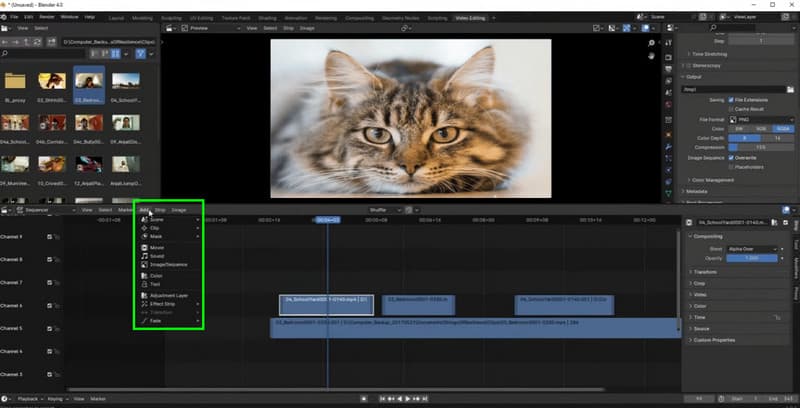
שלב 1. הורד והתקן את מַמחֶה התוכנה במכשיר שלך. לאחר מכן, הפעל אותה כדי להתחיל בתהליך העריכה.
שלב 2. נְקִישָׁה קובץ> פתח אפשרויות כדי להתחיל להוסיף את הסרטון שברצונך לערוך. לאחר שתסיים, גרור ושחרר את הסרטון לתוך ציר זמן סעיף למטה.
שלב 3. אתה יכול להתחיל לערוך את הסרטונים שלך. כדי לחתוך את הצילומים, השתמש במקש הקיצור:זכדי לפצל ולחתוך את הסרטון, ניתן ללחוץ על הלחצן 'ק' מפתח.
שלב 4. אתה יכול גם ללכת ל לְהוֹסִיף קטע ולחץ רצועת אפקטים כדי להוסיף עוד טעם לסרטון שלך, כמו התאמת מהירות ההפעלה, הוספת אפקטים ועוד.
שלב 5. לאחר שתהיו מרוצים מהתוצאה, תוכלו להתחיל בתהליך הייצוא.
בעזרת מדריך בלנדר זה, תוכלו כעת לערוך את הסרטונים שלכם ביעילות. תוכלו לחתוך, לקצץ, לפצל ולהוסיף אפקטים לסרטון שלכם. לכן, שקלו להשתמש בתוכנה זו לחוויית עריכת וידאו טובה יותר.
חלק 5. האלטרנטיבה הטובה ביותר לבלנדר
בלנדר הוא כלי אידיאלי לעריכת וידאו בסיסית. עם זאת, חסרים בו מספר כלי עריכת וידאו, כגון שיפור וידאו, מסיר סימני מים, פילטרים, מדחס מובנה ועוד. לכן, אם אתם מחפשים את התחליף הטוב ביותר, אנו ממליצים... ממיר וידאו Vidmoreתוכנה זו מציעה תכונות שאין לבלנדר. יש לה גם ממשק מקיף יותר, מה שהופך את עריכת הווידאו לקלה יותר. מה שאנחנו הכי אוהבים כאן הוא שהיא מאפשרת לכם לערוך את הסרטונים שלכם בדרכים רבות. אתם יכולים להתאים את מהירות ההפעלה, לערוך מטא-דאטה, להוסיף ולהסיר סימני מים, לצרף פילטרים ואפקטים, לחתוך, למזג, להכניס טקסט ועוד. אתם יכולים גם להמיר את הסרטונים שלכם למאות פורמטים, כולל MP4, MKV, FLV, AVI, MOV, WMV וכו'. אז אם אתם צריכים את האלטרנטיבה הטובה ביותר לבלנדר, אל תחפשו רחוק יותר מ-Vidmore Video Converter.
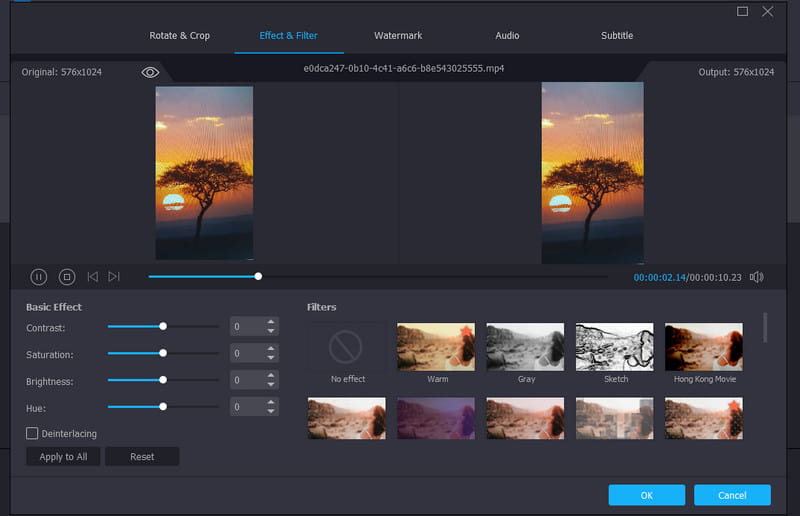
תכונות נוספות
- עורך הווידאו יכול לשמור את הסרטון ברזולוציה של עד 4K.
- לתכונת הממיר יש תהליך המרה סופר מהיר.
- הוא יכול להציע תבניות שונות ליצירת MC וקולאז'ים.
- התוכנית תומכת בטכנולוגיה המופעלת על ידי בינה מלאכותית לשיפור וידאו מדויק.
יתרונות
- הוא יכול לספק גם תכונות עריכת וידאו בסיסיות וגם תכונות מתקדמות.
- התוכנית יכולה להציע תהליך ייצוא חלק.
- זה הכי טוב תוכנת עריכת וידאו למתחילים.
- זה יכול גם להמיר קבצי תמונה.
- זה זמין גם ב-Mac וגם ב-Windows.
חסרונות
- לקבלת תכונות נוספות, ניתן לנסות להשתמש בגרסה בתשלום של התוכנה.
חלק 6. שאלות נפוצות על סקירת בלנדר
האם בלנדר אידיאלי למשתמשים לא מקצועיים?
למעשה, לא. הממשק הראשי של התוכנה כולל כלים, כרטיסיות ואפשרויות רבות, שיכולות להיות מכריעות עבור מתחילים. בלנדר אידיאלית יותר עבור משתמשים מנוסים שרוצים ליצור מודלים תלת-ממדיים ולערוך סרטונים.
האם בלנדר יכול להחליף כמה עורכי וידאו בתשלום כמו פרמייר פרו?
התשובה היא לא. בלנדר מציע רק כלי עריכת וידאו בסיסיים, כגון חיתוך, פיצול, מעברים וערבוב אודיו. מצד שני, Premiere Pro מציע גם תכונות עריכת וידאו בסיסיות וגם מתקדמות, כמו דירוג צבע, חיתוך, קיצוץ, שיפור ועוד.
אילו עורכי וידאו יכולים להחליף את בלנדר?
ניתן להשתמש במגוון עורכי וידאו כדי לערוך סרטונים שיכולים לעלות על Blender. חלקם כוללים את Vidmore Video Converter, CapCut, DaVinci Resolve, Premiere Pro ועוד. עורכים אלה מציעים תכונות נוספות, שעוזרות לך לשפר את הסרטונים שלך.
סיכום
בזכות הסקירה הזו, למדת מה זה בלנדר, יחד עם התכונות שלו, המגבלות שלו וכיצד להשתמש בו. בנוסף, אם אתם מחפשים עורך וידאו נוסף שיכול להדריך אתכם באפשרויות עריכה רבות, תוכלו להשתמש ב-Vidmore Video Converter כחלופה. תוכנה זו מציעה תכונות נוספות, ועוזרות לכם להשיג את התוצאה הרצויה. היא יכולה אפילו להמיר את הסרטונים שלכם לפורמטים רבים עם איכות הפלט הטובה ביותר, מה שהופך אותה לעורך הווידאו והממיר הטוב ביותר.