סקירה מלאה של עורך הווידאו CapCut: העורך הטוב ביותר לשנת 2026
עורך וידאו CapCut היא בין פלטפורמות עריכת הווידאו הטובות ביותר שניתן לגשת אליהן במחשב שולחני, בנייד, בטאבלט ובדפדפן. היא מציעה כלי עריכה שונים בהם ניתן להשתמש כדי לשפר את הסרטונים שלכם. היא כוללת גזירת וידאו, גזירה, מעברים, אפקטים ועוד. אז, האם אתם מעוניינים ללמוד עוד על היכולות הכוללות של CapCut? אז הגעתם למקום הנכון. במאמר זה, נספק סקירה מפורטת של CapCut. תלמדו עוד על התכונות שלה, תוכניות תמחור, מגבלות ומידע נוסף. תגלו גם את פלטפורמת עריכת הווידאו הטובה ביותר שיכולה להחליף את CapCut לעריכה והמרה טובות יותר. לכן, כדי ללמוד עוד על הנושא, קראו סקירה זו מיד!

תוכן הדף
חלק 1. סקירה כללית של עורך הווידאו CapCut
כלי עריכת הווידאו CapCut הוא כלי יוצא דופן שתוכלו לסמוך עליו בכל הנוגע לשיפור ושיפור הסרטונים שלכם. הוא יכול להציע את כל התכונות שאתם צריכים ולשמור את הפרויקט הסופי שלכם באיכות הטובה ביותר. מה שאנחנו אוהבים בכלי הוא שהוא מציע ממשק משתמש פשוט ומסודר, מה שמבטיח שעריכת סרטונים תהיה משימה פשוטה.
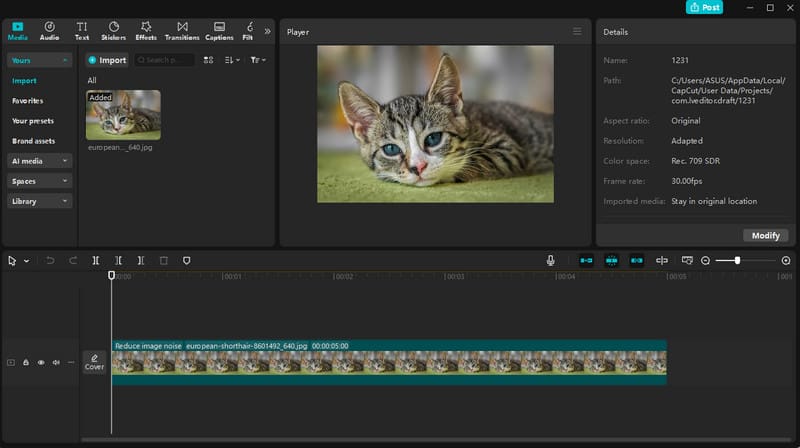
כעת, אם אתם מעוניינים ללמוד עוד על היכולות של CapCut, עיינו בכל הפרטים שלהלן, כאשר אנו מספקים את תכונות עריכת הווידאו הכוללות שלו.
חתך וידאו ויחס גובה-רוחב
CapCut מציעה כמה כלי עריכת וידאו בסיסיים, כמו כלי חיתוך וידאו. בעזרת תכונה זו, תוכלו לחתוך את הסרטון בהתאם להעדפותיכם. זה גם אידיאלי אם תרצו להסיר חלקים מיותרים מהסרטון. בנוסף, תוכלו גם לבחור ולשנות את יחס הגובה-רוחב של הצילומים, מה שהופך אותם לתואמי לכל מסך ופוסטים במדיה חברתית.
גוזם וידיאו
ה גוזם וידיאו התכונה זמינה גם ב-CapCut. תכונה זו מושלמת אם ברצונך לחתוך ולהפריד חלקי וידאו ללא כל בעיה. היא מבטיחה שתוכל לקבל את החלק הרצוי ולהסיר את החלקים המיותרים.
תבניות מוכנות
אפליקציית עריכת הווידאו CapCut מסוגלת גם לספק תבניות שונות. היא מאפשרת לך ליצור סרטונים וקולאז'ים של תמונות, מה שהופך את תהליך העריכה לפשוט ומרתק. זה גם מושלם לשימושים שונים, כגון מצגות, פרסומות, הדרכות ועוד.
מעברי וידאו
מה שהופך את פלטפורמת העריכה לאידיאלית היא היכולת שלה להציע מעברים שונים. זה אידיאלי אם אתם רוצים לעבור בצורה חלקה מקליפ אחד למשנהו. זה מאפשר לכם לשלוט בזרימה, במצב הרוח ובקצב של הסרטונים. חלק מהמעברים בהם תוכלו להשתמש הם מעבר (fade), קצב (beat), חיתוך (cut), גליץ' (glitch), זום (zoom) ועוד.
מקטעי ציר זמן מרובים
ישנם מספר ציר זמן שניתן לגשת אליהם בעת עריכת סרטונים ב-CapCut. זה טוב כשמתמודדים עם קבצי מדיה מרובים, כגון סרטונים, תמונות ואודיו. זה אפילו יכול לעזור לך לארגן את הקבצים שלך, מה שהופך את תהליך העריכה לחלק וטוב יותר.
ספרייה גדולה של אפקטים
ל-CapCut יש ספרייה המכילה מגוון רחב של אפקטים, אנימציות, מדבקות, כיתובים וכו'. היא עוזרת לך לבחור ולהוסיף אלמנטים לסרטון, וכתוצאה מכך חוויית צפייה טובה יותר.
טכנולוגיה המופעלת על ידי בינה מלאכותית
תוכנת עריכת הווידאו CapCut מופעלת גם היא על ידי בינה מלאכותית. בעזרת תכונה זו, תוכלו לעשות הרבה דברים, כמו הוספת כתוביות אוטומטיות לסרטון, הסרת רקע מדויקת, החלפת פנים, יצירת תוכן, שיפור צילומים ברזולוציה נמוכה, יצירת טקסט לסרטון ועוד. היא עוזרת לכם להשיג את התוצאה הרצויה לכם באופן אוטומטי, מה שהופך אותה ל... עורך הווידאו הטוב ביותר בבינה מלאכותית למחשב שולחני, לדפדפן ולמובייל.
פלט באיכות גבוהה
לאחר תהליך העריכה, תוכלו לשמור את הסרטון באיכות הטובה ביותר, עד 1080p ואפילו 4K. תהליך הייצוא יכול אפילו להיות חלק יותר. עם זאת, עליכם לדעת שנדרשת הגרסה בתשלום כדי לקבל את איכות הווידאו הטובה ביותר.
ממשק משתמש מקיף
מה שאנחנו אוהבים ב-CapCut הוא ממשק המשתמש הפשוט והמסודר שלו. הודות לעיצוב המובן שלו, תוכלו לגשת בקלות לכל התכונות הדרושות לכם כדי לשפר את הסרטונים שלכם. ניתן להפעיל אותו אפילו על ידי אנשים שאינם אנשי מקצוע, מה שהופך אותו לאידיאלי ואמין יותר.
חלק 2. CapCut בפלטפורמות שונות
עורך הווידאו CapCut נגיש כמעט בכל הפלטפורמות, כגון Windows, Mac, Android, iOS ודפדפנים. זה מבטיח שתוכלו לשפר ולשפר את הסרטונים שלכם בכל זמן ובכל מקום. לפרטים נוספים על CapCut למחשב שולחני, נייד ודפדפן, עיינו בטבלה למטה.
| פּלַטפוֹרמָה | תכונות | הכי טוב בשביל |
| שולחן עבודה (Windows/Mac) | ● ביצועים יציבים יותר ● סביבת עבודה גדולה יותר עם מסך ● עריכה מתקדמת של ציר זמן ● תומך בפרויקטים כבדים יותר ● סרטונים ארוכים יותר | ● תוכן יוטיוב ● זרימות עבודה מקצועיות |
| נייד (iOS/אנדרואיד) | ● חבילת עריכה מלאה ● כלי בינה מלאכותית (כתוביות אוטומטיות הסרת רקע, סנכרון קצב) ● שילוב ישיר של טיקטוק/אינסטגרם | ● עריכות מהירות ● יוצרי מדיה חברתית ● עריכה תוך כדי תנועה |
| אינטרנט (דפדפן) | ● עריכה קלה ● אחסון בענן ● תבניות ● תכונות שיתוף פעולה | ● עריכות מהירות ללא התקנת אפליקציות ● פרויקטים קבוצתיים ● משתמשי Chromebook |
הבדלים עיקריים
- שולחן עבודה - אידיאלי לטיפול בקבצים גדולים יותר. מושלם גם עבור פרויקטים של יוטיוב וקולנוע.
- נייד - זה הכי נוח. עם זאת, ייתכן שתיתקל בעיכובים, במיוחד כשאתה מתמודד עם פרויקטים כבדים.
- דפדפן - נגיש מכל מקום. אך יש לו פחות תכונות מתקדמות בהשוואה לגרסת שולחן העבודה.
בחירת הפלטפורמה הטובה ביותר
רוצים ללמוד איך לבחור את הפלטפורמה הנכונה כשמתמודדים עם סרטונים? אז השתמשו במדריך למטה.
- אתם יכולים להשתמש בעורך הווידאו המקוון CapCut אם אתם רוצים עריכה מהירה ושיתוף פעולה.
- אם אתם מטפלים בתוכן חברתי קצר, עדיף להשתמש בגרסת המובייל של CapCut.
- עבור פרויקטים מקצועיים, ארוכים ומורכבים, ניתן להשתמש בגרסת שולחן העבודה של CapCut מכיוון שהיא מעניקה לכם יותר שליטה ותכונות.
חלק 3. תוכניות תמחור של CapCut
אפליקציית עריכת הווידאו CapCut אינה חינמית. לכן, אם אתם רוצים את הגרסה בתשלום כדי לגשת לתכונות נוספות, תוכלו לבדוק את הטבלה למטה, שכן אנו מציעים את כל המידע שאתם צריכים.
| לְתַכְנֵן | תוכנית חינם | תֶקֶן | מִקצוֹעָן | קְבוּצָה |
| מחיר | $0 | מתחיל ב-$9.99 | מתחיל ב-$19.99 | צור קשר עם המכירות |
| איכות ייצוא | עד 1080p (עם סימן מים) | 1080p, ללא סימן מים | 4K + HDR, ללא סימן מים | 4K + HDR, ללא סימן מים |
| אִחסוּן | מִינִימָלִי | 100 ג'יגה-בייט | 1TB | 1TB |
| זיכויים לבינה מלאכותית | מוגבל | 550 לחודש | 1,200 לחודש | קרדיטים משותפים |
| הכי טוב בשביל | יוצרים מתחילים ויוצרים מזדמנים | יוצרי מובייל זקוקים לייצוא ללא סימני מים | משפיענים, אנשי מקצוע, זרימות עבודה מתקדמות של בינה מלאכותית | סוכנויות וצוותי שיווק הזקוקים לשיתוף פעולה |
חלק 4. מגבלות עורך הווידאו CapCut
כלי עריכת הווידאו CapCut הוא בין עורכי הווידאו הטובים ביותר שניתן להשתמש בהם בכל פלטפורמה. עם זאת, עליכם לדעת שישנן גם כמה מגבלות או חסרונות שאתם עשויים להיתקל בהם בעת עריכת סרטונים. כדי לחקור כמה מהם, תוכלו לבדוק את הפרטים בסעיף זה.
סימן מים על התוכנית החינמית
עורך הווידאו מוסיף סימן מים לסרטון בעת שימוש בגרסה החינמית. זה גורם לסרטון להיראות לא מקצועי בעיני הצופה. להסיר את סימן המים מהסרטון, עדיף לגשת לתוכנית מנוי.
בעיות ביצועים בעת התמודדות עם פרויקטים כבדים
ישנם מקרים בהם אתם עלולים להיתקל בעיכובים או קריסות, במיוחד כשאתם מתמודדים עם פרויקטים גדולים או מורכבים במובייל. אם אתם מתמודדים עם קבצים גדולים, עדיף להשתמש בגרסה מתאימה של עורך וידאו.
פונקציונליות לא מקוונת מוגבלת
בעת שימוש בגרסה הלא מקוונת או בגרסת שולחן העבודה, ייתכן שתיתקל במגבלות מסוימות. גישה לתכונות מתקדמות מסוימות, כגון סנכרון ענן, תבניות וכלי בינה מלאכותית, דורשת חיבור לאינטרנט.
איכות פלט מוגבלת
בעת שימוש בגרסה החינמית של CapCut, ניתן לשמור את הסרטון הערוך ברזולוציה של עד 1080p בלבד. אם ברצונך לייצא סרטונים ברזולוציה של עד 4K, עליך להשתמש בגרסה בתשלום. זה מבטיח שהסרטונים שלך יהיו באיכות גבוהה ותספק לך צפייה משביעת רצון.
חלק 5. בונוס: אלטרנטיבה טובה לעורך הווידאו CapCut
CapCut הוא כלי אידיאלי מכיוון שהוא זמין בכל פלטפורמה. עם זאת, עדיין ישנן כמה מגבלות שאתם עשויים להיתקל בהן בעת עריכת הסרטונים שלכם. לכן, אם אתם מחפשים אלטרנטיבה לעורך שיכולה לעזור לכם לערוך ולהמיר את הסרטונים שלכם בצורה חלקה, אנו ממליצים להשתמש ב- ממיר וידאו Vidmore.
עורך וממיר וידאו זה יכול לספק לכם כמעט את כל התכונות שאתם צריכים כדי לערוך את הסרטונים שלכם. אתם יכולים לגשת לסוגי חיתוך, חיתוך, מיזוג, עורך מטא-דאטה, מעברים, אפקטים, מסובב, פילטרים ועוד. היתרון של עורך זה הוא שיש לו פריסת משתמש פשוטה והוא יכול לשמור את הסרטון שלכם באיכות הטובה ביותר עבורכם, עד 4K, מבלי להוציא אגורה. אתם יכולים גם לשפר את הסרטון על ידי אופטימיזציה של הבהירות והניגודיות, הפחתת רעשי וידאו ורעידות, הגדלת הרזולוציה ועוד. החלק הטוב ביותר הוא שאתם יכולים להמיר את הסרטונים שלכם למאות פורמטי וידאו פלט, מה שמבטיח שלא תיתקלו בבעיות תאימות במהלך ההפעלה. לכן, אם אתם זקוקים לעורך וידאו עדיף על CapCut, אל תחפשו רחוק יותר מ-Vidmore Video Converter.
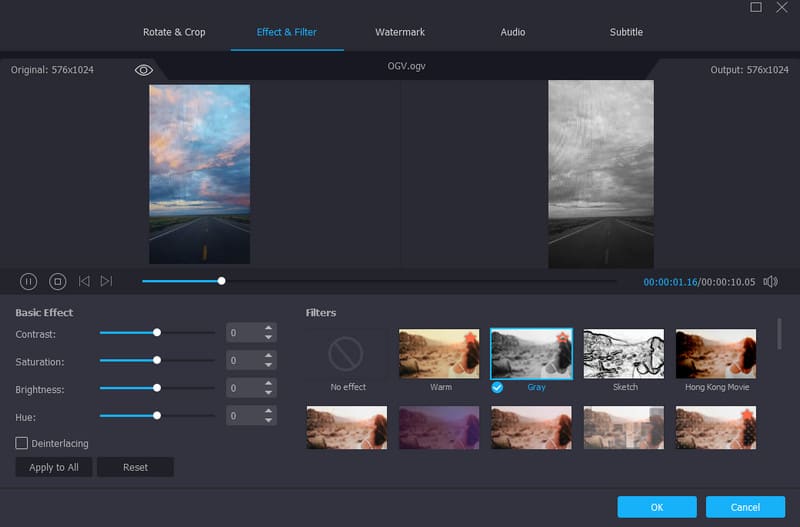
תכונות נוספות
- עורך הווידאו תומך במאות פורמטים, כולל MP4, WMV, MKV, FLV, M4V ועוד.
- הוא יכול להציע תבניות מוכנות ליצירת קולאז'ים.
- תהליך ההמרה מהיר, ומגיע לפי 50 פעמים מהר יותר בהשוואה לממירים אחרים.
- התוכנית יכולה להציע תהליך ייצוא חלק ומהיר.
- הוא מציע ערכות נושא חינמיות לשימוש ליצירת קליפים.
יתרונות
- הפעלת עורך הווידאו והממיר קלה.
- זה זמין גם במערכות הפעלה Mac וגם במערכות הפעלה Windows.
- התוכנה יכולה לספק מדור "ארגז כלים" המכיל פונקציות שונות של עריכת מדיה.
- זה יכול גם להמיר קבצי אודיו.
חסרונות
- אם אתם רוצים ליהנות מתכונות נוספות, אנו ממליצים להשתמש בגרסה בתשלום.
חלק 6. שאלות נפוצות על סקירת עורך הווידאו CapCut
מה הופך את CapCut לפופולרי?
עורך הווידאו הפך לפופולרי בזכות התכונות המהנות שלו, כמו מסיר רקע המופעל על ידי בינה מלאכותית, מפחית רעשי וידאו, כתוביות אוטומטיות, תבניות ועוד. עם הפונקציות הרבות שהוא מציע, אין ספק שמשתמשים יכולים לבחור בכלי זה כפלטפורמת עריכת הווידאו שלהם.
האם CapCut תומך ב-4K?
עורך הווידאו תומך ברזולוציית 4K. עם זאת, עליך להשתמש בגרסה בתשלום כדי לקבל את התוצאה הרצויה. הגרסה החינמית מאפשרת לך לשמור את הסרטון ברזולוציה של עד 1080p בלבד.
האם CapCut הוא עורך הווידאו הטוב ביותר שניתן להשתמש בו?
CapCut יכולה להיחשב לאחת מפלטפורמות העריכה האמינות ביותר שניתן לגשת אליהן. עם זאת, עליכם לדעת שישנם מקרים בהם היא מתפקדת בצורה גרועה, במיוחד כשמדובר בפרויקטים מורכבים. אם אתם רוצים לערוך סרטונים בצורה חלקה, תוכלו לנסות להשתמש ב-Vidmore Video Converter מכיוון שיש לו ביצועים טובים יותר, אידיאליים לעריכה רציפה.
סיכום
עורך וידאו CapCut הוא כלי מצוין שתוכלו להשתמש בו כדי לערוך ולשפר את הסרטונים שלכם ביעילות. הודות לסקירה זו, למדת הכל על עורך הווידאו, כולל התכונות שלו, תוכניות התמחור והמגבלות שלו. בנוסף, גיליתם גם את Vidmore Video Converter כחלופה הטובה ביותר ל-CapCut בכל הנוגע לעריכת סרטונים. תוכנית זו יכולה להציע ביצועים טובים יותר ותכונות מהנות, מה שהופך אותה לתוכנת עריכת הווידאו הטובה ביותר עבור משתמשים.