8 תוכנות עריכת הווידאו הטובות ביותר עבור Mac שאתה לא יכול לפספס
במונחים של עריכת וידאו, למשתמשי Mac יש גישה לאפשרויות תוכנה חזקות ואינטואיטיביות שונות הזמינות. בין אם אתה יוצר תוכן, יוצר סרטים או חובב, בחירת תוכנת עריכת הווידאו הטובה והשימושית ביותר יכולה להחיות את הרעיון שלך. אז אם אתה מחפש את העורכים הטובים ביותר שיעזרו לך לשפר את קבצי הווידאו שלך, יש סיבה לקרוא את המאמר הזה. אנחנו כאן כדי להציג מגוון תוכנת עריכת וידאו של Mac. תוכלו גם לחקור את היתרונות, החסרונות, הטוב ביותר והסקירה הפשוטה שלהם. לפיכך, כדי לקבל פרטים נוספים על הנושא, קרא את המאמר האינפורמטיבי הזה מיד.

תוכן הדף
| כלים | קלות שימוש | רזולוציה נתמכת | פורמט פלט | הכי טוב בשביל |
| ממיר וידאו Vidmore | קל מאוד | עד 8K | כמעט הכל | מושלם להפקת סרטונים באיכות גבוהה. |
| iMovie | קַל | עד 4K | מוגבל | אידיאלי למשתמשים לערוך וידאו עם פונקציות עריכה בסיסיות. |
| עורך וידאו של Movavi | קַל | עד 4K | מיינסטרים | הוא מסוגל לספק פילטרים באיכות גבוהה. |
| Adobe Premiere Pro | מורכב | עד 8K | מיינסטרים | אידיאלי ליצירת פלט וידאו ברמה מקצועית. |
| Final Cut Pro X | בינוני | עד 8K | מיינסטרים | הוא יכול להציע ממשק רב עוצמה עם מגוון רחב של אפקטים מובנים. |
| CyberLink | בינוני | עד 4K | מיינסטרים | מושלם עבור מיסוך ומיזוג. |
| DaVinci Resolve | מורכב | עד 8K | מיינסטרים | מצוין מבחינת דירוג צבע וידאו. |
למעלה 1. ממיר וידאו Vidmore
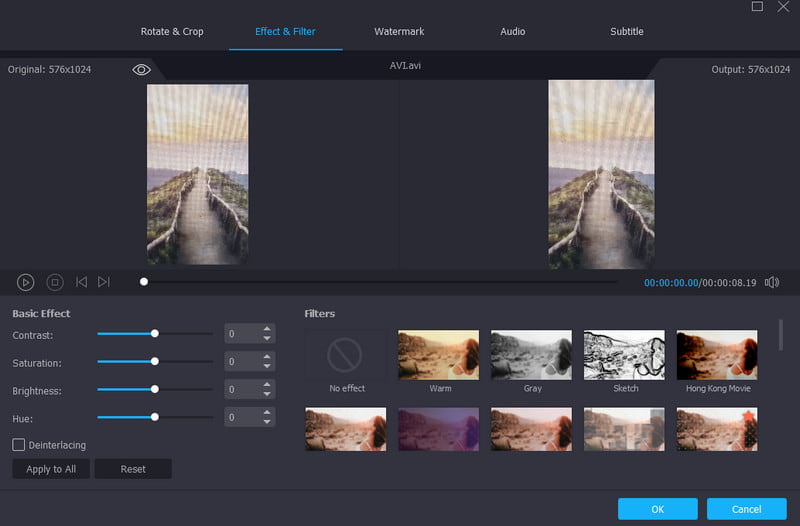
הכי טוב בשביל: מושלם להפקת סרטונים באיכות גבוהה.
ביקורת הרשות: 4.8 מתוך 5
אם אתה רוצה תוכנת עריכת וידאו יוצאת דופן וחינמית עבור Mac, אנו ממליצים להשתמש ממיר וידאו Vidmore. תוכנית עריכת וידאו לא מקוונת זו מאפשרת לך להשתמש בפונקציות עריכה בסיסיות ומתקדמות בצורה חלקה. התכונות שלו כוללות חיתוך, מכוון צבע, מסנן, מסיר סימני מים, מכוון מהירות וידאו, מיזוג וידאו ועוד. יש לו גם תהליך פשוט של שיפור קבצי וידאו, מה שהופך אותו למושלם עבור טירונים. בנוסף, התוכנה יכולה גם לאפשר לך לשמור את הסרטון הערוך שלך בפורמטים שונים. אתה יכול לשמור את הפלט כ-MP4, MKV, WMV, MOV, M4V, AVI, FLV ועוד. לכן, אם אתה רוצה עורך וידאו מלא ב-Mac, שקול להשתמש בממיר וידאו Vidmore.
יתרונות
• התוכנית יכולה לתת עיצוב מסודר ומקיף לניווט פשוט.
• הוא יכול להציע תכונות עריכה מתקדמות ובסיסיות לשיפור הסרטון.
• התוכנה יכולה לשמור את הסרטון למאות פורמטי פלט.
חסרונות
• עדיף להשתמש בגרסת המקצוענים כדי לקבל כמה מהתכונות המתקדמות שלה.
2 המובילים. iMovie
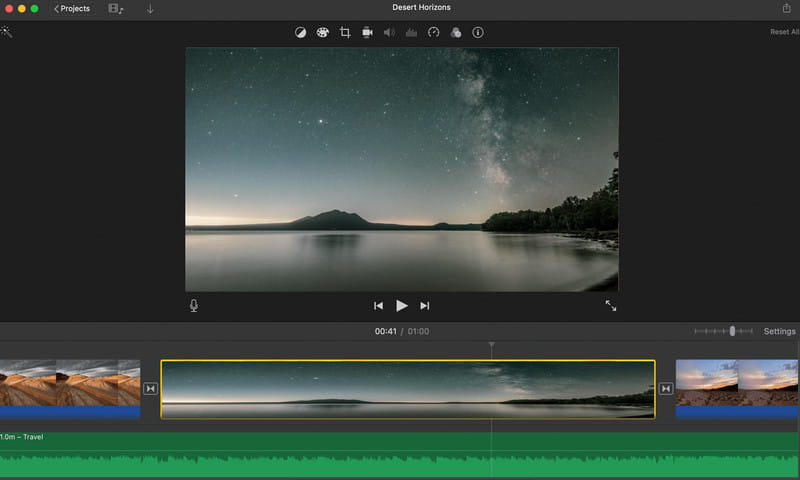
הכי טוב בשביל: אידיאלי למשתמשים לערוך וידאו עם פונקציות עריכה בסיסיות.
ביקורת הרשות: 4 מתוך 5
האם אתה רוצה לערוך את הסרטון שלך באמצעות פונקציות עריכה בסיסיות? במקרה זה, אתה יכול להשתמש בתוכנה הבנויה מראש ב-Mac, ה iMovie. תוכנית מובנית זו מאפשרת לך להשתמש בפונקציות שונות כדי לשפר את הסרטונים שלך. אתה יכול הפוך סרטונים ב-iMovie, חתוך, חתוך והוסף מסננים. החלק הטוב ביותר הוא שהוא לא יכניס סימני מים מטרידים לסרטון הערוך. יתרה מכך, לתוכנה יש ממשק משתמש פשוט. אתה יכול לנווט בכל הכלים הדרושים במהלך הליך עריכת הווידאו.
יתרונות
• ממשק המשתמש של הכלי פשוט.
• מכיוון שהוא מובנה, אין צורך להוריד ולהתקין את התוכנית.
• יש לו תהליך שמירה מהיר.
חסרונות
• חסרות לו פונקציות מתקדמות לעריכת וידאו.
• התוכנה יכולה להציע עד שני צירי זמן בלבד.
3 המובילים. עורך וידאו Movavi
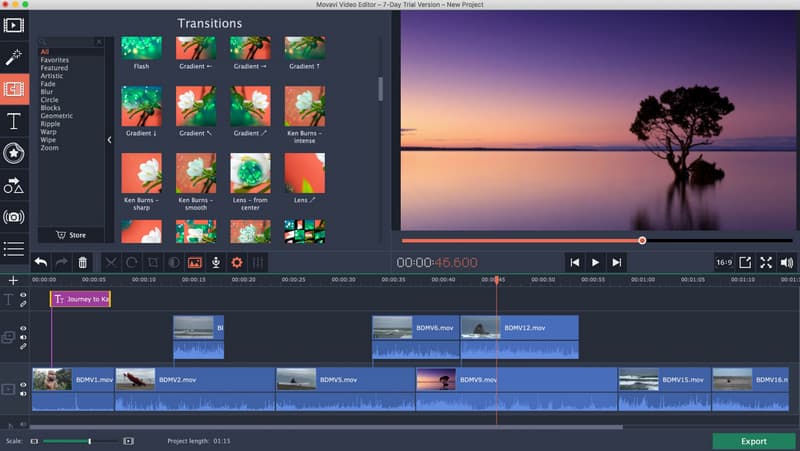
הכי טוב בשביל: הוא מסוגל לספק מסננים בעלי נאמנות גבוהה.
ביקורת הרשות: 4.5 מתוך 5
תוכנת עריכת הווידיאו הבאה של MacBook אליה תוכל לגשת היא עורך וידאו של Movavi. תוכנית זו יכולה להציע מסננים, מעברים וכותרות מובנים שונים. הדבר הטוב הוא שהוא יכול לתמוך במספר פורמטי אודיו ווידאו. עם זה, אתה יכול להכניס כל סרטון שאתה רוצה להתמודד איתו ולשפר אותו בהתאם להעדפתך. אתה יכול גם להשתמש בכלי עריכת וידאו כמו גוזם וידיאו, חיתוך, מכוון צבע, הוסף טקסט ועוד. בנוסף, זה יכול גם להפיק סרטונים באיכות גבוהה. אם אתה רוצה חווית צפייה טובה יותר, שקול לגשת לעורך הווידאו הזה ב-Mac שלך.
יתרונות
• לעורך הוידאו יש ממשק משתמש מובן לתהליך עריכה פשוט יותר.
• זה יכול לשמור את הווידאו הערוך לפורמטים שונים של פלט.
• לתוכנה יש מספר בלתי מוגבל של רצועות על ציר הזמן.
חסרונות
• יש מקרים שבהם עורך הווידאו לא עובד טוב.
• לגרסה החינמית של התוכנית יש הגבלות רבות.
ארבעת המובילים. אדובי פרמייר פרו
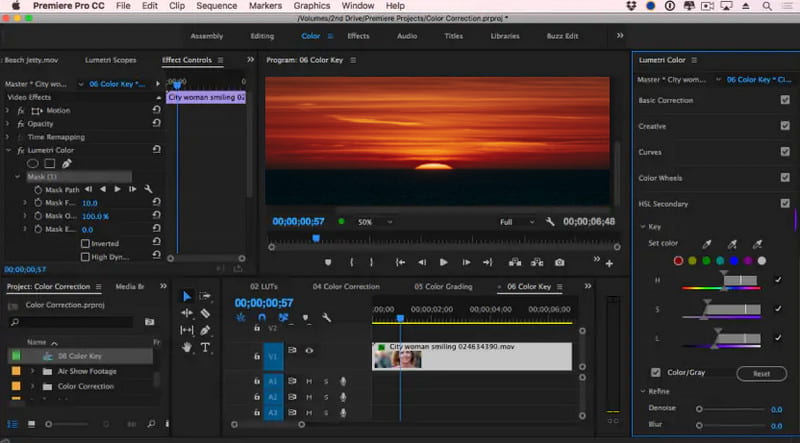
הכי טוב בשביל: אידיאלי ליצירת פלט וידאו ברמה מקצועית.
ביקורת הרשות: 4.6 מתוך 5
אם אתה רוצה תוכנת עריכת וידאו מתקדמת עבור מחשב Mac, השתמש Adobe Premiere Pro. זהו עורך וידאו לא מקוון המסוגל לספק את כל התכונות המתקדמות שאתה צריך כדי לערוך סרטונים. אתה יכול להתאים את הצבע, להוסיף שכבות, למזג את הצבע, להסיר ולהוסיף טקסט מהסרטון, למזג סרטונים, סובב את הסרטון בבכורה, ועוד. אם אתה משתמש מיומן או מקצועי, אז אין ספק שהתוכנה נוצרה עבורך. החיסרון היחיד כאן הוא שהתוכנית אינה 100% חינם. אתה צריך לגשת לגרסה המקצוענית שלו כדי ליהנות מהתכונות הכוללות שלו.
יתרונות
• זה יכול לספק כמעט את כל התכונות המתקדמות לייפות סרטונים.
• התוכנית יכולה להשתלב עם תוכניות אחרות של Adobe.
• התוכנית מבטיחה שתקבלו איכות וידאו מעולה לאחר תהליך הייצוא.
חסרונות
• עם התכונות המופגזות של הפריסה שלה, זה עלול להיות מבלבל עבור משתמשים לא מקצועיים.
• תהליך ההתקנה לוקח זמן.
• מכיוון שהוא עתיר משאבים, הוא דורש מחשב בעל מפרט גבוה.
5 המובילים. פיינל קאט פרו X
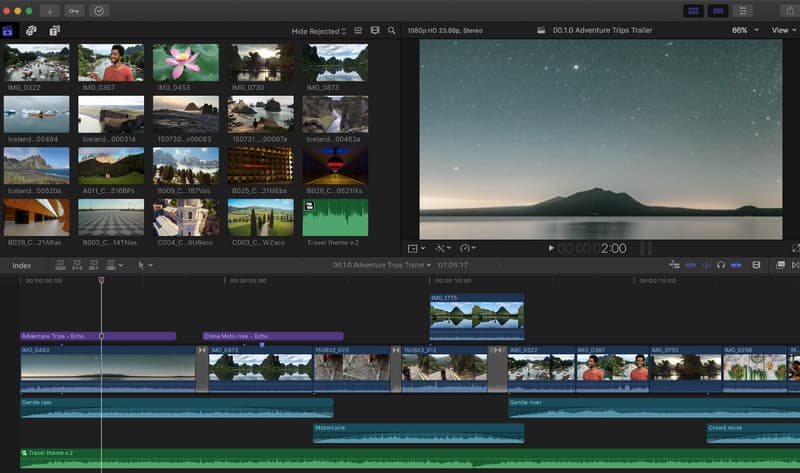
הכי טוב בשביל: זה יכול להציע ממשק רב עוצמה עם אפקטים מובנים רבים.
ביקורת הרשות: 4.5 מתוך 5
Final Cut Pro X הוא עורך וידאו מועיל נוסף שנוצר עבור מכשירי אפל. הוא נגיש למחשבי MacBook, MacBook Pro, iMac ומחשבי אפל אחרים. העורך הוא גם בין התוכנות ברמה המקצועית עם ממשק משתמש נקי ואפקטים מובנים מראש. החלק הטוב ביותר כאן הוא שהוא יכול לתמוך ברזולוציית 8K. עם זה, אתה יכול לשמור את הסרטון הערוך שלך באיכות מדהימה, מה שמוביל לחוויית צפייה חלקה. בנוסף, עם מקטעי ציר הזמן הרבים שלו, אתה יכול להוסיף רצועות מרובות עבור תוכן שונה. לפיכך, אם אתה מחפש את תוכנת עריכת הווידאו הטובה ביותר עבור Mac, שקול את Final Cut Pro.
יתרונות
• זה יכול לספק ממשק משתמש מסודר וחזק.
• הכלי יכול להציע ספרייה מובנית עבור אפקטים רבים.
• הוא יכול להתמודד עם סרטונים באיכות גבוהה.
חסרונות
• לתוכנה ממשק מורכב, שאינו מתאים למשתמשים שאינם מקצועיים.
• גרסת הפרימיום של התוכנית יקרה.
• בהשוואה ל-Premiere Pro, יש לו פחות תכונות שיתוף פעולה.
6 המובילים. סייברלינק
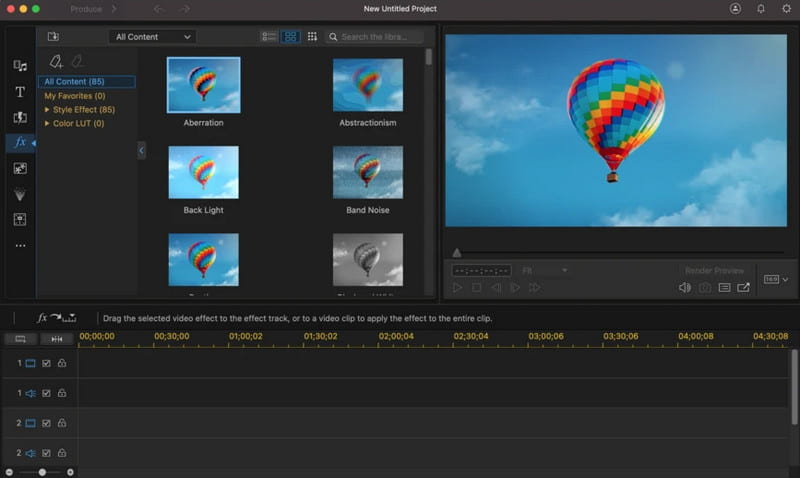
הכי טוב בשביל: מושלם עבור מיסוך ומיזוג.
ביקורת הרשות: 4.5 מתוך 5
CyberLink הוא עורך הווידאו הטוב ביותר שאליו אתה יכול לגשת ב-Mac שלך לגבי מסגרות מפתח, מיזוג, מעקב אחר תנועה ומסיכה. תוכנה זו מוכרת גם בזכות העיבוד המהיר שלה וממשק המשתמש האינטואיטיבי. בנוסף, הוא יכול להציע תכונות חזקות לשיפור ושיפור סרטונים. מה שהופך אותו לעוצמתי יותר הוא שיש לו טכנולוגיה מונעת בינה מלאכותית, המאפשרת לך ליצור אפקט קולנועי מדהים. לפיכך, השתמש בפוסט זה אם אתה רוצה תוכנת עריכת וידאו טובה וחינמית עבור Mac.
יתרונות
• זוהי תוכנית עריכה חינמית עבור Mac.
• לתוכנה ביצועי יציבות גבוהים.
• זה יכול להציע אפקטים שונים של וידאו כדי ליצור פלט מרתק.
חסרונות
• עם האפשרויות הרבות שלו בממשק, זה עשוי להיות מסובך עבור משתמשים מסוימים.
• יש מקרים שבהם העורך קורס.
7 המובילים. DaVinci Resolve
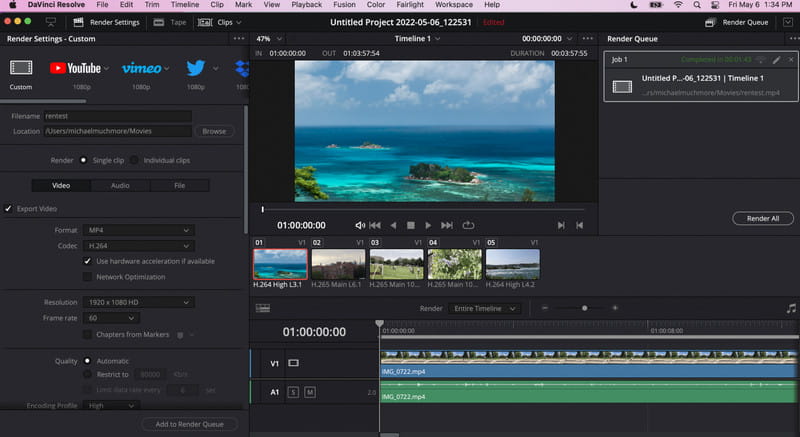
הכי טוב בשביל: מצוין מבחינת דירוג צבע וידאו.
ביקורת הרשות: 4.7 מתוך 5
אם המטרה העיקרית שלך היא להתאים את צבע הסרטונים שלך, העורך המומלץ ביותר שתוכל להוריד ב-Mac שלך הוא DaVinci Resolve. כלי זה ידוע באיכות הפלט המדהימה שלו, הכלים החזקים והרבגוניות שלו. בנוסף, עם תכונת תיקון הצבע יוצאת הדופן שלה, אתה יכול להפיק סרטונים מספקים ואיכותיים. לבסוף, אתה יכול גם להתמודד עם סרטוני ה-4K שלך בעת השימוש בתוכנה, מה שהופך אותה לתוכנית אידיאלית לעריכת סרטים של Mac.
יתרונות
• הוא יכול להציע תכונות מקצועיות ליצירת סרטונים ברמה מקצועית.
• התוכנית יכולה לאפשר לך להתאים פרמטרים שונים, כגון פורמט, איכות, רזולוציה וכו'.
• זה יכול להציע גרסה חינמית פונקציונלית מלאה.
חסרונות
• ממשק המשתמש שלו מסובך למתחילים.
• התוכנה דורשת מכשיר בעל מפרט גבוה.
שאלות נפוצות על תוכנות עריכת וידאו למק
האם פיינל קאט פרו טוב יותר מאדובי פרמייר פרו במק?
בעוד ששתיהן תוכנות עריכת וידאו יעילות ביותר, השתיים מיועדות לאנשים שונים. בעוד ש-Final Cut Pro מספק אופטימיזציה מצוינת לחומרת מק ולתהליך הרינדור, וזרימת עבודה קלה יותר, Adobe Premiere Pro מציעה התאמה אישית ותאימות רבה יותר עם תוספים.
מהו עורך הווידאו הכי קל למתחילים במק?
עורכי וידאו קלים למתחילים כוללים את iMovie ו-c. iMovie מציע ממשק גרירה ושחרור פשוט, בעוד ש-Vidmore Video Converter מציע תבניות ואפקטים רבים ומשתמש בטכנולוגיית בינה מלאכותית כדי להאיץ את תהליך יצירת הווידאו.
איזה עורך וידאו למק הכי טוב ליוצרי יוטיוב?
עבור יוצרי YouTube, Final Cut Pro, Adobe Premiere Pro ו-Vidmore Video Converter הן בחירות פופולריות. Final Cut Pro אידיאלי עבור משתמשי מק שרוצים מהירות ויעילות, בעוד ש-Premiere Pro מציע זרימות עבודה מתקדמות יותר של עריכה ושליטה יצירתית. ו-Vidmore Video Converter הוא עורך וממיר קל אך רב-תכליתי.
סיכום
מחפש את הטוב ביותר תוכנת עריכת וידאו של Mac? אין ספק שהפוסט הזה ייתן לכם את כל מה שאתם צריכים. אם אתה מחפש עורך וידאו מלא, אתה יכול לגשת לממיר וידאו Vidmore. עם הכלי הזה, אתה יכול לעשות הכל עם הסרטון שלך. אתה יכול להשתמש בתכונות עריכת וידאו בסיסיות ומתקדמות ולהמיר את הקובץ הערוך למאות פורמטים. לכן, נסה את התוכנית הזו וגלה את היכולות הכוללות שלה.