כיצד לתקן את איכות המצלמה של Snapchat: הפעולות הטובות ביותר עבורך
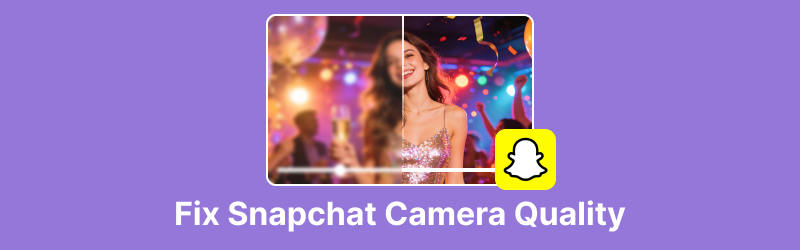
כשאתם משוחחים עם חברים בסנאפצ'ט, אתם לוחצים על סמל המצלמה כדי לצלם משהו סביבכם. אבל אחרי שאתם מתמקדים, אתם פתאום מבינים: למה התמונה נראית כל כך מטושטשת?
כנראה שאתם לא הראשון שנתקל בבעיה הזו. נושא המצלמה של Snapchat נראית כל כך גרועה הוא נושא שדובר רבות ברדיט זה מכבר. אנשים מסתמכים על המצלמה של Snapchat כדי לצלם תמונות, להקליט סרטונים, לשתף רגעים וליצור ממים או GIFs, אך האפליקציה ספגה ביקורת עקבית על איכות תמונות וסרטונים ירודה, כמו גם על סרטונים שהורדו באיכות נמוכה.
מדריך זה משלב עצות ממשתמשים בפורומים מרכזיים, ניסיון מהעולם האמיתי ומידע מאתרי טכנולוגיה מוסמכים כדי ליצור מדריך מעשי איך לתקן את איכות המצלמה בסנאפצ'ט מדריך בשבילך.
כאן, תלמדו תחילה מדוע איכות המצלמה של סנאפצ'ט עשויה להיראות נמוכה, ולאחר מכן תגלו כיצד לשפר אותה באמצעות הגדרות והתאמות נכונות. בנוסף, עבור תמונות או סרטונים שכבר צילמתם, הכנו גם כמה פתרונות לעיבוד לאחר הצילום שיעזרו לשפר את התוצאה הסופית.
תוכן הדף
חלק 1. למה מצלמת הסנאפצ'ט שלי נראית כל כך גרועה?
כדי להבין כיצד לתקן את איכות המצלמה של Snapchat, ראשית עליכם להבין את הגורמים לבעיה.
אולי אתם חושבים: מאחר שאני משתמש במצלמה של הטלפון שלי כדי לצלם תמונות, איך יכול להיות הבדל באיכות התמונה בין מצלמת סנאפצ'ט למערכת?
הנה החדשות הרעות: איכות התמונה שמפיקה מצלמת Snapchat לעולם לא תואמת את זו של המצלמה המובנית במכשיר שלך, וישנם בדרך כלל שני גורמים עיקריים התורמים לכך: ברירות מחדל של האפליקציה ותנאים חיצוניים.
ראשית, בואו נדבר על הגדרות האפליקציה:
אחרי הכל, סנאפצ'ט היא בסך הכל אפליקציה שנועדה לתקשורת יעילה, ולכן היא מקריבה איכות מסוימת כדי להבטיח מסירה מהירה יותר של הודעות ותמונות. במילים אחרות, היא דוחסת את התמונות שאתם מצלמים, מה שגורם לאובדן פרטים ואיכות. כתוצאה מכך, התמונות שלכם נראות מעט מטושטשות לעין בלתי מזוינת.
כעת בואו נבחן גורמים חיצוניים, שהם קצת יותר מורכבים:
• אי עדכון מהיר
ביצועי סנאפצ'ט משתפרים עם כל עדכון, כולל תכונות צילום והעברת תמונות. אם לא עדכנת את האפליקציה לגרסה העדכנית ביותר או שהסרת בטעות עדכון, ייתכן שתיתקל בתמונות מטושטשות.
• איכות רשת ירודה
אם המכשיר שלכם מחובר לרשת איטית או לא יציבה, בעיית התמונות המטושטשות בסנאפצ'ט עלולה להחמיר. הסיבה לכך היא שהפלטפורמה דוחסת עוד יותר את התמונות במהלך העלאתן.
• בעיות מערכת
כמובן, הסיבה עשויה להיות גם מחוץ לסנאפצ'ט. אם במכשיר בו אתם משתמשים לצילום תמונות יש תקלות מערכת או שגיאות, הדבר יכול גם להוביל לירידה באיכות התמונה.
לבסוף, תוכלו גם לבדוק את דגם המכשיר שלכם. אם מדובר בדגם ישן יותר, סביר להניח שהוא אינו מצויד במצלמה באיכות HD העדכנית ביותר, כך שהוא באופן טבעי לא יוכל לצלם סרטונים ברורים.
חלק 2. פעולות מהירות לתיקון איכות המצלמה של סנאפצ'ט
לאחר שתהיה לכם מושג כללי לגבי הגורמים האפשריים, תוכלו להתחיל לנסות את שיטות תיקון איכות המצלמה של Snapchat ב-iOS וב-Android. בסעיף זה, נבנה על הבעיות שנדונו לעיל ונשלב אותן עם מצבים אחרים שאתם עשויים להיתקל בהם בשימוש יומיומי כדי לספק את הפתרונות המעשיים ביותר.
עדשה נקייה
לפעמים הבעיה נגרמת מהגורם הבסיסי ביותר - והקל ביותר להתעלם ממנו. אם הטלפון שלכם לא מצליח לצלם תמונות ברורות בסנאפצ'ט, קחו רגע לבדוק את עדשת המצלמה. ייתכן שיש פשוט לכלוך או כתמים שחוסמים אותה.
אנו ממליצים להשתמש בחומר ניקוי עדשות ייעודי עם מטלית מיקרופייבר רכה לניקוי העדשה. לכלוך שנלכד בחריצים קטנים או כתמים עקשניים, ניתן לנגב אותם בעדינות בעזרת מקלון צמר גפן טבול קלות באלכוהול לחיטוי. רק ודאו שהמכשיר יבש לחלוטין לפני השימוש שוב.
עדכון סנאפצ'ט
כפי שצוין קודם לכן, סנאפצ'ט מתעדכן כל הזמן. תכונות חדשות מוצגות באופן קבוע, וביצועי המצלמה שלה ממשיכים להשתפר עם כל גרסה. לכן איננו ממליצים לדלג על עדכונים. שימוש בגרסה מיושנת עלול להשפיע באופן משמעותי על החוויה הכוללת שלך.
כדי להישאר מעודכנים, הפעילו את התראות Snapchat כדי שתקבלו התראה בכל פעם שגרסה חדשה זמינה.
לחלופין, ניתן לבדוק באופן קבוע ב-Google Play או ב-App Store כדי לראות אם גרסה חדשה יותר של Snapchat זמינה עבור המכשיר שלך.
אתחול
המכשיר שלך - או אפליקציות מסוימות - עשויים מדי פעם להאט או להפסיק לפעול עקב תקלות בלתי צפויות. במקרים רבים, הדרך המהירה ביותר לפתור את הבעיה היא פשוט להפעיל מחדש.
אם מצלמת הסנאפצ'ט שלכם מטושטשת, נסו תחילה להפעיל מחדש את האפליקציה עצמה. כך תוכלו לתקן איכות מצלמה ירודה בסנאפצ'ט על ידי הפעלה מחדש של האפליקציה.
שלב 1. סגור את אפליקציית Snapchat וחכה מספר דקות.
שלב 2. סגור את כל האפליקציות הפועלות ברקע במכשיר שלך.
שלב 3. פתחו מחדש את סנאפצ'ט ובדקו אם בעיית המצלמה המטושטשת נפתרה.
אם זה לא עובד, אנו ממליצים לנסות פתרון יסודי יותר: הפעלה מחדש של המכשיר.
פשוט סגרו את כל האפליקציות הפועלות, לחצו על כפתור ההפעלה ובחרו באפשרות "הפעל מחדש". לאחר שהמכשיר נדלק שוב, פתחו שוב את Snapchat.
אם הבעיה עדיין נמשכת, הסר את הגרסה הנוכחית של Snapchat, לאחר מכן הורד והתקן אותה שוב מחנות האפליקציות.
חלק 3. הגדרות מצלמת Snapchat הטובות ביותר לאיכות גבוהה
שינוי ההגדרות הפנימיות של Snapchat הוא גם דרך יעילה לתקן את איכות המצלמה של Snapchat באנדרואיד וב-iOS.
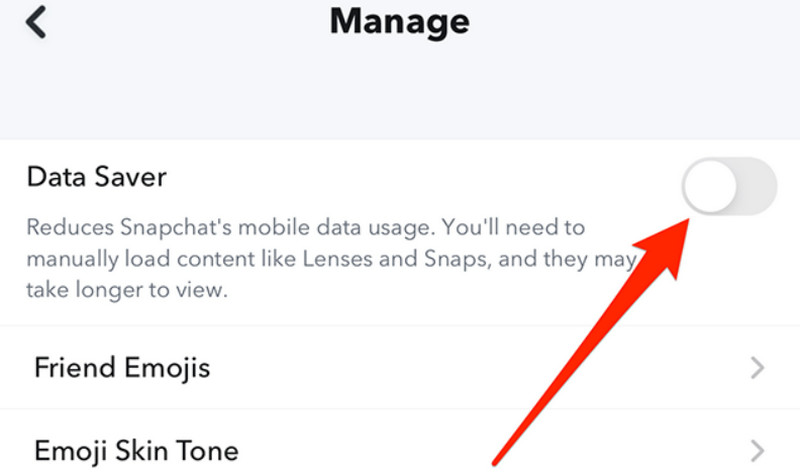
ראשית, עליכם להבין שלסנאפצ'ט יש תכונה בשם Data Saver. כאשר היא מופעלת, היא מסייעת להפחית את כמות הנתונים שסנאפצ'ט משתמשת בה בזמן הפעולה, אך היא גם דוחסת עוד יותר את התמונות שאתם שולחים ומעלים, מה שהופך אותן לטשטוש יותר.
אם אתה רוצה לשפר את איכות הסרטונים אם אתם מצלמים ומורידים בסנאפצ'ט, אנו ממליצים לכבות את חוסך הנתונים.
הנה איך לעשות את זה.
שלב 1. פתחו את סנאפצ'ט והקישו על תמונת הפרופיל שלכם כדי לעבור למסך הפרופיל.
שלב 2. במסך הפרופיל, הקש על הסמל הגדרות סמל.
שלב 3. גללו למטה בתפריט החדש כדי למצוא אפליקציה ופרטיות > הפרטיות והנתונים שלי.
שלב 4. אתר את ניהול הנתונים שלי אפשרות, ותראה שומר נתונים.
שלב 5. בטל את הסימון בתיבה כדי לכבות שומר נתונים.
סנאפצ'ט מציעה גם הגדרות לשינוי רזולוציית המצלמה. ניתן לבדוק אותן כדי לוודא שאתם תמיד מצלמים תמונות ברמת בהירות רגילה.
חלק 4. טיפים: כיצד לשפר סרטונים מטושטשים שצולמו על ידי סנאפצ'ט
בסדר, אני בטוח שעכשיו אתם יודעים איך להתמודד עם תמונות מטושטשות שצולמו בסנאפצ'ט, מה שאמור לפחות להבטיח לכם תמונות ברורות בעתיד הנראה לעין. אבל אל תשכחו בעיה שנתקלתם בה בעבר: מה אם סרטוני הסנאפצ'ט שצילמתם ושמרתם מטושטשים - האם יש דרך לתקן אותם?
ברור! יש לנו את הפתרון המושלם לכך - וידהקס.
Vidhex הוא מוצר שתוכנן במיוחד לשיפור איכות הווידאו. הוא יכול לתקן סרטונים מטושטשים, לשחזר צבעים מעוותים ואפילו... קטעי וידאו יוקרתיים N פעמים ללא כל אובדן איכות. הוא יכול גם להתמודד עם בעיות כמו צילום רועד או רעש מוגזם בקלות.
כך תתקנו סרטונים מטושטשים שצולמו על ידי סנאפצ'ט.
שלב 1. הורד והתקן את Vidhex במחשב שלך.
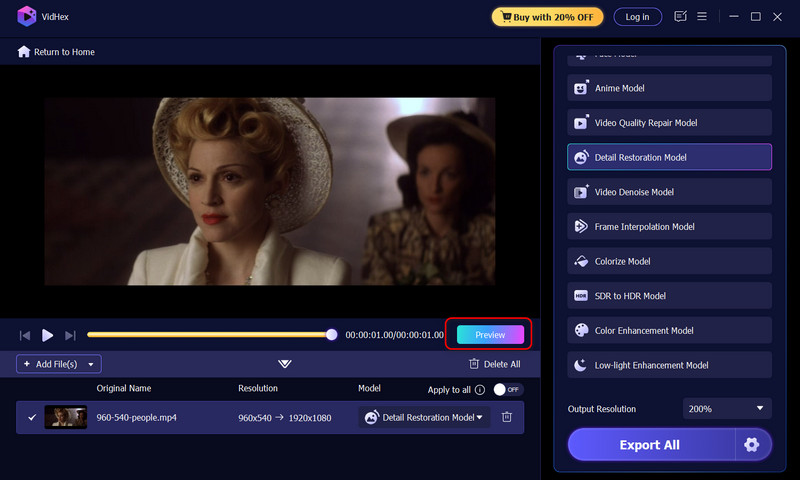
שלב 2. לחץ על הוסף קבצים בדף הבית כדי להעלות את הסרטון שברצונך לשפר.

שלב 3. בדף החדש, בחר את המודל שברצונך להשתמש בו עבור שיפור זה בצד ימין. לאחר מכן, בחר את רזולוציית הפלט ואת גורם ההגדלה בפינה הימנית התחתונה.

שלב 4. נְקִישָׁה תצוגה מקדימה כדי לראות את התוצאות. לבסוף, לחץ על ייצא הכל כדי לייצא את הסרטונים שלך.
חלק 5. שאלות נפוצות על תיקון איכות המצלמה של Snapchat
למה מצלמת הסנאפצ'ט שלי פתאום מטושטשת?
בדקו אם יש לכלוך על עדשת המצלמה של המכשיר, מה שעלול לגרום לתמונות שלכם לצאת מטושטשות במיוחד. תוכלו גם לבדוק אם הפעלתם את מצב Data Saver של האפליקציה, שעשוי לדחוס את התמונות שלכם.
איך אני מתקן את הגדרות המצלמה בסנאפצ'ט?
ראשית, גשו לדף הפרופיל שלכם, כבו את Data Saver בהגדרות, ולאחר מכן שנו את איכות פלט המצלמה ל-Standard. לבסוף, הקפידו לעדכן את Snapchat באופן קבוע.
למה ה-Snaps שלי גרגיריים?
כדי להאיץ את העברת הנתונים, סנאפצ'ט דוחסת את התמונות שאתם מצלמים ומורידים, מה שגורם להן להיראות פחות ברורות מהמקוריות.
סיכום
מדריך זה בנושא איך לשפר את איכות המצלמה בסנאפצ'ט מכסה שלושה תחומים: פלטפורמת Snapchat, מכשיר ההקלטה שלך ותנאים פיזיים. תוכל לבצע את ההוראות שלב אחר שלב כדי לפתור את הבעיה, ולהבטיח שההקלטות העתידיות שלך יציגו שיפור משמעותי בבהירות. אם כבר הקלטת סרטון, תוכל גם להשתמש ב-Vidhex - המומלץ במדריך זה - כדי לשפר את איכותו.