9 עורכי וידאו פריים-אחר-פריים הטובים ביותר לבחירתך
אני יודע שבעיניכם, סרטון נראה כתמונה נעה אחת רציפה. במציאות, לעומת זאת, הוא מורכב מאינספור פריימים סטילס. ככל שקצב הפריימים גבוה יותר, כך הסרטון נראה חלק יותר. קצב הפריימים של וידאו כיום התפתח מ-60 פריימים לשנייה ל-120 פריימים לשנייה, וזהו שיפור משמעותי. עם זאת, עבור עורכים המטפלים בפרויקטים של וידאו מפורטים, יצירת סרטון מלוטש הפכה לתובענית אף יותר.
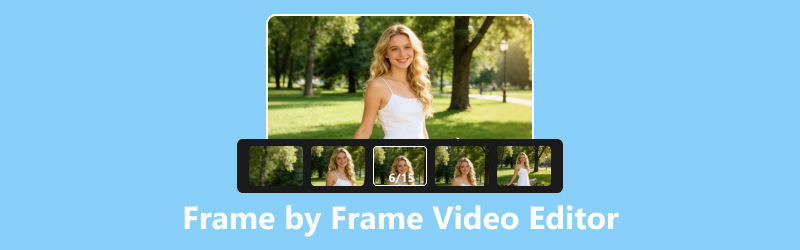
בעת עריכה, יוצרים צריכים לעתים קרובות לעבור בין פריים לפריים בסרטון כדי למצוא את נקודת החיתוך המדויקת, ולוודא שהקטע הנותר אינו מכיל גוסטינג מהסצנה הקודמת וגם לא פריימים חסרים מהסצנה הבאה. זו הסיבה ש... עורך וידאו פריים אחר פריים הוא כלי חיוני לעריכה מדויקת.
אם אתם עומדים להפוך את הצילומים הגולמיים שלכם לסרטון שלם אך מגלים שציר הזמן בתוכנת עריכה רגילה אינו מדויק מספיק, המדריך הזה הוא בשבילכם. כאן, תגלו תשעה עורכי פריימים מצוינים לסרטונים שכדאי לחקור ולנסות.
תוכן הדף
חלק 1. כיצד לבחור עורך וידאו פריים-אחר-פריים
לפני שנעמיק בפרטי המוצר, נרצה לשתף אתכם בקריטריונים בהם השתמשנו כדי לבחור ולהמליץ על עורך הווידאו הטוב ביותר לצילום פריים אחר פריים. אנא קראו את הקריטריונים הללו וראו אם הם תואמים את החזון שלכם למוצר אידיאלי. אם תגלו שהם כן, תהליך הבחירה שתעברו עליו בהמשך יהיה קל הרבה יותר.
אלו הם קריטריוני ההתייחסות שלנו:
• דיוק של עריכה פריים אחר פריים
המפתח לקביעת האם עורך וידאו פריים-אחר-פריים עומד בסטנדרטים הגבוהים טמון בפונקציונליות הליבה שלו: באופן ספציפי, האם הוא מציע דיוק גבוה בעריכה פריים-אחר-פריים. זה בא לידי ביטוי בתכונות כמו Frame Step Forward/Back ו-Frame Interpolation, המבטיחות שתוכלו לסנכרן בקלות ובדייקנות וידאו, אודיו וכתוביות, לשמור על פריימים נחוצים ולהסיר את כל המיותרים.
• יעילות עבודה
עריכת וידאו היא ללא ספק משימה גוזלת זמן רב ועבודה רבה. עדיף עוד יותר אם הכלי שתבחרו נועד לעזור לכם לשפר את היעילות ולהפוך את הפעילות לנוח יותר. לדוגמה:
האם זה תומך בעיבוד אצווה?
בהתחשב בכך שייתכן שתצטרכו לצלם הרבה קטעי וידאו כדי להפיק סרטון בודד, אם העורך תומך בחיתוך אצווה, העבודה שלכם תהיה הרבה יותר קלה.
איך מהירויות הרינדור והתגובה?
האם הכפתורים והתכונות מגיבים במהירות בזמן העריכה? עד כמה יעיל הרינדור והמיזוג של הקליפים הנותרים לאחר העריכה? רק כאשר שני ההיבטים הללו משביעי רצון, תמנעו מלהיתקע בתהליך העריכה ולהתסכול גובר.
• תְאִימוּת
כמובן, עורך וידאו טוב של פריים אחר פריים צריך לתמוך בכמה שיותר פורמטי וידאו, כך שלא תצטרכו להתאמץ למצוא דרכים להמיר פורמטי וידאו עוד לפני שאתם מתחילים לערוך.
• קלות שימוש
לא כולם עורכי וידאו מקצועיים. עורך וידאו פריים-אחר-פריים צריך להיות ידידותי למשתמש עבור כולם; הממשק ותהליך העבודה שלו צריכים להיות מתוכננים באופן אינטואיטיבי, והניווט צריך להנחות את המשתמשים לתכונות הרצויות.
בנוסף, ייתכן שמשתמשים לא ידעו כיצד תיראה התוצאה הסופית לפני ייצוא הסרטון הערוך. לכן, חיוני שעורך וידאו פריים-אחר-פריים יכלול תכונת תצוגה מקדימה.
חלק 2. השוואה מהירה: 9 עורכי פריימים מובילים לסרטונים
במקום להעמיס עליכם טקסט ארוך ומסובך כבר מההתחלה, נציג תחילה את המידע המרכזי עבור כל תשעת המוצרים בטבלה כדי שתוכלו להשלים במהירות את הסינון הראשוני.
| תוֹכנָה | הכי טוב בשביל | תכונת עריכה פריים אחר פריים | פלטפורמות נתמכות | תמחור |
| ויד הקס | אינטרפולציה של פריימים באמצעות בינה מלאכותית ושיפור וידאו | אינטרפולציה של פריימים המופעלת על ידי בינה מלאכותית ושיפור פריימים אוטומטי | חלונות | ניסיון חינם / בתשלום |
| DaVinci Resolve | עריכת וידאו מקצועית | ניווט מדויק בפריימים, חיתוך פריים אחר פריים ומעקב מקצועי | חלונות, macOS, לינוקס | חינם / בתשלום עבור סטודיו |
| Adobe After Effects | מיסוך פריים אחר פריים ואפקטים חזותיים | מברשת Roto, מילוי תואם תוכן והסרת אובייקטים ברמת המסגרת | חלונות, macOS | מִנוּי |
| Adobe Premiere Pro | עריכת וידאו מקיפה | עריכה מדויקת לפי פריימים, אפקטים של פריימים מרכזיים ושליטה מדויקת בציר הזמן | חלונות, macOS | מִנוּי |
| אולפן סטופ מושן | ארגון וסידור מחדש של מסגרות | עורך מסגרות מבוסס תמונות ממוזערות עם ניהול מסגרות באמצעות גרירה ושחרור | חלונות, macOS, iOS, אנדרואיד | חינם / בתשלום |
| Final Cut Pro | משתמשי מק | עריכת דיוק פריימים עם ציר זמן מגנטי | macOS | רכישה חד פעמית |
| קריטה | אנימציה מצוירת ביד | ציר זמן של אנימציה, עור בצל ועריכת אנימציה פריים-אחר-פריים | חלונות, macOS, לינוקס | חינם |
| מַמחֶה | אנימציה דו-ממדית ותלת-ממדית | עורך רצפי וידאו עם עריכה ברמת הפריימים לסרטונים ואנימציות | חלונות, macOS, לינוקס | חינם |
| CapCut | עריכה מהירה ברשתות חברתיות | ציר זמן הניתן להגדלה, תצוגה מקדימה של פריים ואפקטים של הקפאת פריים | חלונות, macOS, iOS, אנדרואיד, אינטרנט | חינם / בתשלום |
חלק 3. 9 עורכי וידאו פריים-אחר-פריים הטובים ביותר
בסדר, עכשיו כשאתם מוכנים להתעמק בכל מוצר, נרווה אתכם באופן רשמי דרכו.
מוביל 1. VidHex
הכי טוב בשביל: שיפור איכות והכנסת פריימים אוטומטיים לחלוטין
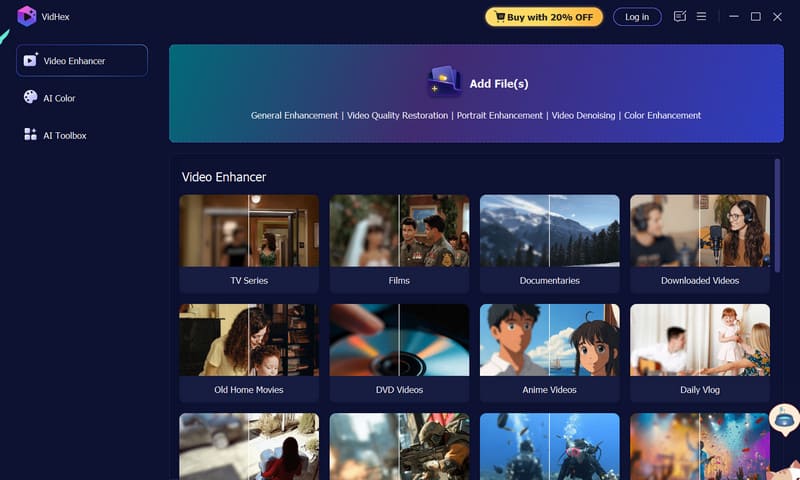
המוצר הראשון ברשימה שלנו, VidHex, בטוח ירשים אתכם. כפי שציינו קודם לכן, אחת מנקודות הכאב הגדולות ביותר בעריכת וידאו ושיפורו היא שעורכים חייבים לגרור בזהירות את סרגל ההתקדמות ולבחור פריימים אחד אחד כדי לוודא שלא ייכללו פריימים מיותרים ושלא חסרים פריימים חיוניים. מעבר ידני הלוך ושוב כזה גוזל זמן רב. אבל מה אם VidHex יכול לשפר באופן אוטומטי את הרזולוציה ותיקון הצבע של כל פריים - ואפילו להגדיל את קצב הפריימים של הסרטון כדי להפוך אותו לחלק יותר?
נתחיל בסקירה קצרה של ויד הקסזהו כלי שחזור ושיפור וידאו מבוסס בינה מלאכותית למחשב שולחני. התכונה העיקרית שלו היא שמשתמשים פשוט בוחרים את הפונקציה הרצויה להם כדי לקבל סרטון ערוך - כולל, אך לא רק, הפחתת רעשים, שיפור איכות, תיקון צבע, צביעה של סרטונים בשחור-לבן ושיפור פנים. מודל אינטרפולציית הפריימים בערכת הכלים שלו הוא בדיוק מה שהופך אותו לעורך הווידאו הטוב ביותר לאינטרפולציה של פריימים. הבינה המלאכותית מנתחת את הסרטון שלכם ומוסיפה פריימים בצורה חלקה בהתבסס על התוכן שמסביב, מה שגורם לתנועת הסרטון שלכם להיראות חלקה יותר.
יתרונות
- חוסך זמן ומאמץ רב; אין צורך בהתערבות ידנית.
- הבינה המלאכותית מוסיפה פריימים באופן אוטומטי כדי להחליק את הסרטון בצורה חלקה.
- תכונות שיפור וידאו מקיפות כלולות.
חסרונות
- חלק מהתכונות אינן בחינם.
טופ 2. דאבינצ'י רזולוציה
הכי טוב בשביל: מקצועיות גבוהה
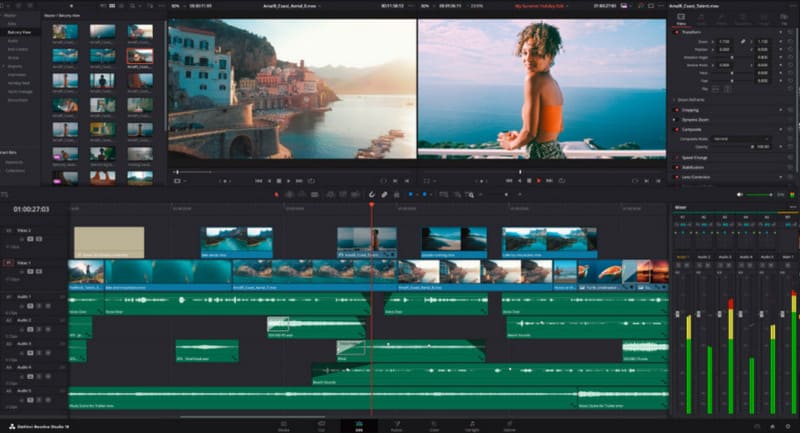
הבא בתור הוא בחירה מקצועית באמת - DaVinci Resolve. תגלו שהרבה מקצועיים עורכי וידאו השתמשו בתוכנה זו, שכן היא ידועה במקצועיות יוצאת הדופן שלה, תשומת הלב לפרטים וביכולות דירוג צבע ברמה גבוהה.
אבל כשמדובר בתכונות העריכה של פריים אחר פריים שאנחנו דנים בהן כאן, היא עומדת בפני עצמה. בציר הזמן שלה, ניתן לעבור לכל פריים על ידי כוונון ראש ההפעלה או הזנת מספר פריים ספציפי. אם ברצונך לעבור לפריים הבא בקליפ הנוכחי, תוכל גם לנסות את מקשי הקיצור Alt + מקשי החץ שמאלה/ימינה (או פסיק ונקודה). פעולות אלו עוזרות לך לנווט ולשלוט בפריימים של הווידאו בצורה מדויקת.
עם זאת, למתחילים, תוכנה זו נראית מעט מורכבת.
יתרונות
- מקצועיות אולטימטיבית.
- שליטה מדויקת ביותר בניווט בין פריימים.
- מציע תכונות מעקב מקצועיות.
חסרונות
- דורש מנוי בתשלום.
- מורכב יחסית לשימוש; לא מתאים למתחילים.
3 המובילים. אדובי אפטר אפקטס
הכי טוב בשביל: מיסוך מהיר של תמונה פריים אחר פריים
Adobe After Effects מצטיינת בעריכת וידאו פריים אחר פריים: הסרת אובייקטים לא רצויים מסרטון פריים אחר פריים. תכונה זו נקראת Roto Brush Tool, הממוקמת בחלונית Layers. פשוט עקבו אחר ההוראות שעל המסך כדי לצייר קווים בצבעים שונים על פני האזורים הרלוונטיים כדי להחיל אותה. Adobe After Effects מסירה אוטומטית את כל התוכן ומשתמשת ב-Content-Aware Fill כדי למלא את האזורים הריקים בכל פריים, תוך הבטחה שהאובייקט שנבחר יוסר בצורה נקייה וחלקה.
יתרונות
- דיוק גבוה וביצועים ברמה מקצועית.
- כולל תוספים חדשים רבים שיעזרו למשתמשים גישה לתכונות מתקדמות.
- מציע מבחר עשיר של אפקטים מיוחדים ונכסי אנימציה.
חסרונות
- דורש מחשב עם מפרט טכני גבוה יחסית.
- לא קל במיוחד ללמידה.
ארבעת המובילים. אדובי פרמייר פרו
הכי טוב בשביל: סט הכלים המקיף ביותר; הוספת אפקטים פריים אחר פריים
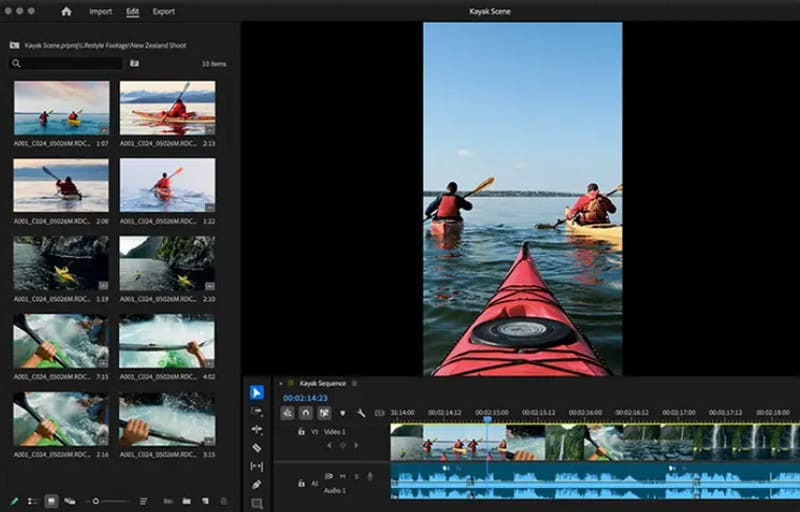
אם אי פעם התנסתם בעריכת וידאו, אתם בוודאי מכירים את Adobe Premiere Pro. היא ידועה בתכונות המקיפות והמתקדמות שלה. כללנו אותה ברשימת ההמלצות שלנו לא רק בגלל הפופולריות שלה, אלא גם כדי להדגיש את יכולתה להוסיף אפקטים לפריימים מרכזיים.
לא רק שתוכלו לערוך וידאו פריים אחר פריים, אלא גם להחיל אפקטים על אובייקטים ספציפיים בפריימים נבחרים. Adobe Premiere Pro מספק שפע של מרחב על ציר הזמן כדי לתת ליצירתיות שלכם להשתולל. אם יש משהו נוסף שתרצו לנסות, אנו ממליצים גם להשתמש בתוספים כדי לשפר את עריכת הווידאו שלכם.
יתרונות
- מציע כמעט כל אפשרות עריכה שתצטרכו.
- יכולות אפקטים מיוחדים עוצמתיות.
- משתלב בצורה חלקה עם מגוון מוצרי Adobe.
חסרונות
- זה די מורכב לשימוש.
- דורש מפרט מערכת גבוה.
5 המובילים. אולפן סטופ מושן
הכי טוב בשביל: סידור מחדש של מסגרות
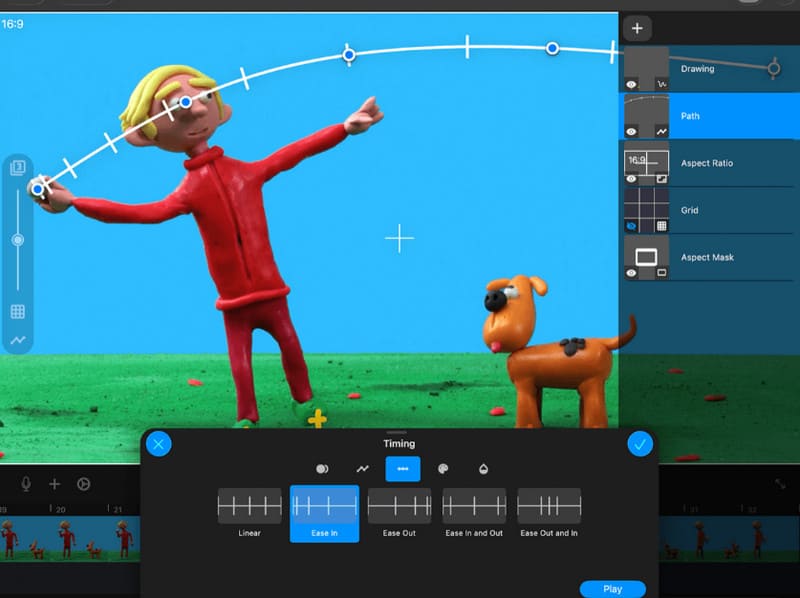
אם המטרה העיקרית שלכם היא לארגן ולסדר מחדש את הצילומים שלכם כדי לערוך סרטון שלם, אנו ממליצים בחום לנסות את Stop Motion Studio.
ראשית, עורך התצוגה המובנה של Stop Motion Studio ממוטב לנוחות מרבית של המשתמש: כל התמונות מוצגות בסדר כרונולוגי, מה שמקל על הצפייה והארגון שלהן; הפלטפורמה מספקת תמונה ממוזערת לכל מסגרת, המאפשרת לך לצפות בהן בתצוגה מקדימה על ידי גרירת העכבר ולנעול אותן בקלות על מסגרת היעד; רוצה לערוך מסגרת ספציפית? פשוט לחץ על התמונה הממוזערת שלה בעזרת העכבר.
בנוסף, ניתן להשתמש במקש Shift בשילוב עם העכבר כדי לסדר מחדש מסגרות ולהזיז חלק מהן למיקומים חדשים.
יתרונות
- מציע עורך פריים-אחר-פריים נוח מאוד.
- תכונת סידור מחדש של מסגרות קלה לשימוש.
- זמין גם בגרסאות מובייל וגם בגרסאות שולחניות.
חסרונות
- לעיתים חווים בעיות עם ייצוא מטושטש.
- יכולות עריכת אודיו מוגבלות יחסית.
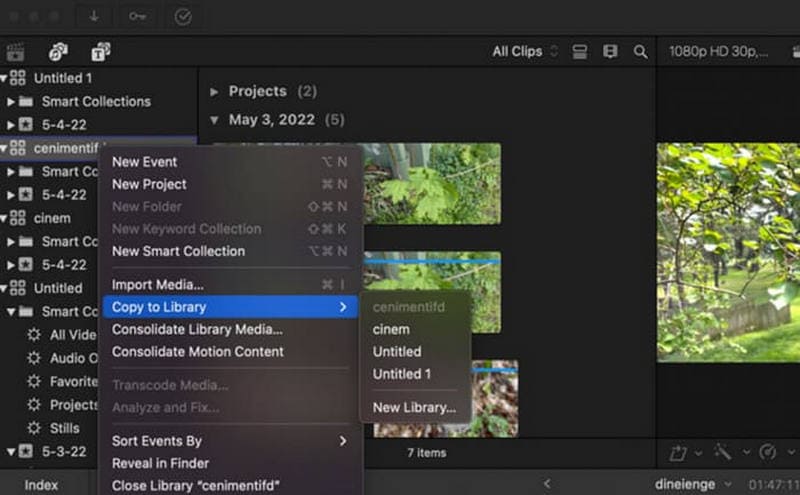
6 המובילים. פיינל קאט פרו
הכי טוב בשביל: אידיאלי למשתמשי מק
אם אתם משתמשים במחשב מק, ייתכן ש-Final Cut Pro הוא הפתרון. עורך וידאו בשבילך. ציר הזמן המגנטי הקנייני שלו לא רק עוזר לך לאתר את המיקום המדויק של הפריים, אלא גם עוזר לך להימנע מבעיות של צילומים לא מיושרים. ואתה לא צריך לדאוג לגבי חוסר דיוק - דיוק הפריים מבטיח שתוכל לערוך עד לכל פריים בודד.
יתרונות
- תומך במיקום מדויק של המסגרת כדי למנוע בעיות של יישור שגוי.
- פונקציית התצוגה המקדימה ידידותית מאוד למשתמש.
- תואם לחלוטין למערכת האקולוגית של אפל.
חסרונות
- לא זמין למשתמשי Windows.
- מחיר גבוה.
טופ 7. קריטה
הכי טוב בשביל: עריכת אנימציה פריים אחר פריים
אולי אתם תוהים: אני מעורב עמוקות בתעשיית האנימציה - האם יש עורך אנימציה פריים-אחר-פריים שמתאים לי?
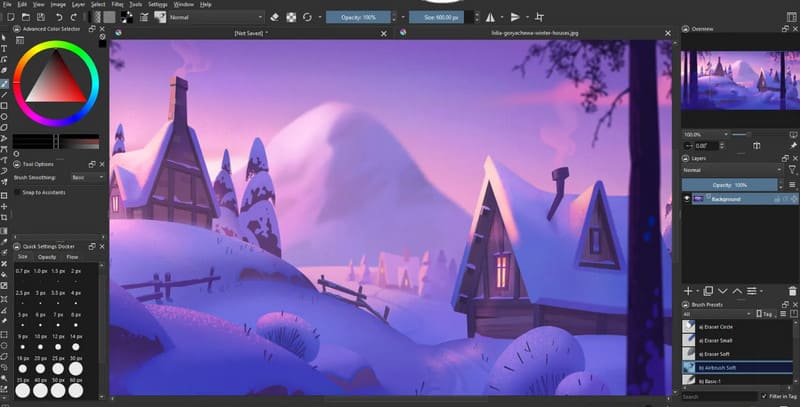
כתוכנת ציור דיגיטלית, Krita תמיד התמקדה באנימציה פריים-אחר-פריים. בשילוב עם תכונות העריכה שלה פריים-אחר-פריים, זה עשוי להיות בדיוק הכלי שאתם מחפשים. ברצוננו להדגיש ש-Krita מתאימה במיוחד למשתמשים שנהנים מאנימציה מצוירת ביד.
ציר הזמן של האנימציה של קריטה עוזר לכם ליצור ולערוך פריימים אחד אחד, בעוד שתכונת ה-Onion Skin מבטיחה שתוכלו להתייחס לתוכן של הפריים הקודם והבא בו זמנית. לאחר שתסיימו את ההפקה הראשונית, תוכלו גם לצפות בתצוגה מקדימה של כל פריים בנפרד כדי לבדוק אם יש פרטים שהוחמצו.
יתרונות
- חינמי לחלוטין ובקוד פתוח.
- אידיאלי להפקת אנימציה.
- כולל פונקציית קליפת בצל מיוחדת.
חסרונות
- מוגבל ליצירת אנימציה; לא מתאים לעריכת וידאו כללית.
8 המובילים. בלנדר
הכי טוב בשביל: עריכת סרטוני תלת-ממד
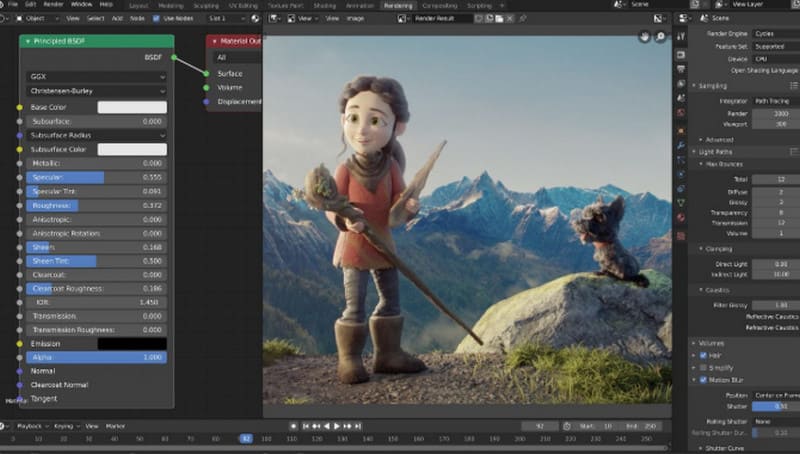
מדריך זה אינו מכסה רק תוכן דו-ממדי - הוא כולל גם את Blender, פלטפורמה המסוגלת לערוך סרטוני תלת-ממד.
בלנדר תמיד הייתה ידועה במידול ויצירת אנימציות תלת-ממדיות, אך היא מציעה גם עריכה פריים-אחר-פריים עבור סרטונים דו-ממדיים ותלת-ממדיים כאחד, בדיוק כמו עורך וידאו סטנדרטי, באמצעות עורך רצפי הווידאו שלה.
יתרונות
- חינם וקוד פתוח
- יכול ליצור תוכן דו-ממדי ותלת-ממדי כאחד
- מצטיין בכוונון עדין.
חסרונות
- ממשק המשתמש מורכב.
- תכונות העריכה אינן ידידותיות למשתמש כמו אלו בעורכי וידאו סטנדרטיים.
טופ 9. קפטקאט
הכי טוב בשביל: התקרבות לציר הזמן
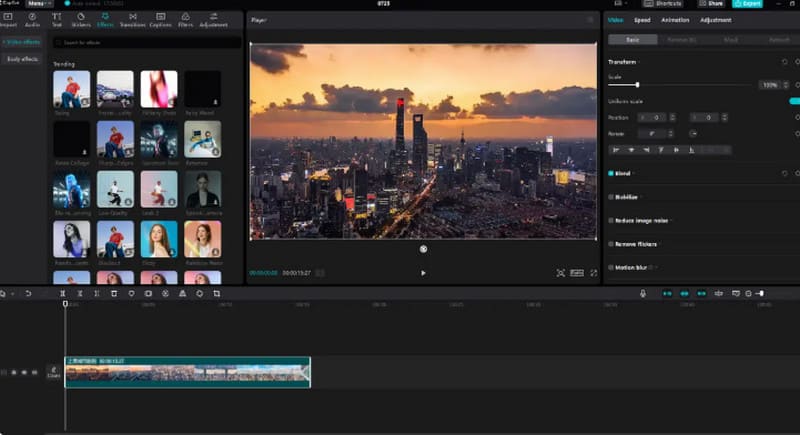
כמו Adobe ו-DaVinci Resolve - שהוזכרו קודם לכן - CapCut היא פלטפורמת עריכת וידאו ותיקה. כפלטפורמת עריכת וידאו מקיפה, CapCut מציעה מגוון רחב של תכונות המאפשרות עריכה פריים-אחר-פריים.
מה שנרצה להדגיש במאמר זה הוא תכונת הזום של פריימים בוידאו של CapCut. לא רק שניתן לצפות בתצוגה מקדימה של התוכן של כל פריים על ציר הזמן, אלא שניתן גם להגדיל את ציר הזמן על ידי גלילה של גלגלת הווידאו כדי לצפות בפריימים בדיוק רב יותר. בנוסף, הפלטפורמה מציעה אפקטים ייחודיים של הקפאת פריים, המאפשרים ליצור אנימציות סטופ-מושן המדגישות רגע ספציפי.
יתרונות
- תאימות גבוהה; עובד גם במחשבים וגם במכשירים ניידים.
- מציע מגוון רחב של תבניות ואפקטים אופנתיים.
- ניתן להגדיל את ציר הזמן.
חסרונות
- יכול להיות קצת מאתגר להפיק סרטונים מורכבים וארוכים.
סיכום
מדריך זה הציג תשעה עורכי וידאו פריים אחר פריים, כולל אפשרויות עוצמתיות המציעות עריכה מדויקת ברמת המסגרת, תומכות בפלטפורמות שולחניות וניידות כאחד, ומצטיינות ביצירת אנימציות דו-ממדיות ותלת-ממדיות. פירטנו את היתרונות והחסרונות העיקריים של כל עורך כדי לעזור לכם למצוא את זה המתאים ביותר לצורכי העריכה שלכם.