סקירת פריים-לפריים לכלי TensorPix [עדכון 2026]
TensorPix הוא כלי מצוין המופעל על ידי בינה מלאכותית לשדרוג קנה מידה של סרטונים. בעזרת כלי זה, תוכלו לשחזר סרטונים ישנים, להפוך סרטונים באיכות ירודה לסרטונים באיכות גבוהה ולנקות רעשים בסרטונים. בעזרת כלי זה, הוא בין משפרי הווידאו הטובים ביותר שתוכלו לסמוך עליהם. החלק הטוב כאן הוא שיש עוד דברים שכדאי לדעת על משפר הווידאו הזה. למרבה המזל, פוסט זה יציע סקירה מפורטת של TensorPix. נכלול את התכונות העיקריות שלו, היתרונות, מדריך למשתמש, מגבלות ותוכניות תמחור. לאחר מכן, תגלו גם את האלטרנטיבה הטובה ביותר לכלי. לכן, בואו לכאן לחקור עוד על הנושא.

תוכן הדף
חלק 1. תכונות ויתרונות של TensorPix
אם ברצונך ללמוד עוד על יכולות הכלי, עיין בכל המידע בסעיף זה.
שדרוג בינה מלאכותית
התכונה המרכזית של TensorPix היא שדרוג וידאו לאיכות הטובה ביותר. זה מאפשר לך לשפר את הסרטון שלך ולהפוך אותו ל... רזולוציית 4Kמה שאנחנו אוהבים כאן הוא שהכלי מופעל על ידי בינה מלאכותית, מה שמאפשר לכם לקבל תוצאה מדויקת לאחר תהליך השדרוג. בנוסף, תהליך שיפור הסרטון שלכם חלק ופשוט, מה שהופך אותו לאידיאלי עבור כל המשתמשים.
שחזור וידאו
תכונה נהדרת נוספת שתוכלו למצוא כאן היא היכולת לשחזר סרטונים ישנים. זוהי תכונה מצוינת אם אתם רוצים לשפר את אוספי הסרטונים שלכם. היא יכולה אפילו להבטיח שתוכלו לקבל סרטון חדש לגמרי לאחר תהליך השחזור.
שיפור צבע
TensorPix AI מסוגל גם לשפר את צבע הסרטון שלכם. ניתן לשפר את הבהירות, הרוויה, הניגודיות, הגוון, איזון לבן נכון ופרמטרים נוספים. תכונה זו אידיאלית אם אתם רוצים להפוך את הסרטון שלכם לראליסטי, מרתק ומושך את עיני הצופה.
עיבוד אצווה ותמיכה בפורמט
הכלי מציע תכונת עיבוד אצווה. תכונה זו מושלמת אם ברצונכם להתמודד עם קבצי וידאו מרובים. בעזרתה, תוכלו להבטיח חיסכון בזמן בעת שיפור קנה המידה של הסרטונים שלכם. בנוסף, TensorPix יכול אפילו לתמוך במגוון פורמטי וידאו קלט ופלט. חלק מהפורמטים הם MP4, MOV, AVI, PNG, JPG ועוד.
שפר תמונה
מלבד סרטונים, כלי זה מסוגל גם להגדיל את קנה המידה של התמונות שלך. אתה יכול גם הגדלת התמונה ל-4K לחוויית צפייה טובה יותר. לכן, כדי להתמודד עם קבצי הווידאו והתמונות שלכם, תוכלו להשתמש בכלי TensorPix.
יתרונות של TensorPix
• ניתן להשיג תוצאה מצוינת מבלי להיתקל בקשיים כלשהם.
• ניתן להשתמש בסרטונים המצומצמים במגוון מכשירים ותוכנות, מושלם לצפייה ועריכה.
• בעזרת הטכנולוגיה המונעת על ידי בינה מלאכותית, תוכלו להשיג בצורה חלקה את התוצאה הרצויה.
חלק 2. כיצד להשתמש ב-TensorPix
האם ברצונך להשתמש ב-TensorPix AI Video Enhancer כדי לשפר את הסרטונים שלך? תוכל לבדוק את הסעיף הזה, שם אנו מציגים את השיטות המפורטות לשדרוג הסרטונים שלך.
שלב 1. עבור לדפדפן הראשי שלך ובקר באתר הראשי של בינה מלאכותית של TensorPix כלי. לאחר מכן, תוכל לחבר את חשבון ה-Gmail שלך כדי לגשת לכלי.
שלב 2. לאחר שתסיים, הקש על שפר וידאו תכונה מהממשק. לאחר תהליך הטעינה, יופיע ממשק נוסף על המסך.

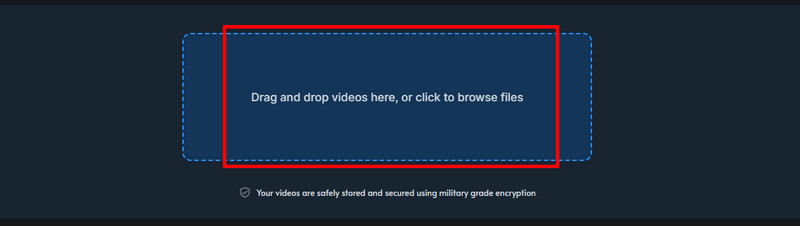
שלב 3. כעת, תוכלו להשתמש בסמן/עכבר כדי לגרור ולשחרר את הסרטון שברצונכם לשדרג. אם אתם משתמשים בתוכנית, תוכלו להוסיף מספר סרטונים.
שלב 4. לבסוף, תוכלו לבחור את איכות הווידאו המועדפת עליכם. לאחר מכן, הקישו על להגביר כדי להתחיל את תהליך שדרוג הווידאו.
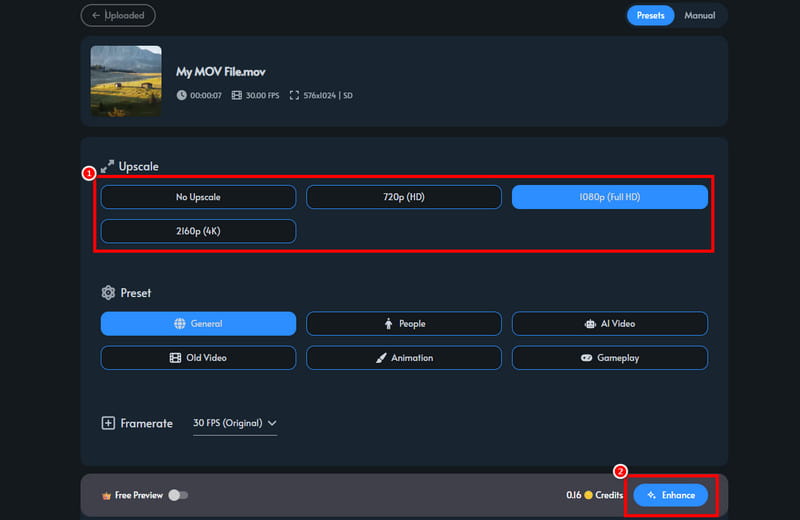
הודות לתהליך זה, תוכלו לשפר את הסרטונים שלכם ביעילות. תוכלו אפילו לקבל את האיכות הטובה ביותר, מה שמוביל להפעלה משביעת רצון של הווידאו. בעזרתו תוכלו להשתמש בכלי זה כדי לשפר את הסרטונים שלכם באינטרנט.
חלק 3. מגבלות של TensorPix
למרות שהכלי יכול לספק לכם ביצועים מצוינים, עדיין ישנן כמה מגבלות שאתם עשויים להיתקל בהן במהלך התהליך. חלק מהן הן:
• בעת שימוש בגרסה החינמית של הכלי, ניתן להשתמש רק בקרדיטים הנתונים, שהם מוגבלים.
• נדרש חיבור אינטרנט מהיר לביצועי שדרוג וידאו חלקים.
• זה דורש ממך ליצור חשבון TensorPix, דבר שיכול להיות מטרד עבור חלק מהמשתמשים.
• כדי לגשת לתכונת התצוגה המקדימה, עליך להשיג את תוכנית הפרימיום של הכלי.
• ישנם מקרים בהם משפר הווידאו אינו מתפקד היטב.
חלק 4. תוכניות תמחור של TensorPix
בסקירת TensorPix זו, כללנו גם את תוכניות התמחור שלה. ניתן לבדוק את המידע מהטבלה למטה כדי לקבל תובנות נוספות לגבי העלות.
| תוכנית תמחור | חינם | תֶקֶן | פּרֶמיָה |
| מחיר | $0.00 | מתחיל ב-$5.5 | מתחיל ב-$12.42 |
| מגבלת רזולוציית וידאו | עד 720p | עד 4K | עד 4K |
| אחסון וידאו | 2 ג'יגה-בייט | 10 ג'יגה-בייט | 100 ג'יגה-בייט |
| ניתן להציג תצוגה מקדימה | לא | כן | כן |
| שיפור מקביל | סרטון אחד בכל פעם | 3 סרטונים בו זמנית | 5 סרטונים בו זמנית |
חלק 5. האלטרנטיבה הטובה ביותר ל-TensorPix
TensorPix הוא משפר וידאו מדהים שתוכלו להשתמש בו כדי לקבל איכות וידאו משביעת רצון. עם זאת, עקב מגבלותיו, ייתכן שלא תיהנו מתהליך שיפור הסרטונים שלכם. במקרה כזה, אם אתם רוצים את האלטרנטיבה הטובה ביותר ל-TensorPix, אל תהססו להשתמש בו. Enhancer וידאו Vidmoreמשפר וידאו זה מושלם מכיוון שהוא מבטיח לכם את כל התכונות שאתם צריכים. תוכלו לקבל תהליך שדרוג חלק, ממשק משתמש מקיף, תיקון צבע ועוד. החלק הטוב כאן הוא שתוכלו לשפר את הסרטון שלכם עד 4K. הוא תומך גם בפורמטי וידאו שונים, כגון MP4, MOV, MKV, AVI ועוד. לכן, אם אתם רוצים את התחליף הטוב ביותר ל-TensorPix, שימוש ב-Vidmore Video Enhancer הוא בחירה נבונה.
תכונות נוספות
• הוא יכול להציע את תכונת עיבוד האצווה שלו.
• התוכנה יכולה להתמודד עם סוגי וידאו שונים.
• הוא מסוגל לייעל את בהירות וניגודיות הווידאו.
• מסיר רעשי וידאו זמין.
כדי לבדוק את יכולות התוכנה, עיין בשלבים הפשוטים הבאים.
שלב 1. הורדה והפעלה Enhancer וידאו Vidmore במחשב שלך. כאשר ממשק המשתמש מופיע, התחל את תהליך שיפור קנה המידה.
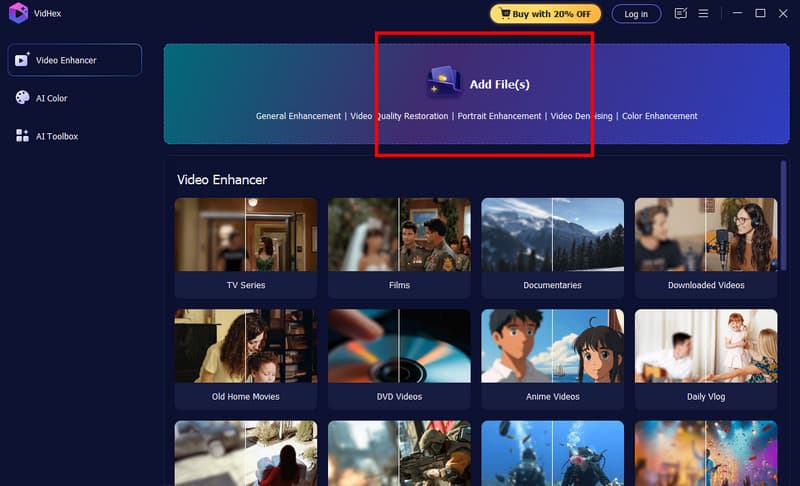
שלב 2. לחץ על הוסף קבצים אפשרות להוספת הסרטון שברצונך להגדיל. ניתן להוסיף מספר סרטונים אם תרצה.
שלב 3. עבור אל ה- רזולוציית פלט למטה ובחרו את איכות הווידאו המועדפת עליכם. תוכלו אפילו לשדרג את הסרטונים שלכם ל-4K.

שלב 4. עבור התהליך האחרון, הקש על יְצוּא הפונקציה למטה כדי להתחיל לשמור את הסרטון המעודכן שלך.
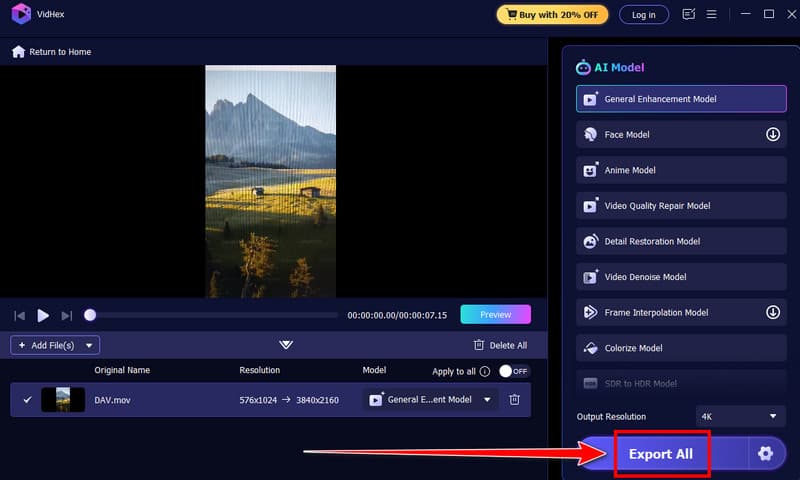
הודות להדרכה זו, תוכלו לראות שהשימוש בתוכנית זו עדיף על TensorPix. היא אפילו יכולה לספק לכם את כל התכונות הדרושות לכם ללא כל הגבלה. לכן, השתמשו במשפר הווידאו הזה והשיגו את התוצאה הרצויה.
יתרונות:
- התוכנית יכולה לספק לכם את תהליך השיפור הטוב ביותר, הודות לטכנולוגיה המופעלת על ידי בינה מלאכותית.
- הפריסה העיקרית של התוכנה היא מקיפה.
- זה מאפשר לך להתמודד עם מגוון סרטונים, כמו אנימה, סרטים דוקומנטריים, הדרכות ועוד רבים.
חסרונות:
- לקבלת תכונות נוספות, נסה לגשת אליו בגרסת פרימיום.
חלק 6. שאלות נפוצות על סקירת TensorPix
האם TensorPix בטוח?
בהחלט כן. הכלי בטוח לשימוש. ניתן להגדיל את גודל הסרטונים שלך מבלי להיתקל בווירוסים. הוא גם מבטיח שהנתונים שלך לא ישותפו עם משתמשים אחרים.
האם TensorPix שווה את זה?
בהחלט כן. אם אתם יוצרי תוכן, אתם יכולים לסמוך על הכלי הזה כדי לשפר את הסרטונים שלכם. אתם יכולים אפילו לקבל וידאו ברזולוציית 4K, מה שיוביל להפעלה טובה יותר של הווידאו.
איך מבטלים מנוי ל-TensorPix?
כל מה שצריך לעשות הוא להמשיך לדף החיוב ולהקיש על האפשרות ביטול תוכנית. לאחר מכן, תוכנית הפרימיום תיעלם לאחר תקופת החיוב.
סיכום
TensorPix אידיאלי לשדרוג סרטונים. עם זאת, איננו יכולים להסתיר את העובדה שישנן מגבלות שונות שתוכלו להיתקל בהן במהלך התהליך. לכן, אם אתם זקוקים לתחליף הטוב ביותר לכלי, אנו ממליצים להשתמש ב-Vidmore Video Enhancer. תוכנה זו יכולה לספק את כל התכונות הדרושות, מה שמוביל לתהליך שיפור חלק ומוצלח.