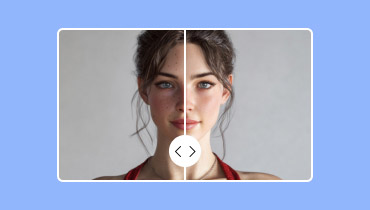
שדרגו וידאו ל-4K עם משדרגי הווידאו הטובים ביותר [נפתר]
האם יש לכם סרטון ברזולוציה נמוכה שמספק לכם ניגון לא מספק? אתם לא לבד! חלק מחובבי הווידאו לא יכולים ליהנות מווידאו ברזולוציה נמוכה, אולי בגלל חוסר פרטים, פלט מטושטש או תוכן רועד. אם זה המצב, הדבר הטוב ביותר שתוכלו לעשות הוא לשדרג את הסרטון ל-4K. עם רזולוציה זו, אין ספק שתוכלו לצפות בסרטון שלכם בצורה משביעת רצון. לכן, אם אתם מחפשים את הדרכים הטובות ביותר ל... שיפור סרטונים ל-4K, הגעתם למקום הנכון. מאמר זה מציג שיטות רבות בהן תוכלו להשתמש כדי לשפר את הסרטונים שלכם. המשיכו לקרוא כדי לחקור את תהליך שדרוג הסרטונים היעיל ביותר.

תוכן הדף
חלק 1. מהי שדרוג וידאו?
שדרוג וידאו הוא תהליך של הפיכת סרטון ברזולוציה נמוכה לפורמט ברזולוציה גבוהה יותר. זה מאפשר לך לגרום לסרטון שלך להיראות חד ומפורט יותר על גבי מסכים מודרניים. בנוסף, במקום למתוח את הפיקסלים בסרטון, שדרוג מסתמך על אלגוריתם שמנתח את הסרטון המקורי ומייצר נתוני פיקסלים נוספים כדי לשפר את הבהירות, להפחית טשטוש ולשפר את איכות הצפייה הכוללת.
אם אתם רוצים להתחיל לשדרג את הסרטונים שלכם, חקרו את כל השיטות בסעיף הבא.
חלק 2. 4 שיטות לשדרוג וידאו ל-4K
איך לשדרג וידאו ל-4K? אם אתם רוצים לגלות את כל השיטות האפשריות, התחילו לקרוא את כל מה שמופיע בסעיף הזה.
שיטה 1. שדרוג וידאו ל-4K באמצעות Vidmore Video Enhancer
אחת התוכנות האמינות ביותר לשדרוג מיידי של סרטונים ל-4K היא Enhancer וידאו Vidmoreתוכנה זו מספקת חוויית שדרוג וידאו חלקה הודות לממשק המשתמש הפשוט שלה. היתרון של תוכנה זו הוא שתוכלו לבחור את מודל השיפור המועדף עליכם. אתם יכולים אפילו לסמוך על הטכנולוגיה שלה המופעלת על ידי בינה מלאכותית לקבלת תוצאה מדויקת. בנוסף, תוכלו גם לשפר את הסרטון שלכם בדרכים שונות. תוכלו לשפר את הצבע, לייצב סרטון רועד ולהסיר רעשי וידאו. תוכלו אפילו לשמור את הסרטון בפורמטי פלט מרובים, כולל MP4, MKV, MOV, WebM ועוד. לכן, אם אתם זקוקים לשדרוג וידאו 4K מדהים, אל תחפשו רחוק יותר מ-Vidmore Video Enhancer.
תכונות נוספות
- • לתוכנה יש תהליך שדרוג חלק.
- • הוא יכול להציע מגוון תכונות עריכה, כגון אופטימיזציית בהירות וניגודיות.
- • מגדיל הווידאו תומך במגוון רחב של פורמטי וידאו, כולל אנימה, ולוגים, סרטים דוקומנטריים ועוד.
- • היא יכולה למנף בינה מלאכותית כדי לספק תוצאות מדויקות.
כדי להתחיל בהגדלת קנה המידה של הסרטונים שלכם, השתמשו בהוראות שסיפקנו.
שלב 1. לחצו על הכפתורים למטה כדי לגשת Enhancer וידאו Vidmoreלאחר מכן, הפעל אותו כדי להתחיל את תהליך שדרוג הווידאו.
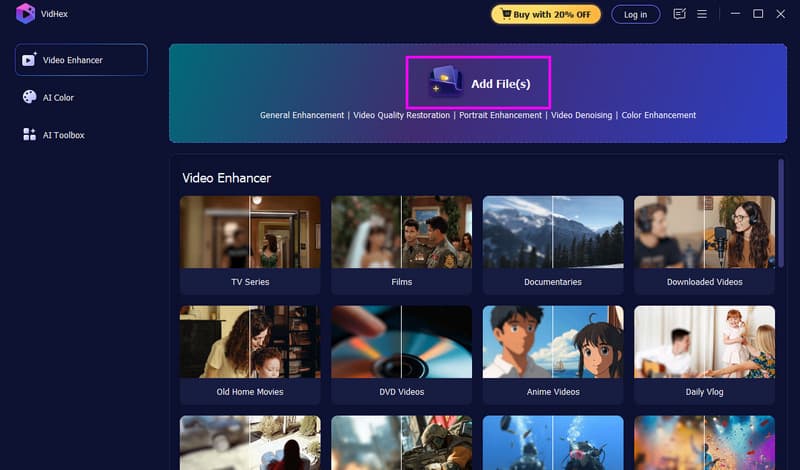
שלב 2. עבור אל ה- הוסף קבצים האפשרות והתחל להכניס את הסרטון שברצונך להגדיל. ניתן גם להוסיף קבצי וידאו מרובים, מכיוון שהתוכנה תומכת בעיבוד אצווה.
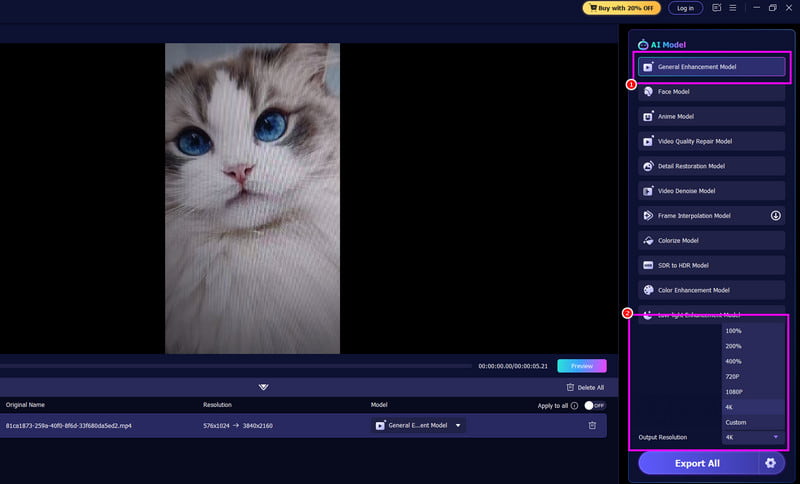
שלב 3. לחץ על מודל שיפור כללי מהממשק הימני. לאחר מכן עבור אל רזולוציית פלט ובחר באפשרות '4K'.
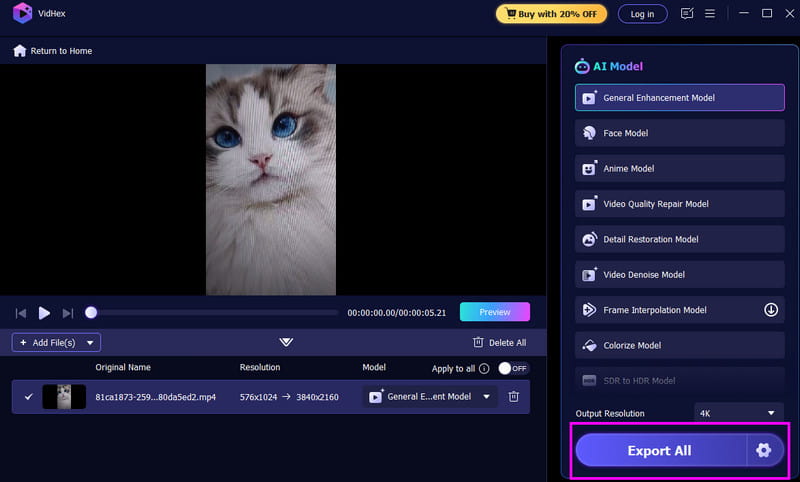
שלב 4. לתהליך הסופי, הקישו על ייצא הכל כפתור למטה. לאחר שתסיים, תוכל לצפות בסרטון במכשיר שלך.
שיטה 2. שדרוג וידאו ל-4K באמצעות HitPaw
HitPaw VikPea היא תוכנה נוספת שיכולה לעזור לכם לשדרג את הסרטונים שלכם. החלק הכי טוב כאן הוא שתוכלו לנווט בקלות בכל הפונקציות הדרושות, הודות לפריסה המקיפה שלה. אנחנו אוהבים את זה שאתם יכולים להבטיח תוצאות מדויקות, שכן זה תומך בטכנולוגיית בינה מלאכותית. יתרה מזאת, התוכנה יכולה להפחית רעשי וידאו, לשפר את צבעי הווידאו ולהבטיח שאין סימן מים. היא גם חינמית לשימוש, מה שהופך אותה לנגישה יותר לכל המשתמשים. עם זאת, תוכנה זו היא בין ה... מעלות הווידאו הטובות ביותר אתם יכולים לסמוך עליהם שיספקו לכם את הגרסה הטובה ביותר של הסרטונים שלכם. אם אתם רוצים להתחיל לשדרג את הסרטונים שלכם, בצעו את ההוראות הבאות.
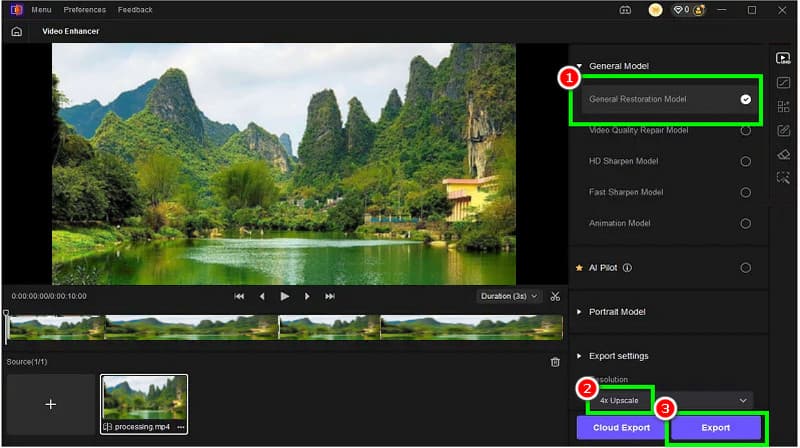
שלב 1. הורד והתקן את HitPaw VikPea התוכנה במחשב שלך. לאחר מכן, הפעל אותה כדי להתחיל את התהליך העיקרי.
שלב 2. לאחר מכן, לחץ על משפר וידיאו תכונה להוספת הסרטון שברצונך לשדרג מהמכשיר שלך.
שלב 3. לתהליך הבא, המשך ל- מודל שיקום כלליתכונה זו תתחיל לשפר את הסרטונים שלך. עליך גם לבחור את רזולוציית 4K ממקטע הרזולוציה.
שלב 4. להליך הסופי, לחץ על יְצוּא כפתור כדי לשמור את הסרטון המשופר.
שיטה 3. שדרוג וידאו ל-4K באמצעות Vmake
האם אתה מחפש שיטה מקוונת לשדרג את הווידאו שלך ל-4K? אתה יכול לנסות להשתמש וימייקבהשוואה למכשירי שדרוג וידאו אחרים מבוססי אינטרנט, כלי זה אידיאלי משום שהוא מציע פריסה פשוטה שמתאימה במיוחד למשתמשים לא מקצועיים. היתרון כאן הוא שתוכלו לבחור מבין אפשרויות רזולוציה שונות. תוכלו גם לשדרג את הסרטונים שלכם ל-1080p ו-2K. תוכלו אפילו לשדרג אנימה ל-4K אם תרצו. בנוסף, במהלך התהליך, אין פרסומות מעצבנות על המסך, כך שתוכלו לצפות לחוויית שדרוג וידאו חלקה.
כדי להשיג שדרוג יעיל של וידאו 4K באמצעות בינה מלאכותית, יש לפעול לפי ההוראות הבאות.
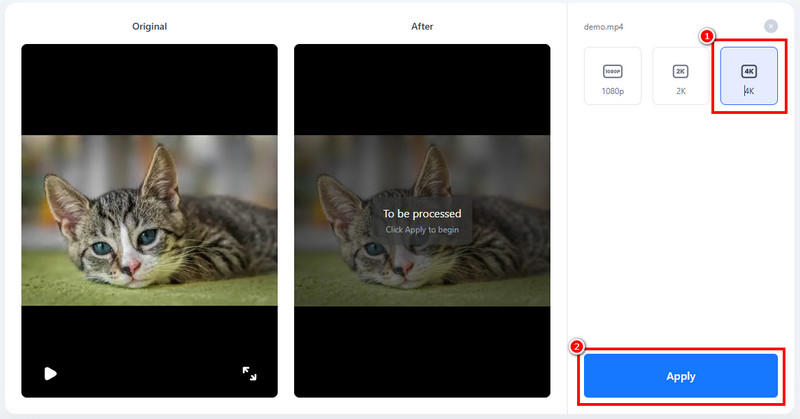
שלב 1. פתחו את הדפדפן הראשי שלכם ובקרו באתר וימייק'ס אתר אינטרנט ראשי. לאחר מכן, לחצו על כפתור העלאת קבצים כדי להכניס את הסרטון מהמחשב שלכם.
שלב 2. לאחר מכן, כעת תוכלו להתחיל לבחור את 4K אפשרות במקטע הרזולוציה. ניתן גם להגדיל את רזולוציית הסרטונים שלך עד 1080p ו-2K.
שלב 3. לאחר מכן, סמן את להגיש מועמדות כדי להתחיל את תהליך שינוי קנה המידה של הסרטון. לאחר שתסיים, הקש על כפתור ההורדה.
שיטה 4. שדרוג וידאו ל-4K באמצעות CapCut
אם אתם עדיין מחפשים כלי מצוין לשדרוג הסרטונים שלכם ל-4K, השתמשו ב-CapCut. כלי זה הוא בין עורכי הווידאו הטובים ביותר שתוכלו להשתמש בהם כדי להשיג את התוצאה הרצויה. בכל הנוגע לשדרוג הסרטונים שלכם, אין ספק שכלי זה אידיאלי, מכיוון שהוא מציע תהליך שדרוג חלק. תוכלו אפילו לגשת לכלי עריכת וידאו נוספים כדי לשפר את הסרטונים שלכם, כולל חתך, מפצל, פילטרים, אפקטים, מעברים, תבניות ועוד. מה שהופך אותו לעוצמתי הוא שניתן לגשת לכלי זה בפלטפורמות שונות. ניתן לשמור/להוריד אותו לטלפון הנייד או למחשב השולחני שלכם, או לגשת אליו בדפדפן שלכם. לכן, לא משנה באיזה מכשיר אתם משתמשים, תוכלו להשתמש ב-CapCut כדי לשדרוג הסרטונים שלכם.
כדי ללמוד כיצד לשדרג סרטון ל-4K באמצעות CapCut, עיין בשלבים הבאים.
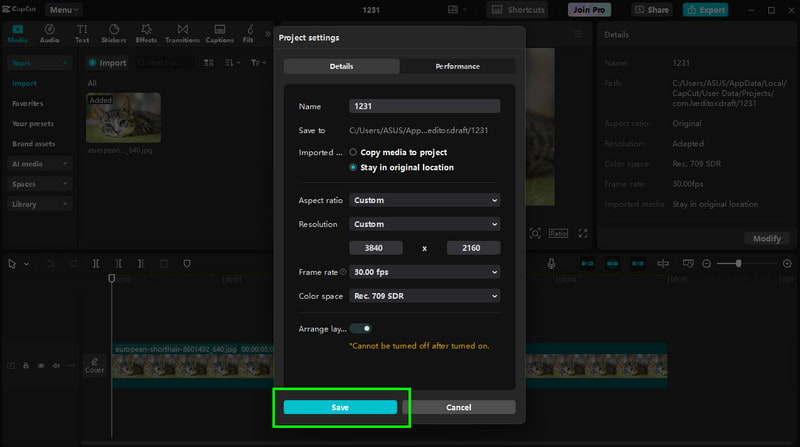
שלב 1. הורד קפטן קווהפעל אותו כדי להתחיל את התהליך. לאחר מכן, הקש על כפתור צור פרויקט כדי להוסיף את הסרטון שברצונך לשפר. שים לב שניתן להשתמש גם בגרסאות המקוונות והטלפון הנייד של הכלי.
שלב 2. מהממשק הראשי, לחץ על לְשַׁנוֹת כפתור תחת סעיף הפרטים. ממשק מיני נוסף יופיע על המסך.
שלב 3. כאשר ה- הגדרות פרויקט כאשר החלון נפתח, בחר את הקטע רזולוציה ובחר באפשרות מותאם אישית כדי להזין ידנית את רזולוציית 4K (3840 × 2160 פיקסלים).
שלב 4. הקש על להציל כדי לשמור את השינויים בסרטונים שלך. לאחר מכן לחץ על ייצוא כדי לשמור את הסרטון הסופי במכשיר שלך.
הודות לשיטות אלו, תוכלו לשדרג ביעילות את הסרטונים שלכם ל-4K. אתם מוזמנים להשתמש בכל משפרי הווידאו כדי להשיג את הפלט הרצוי.
ניתן גם לבדוק: ההבדלים בין רזולוציית וידאו 4K ו-8K.
חלק 3. השוואת ביצועים של משדרגי הווידאו הטובים ביותר
מחפש השוואה בין מגדילי הווידאו הטובים ביותר? לאחר מכן, עיין בטבלה המופיעה למטה.
| שדרוג וידאו | פּלַטפוֹרמָה | תמיכה בבינה מלאכותית | רזולוציית פלט |
| Enhancer וידאו Vidmore | שולחן עבודה | כן | עד 4K |
| HitPaw VikPea | שולחן עבודה | כן | עד 4K |
| וימייק | באינטרנט | כן | עד 4K |
| CapCut | מחשב/נייד/מקוון | כן | עד 4K |
חלק 4. שאלות נפוצות על שדרוג וידאו ל-4K
האם ניתן לשדרג וידאו ל-4K?
בהחלט כן. שיפור ושדרוג הווידאו שלכם ל-4K אפשריים בעזרת מגוון מכשירי שיפוצ וידאו. לכן, תמיד סמכו על מכשירי שיפוצ הווידאו הטובים ביותר כדי לקבל וידאו 4K וחוויית צפייה מספקת.
האם שדרוג קנה מידה יכול להפוך סרטון לאיכות 4K באמת?
התשובה היא לא. שדרוג רזולוציה משפר את המראה של וידאו ברזולוציה נמוכה יותר. עם זאת, הוא אינו יכול ליצור פרטים חדשים שלא היו במקור. שדרוג מבוססי בינה מלאכותית יכול לדמות פרטים רבים יותר, אך עדיין מדובר בשיפור, לא ברזולוציית 4K מקורית.
מהם הכלים הטובים ביותר לשדרוג סרטונים ל-4K?
ישנם כלים אמינים שונים בהם תוכלו להשתמש כדי לשדרג את הסרטונים שלכם. חלקם הם Vidmore Video Enhancer, Vmake, HitPaw, CapCut ועוד. הסתמכו על כלים אלה והשיגו את התוצאה הרצויה לכם.
סיכום
בעזרת מדריך זה, חקרתם כעת את הדרכים הטובות ביותר להצלחה שיפור וידאו ל-4Kאפילו קיבלתם תובנות נוספות לגבי ביצועי הכלי. לכן, בחרו בכלי המתאים לכם כדי לשדרג את הסרטונים שלכם. כמו כן, אם אתם רוצים את משדרג הווידאו הטוב ביותר, תוכלו לגשת ל-Vidmore Video Enhancer. תוכנה זו יכולה לשדרג את הסרטונים שלכם בצורה חלקה. היא יכולה אפילו להציע תכונות עריכה שונות שיכולות לייצר גרסה טובה יותר של הקובץ שלכם, מה שהופך אותה לתוכנה חזקה יותר להפעלה.