







6 משפרי צבע וידאו הטובים ביותר לשנת 2025 [יתרונות וחסרונות]
שום דבר לא משתווה לרגע הכי טוב כשצופים בסרטונים האהובים עליכם בזמנכם הפנוי. אבל האם ידעתם שאתם יכולים לשפר את חוויית הצפייה שלכם על ידי שיפור צבעי הסרטון? כן, קראתם נכון! שיפור צבעי הסרטון יכול להפוך אותו למציאותי ומרתק יותר. עם זאת, אם אתם מחפשים את הטוב ביותר... משפרי צבע וידאו כדי לשפר את הסרטון שלכם, אנחנו כאן בשבילכם! אתם יכולים לבקר בפוסט הזה כדי לגלות את תוכנות משפר הווידאו האמינות ביותר, הן באינטרנט והן במצב לא מקוון. אם אתם קצרים בזמן, בדקו את הפוסט הזה לקבלת הכלים הטובים ביותר לייפות את הסרטונים שלכם.

תוכן הדף
חלק 1. Vidmore Video Enhancer
האם אתם מחפשים משפר צבע מעולה לסרטונים כדי לשפר את מראה הסרטונים שלכם ולגרום להם להיראות מושכים יותר? במקרה כזה, נשמח שתגישו לנו גישה. Enhancer וידאו Vidmoreתוכנה זו מושלמת לשיפור צבע הסרטון שלכם בעזרת תכונת מודל שיפור הצבע שלה. תכונה זו מופעלת על ידי בינה מלאכותית, אשר משפרת באופן אוטומטי את צבעי הווידאו. בנוסף, הניווט בתוכנית פשוט, מכיוון שניתן לשפר את צבעי הווידאו בלחיצה אחת. ניתן גם לגשת לתכונת התצוגה המקדימה כדי לבדוק את הפלט הסופי לפני השמירה. בנוסף, ניתן לשמור את הסרטון שלכם בפורמטים שונים. זה כולל MP4, MKV, WMV, MOV ועוד. לכן, נסו להשתמש בתוכנית זו אם אתם רוצים משפר צבע וידאו יוצא דופן.
תכונות נוספות
• התוכנה יכולה להציע מודלים שונים של שיפור סרטונים.
• היא יכולה להציע טכנולוגיית בינה מלאכותית לעיבוד מיידי.
• התוכנה יכולה לתמוך בפורמטי וידאו שונים של קלט ופלט.
• זה יכול לשחזר סרטונים ישנים.
אם ברצונך לשפר את צבע הסרטון שלך, נסה לבדוק את ההוראות שלהלן.
שלב 1. הורד Enhancer וידאו Vidmore לשולחן העבודה שלך והמשך בהתקנה.
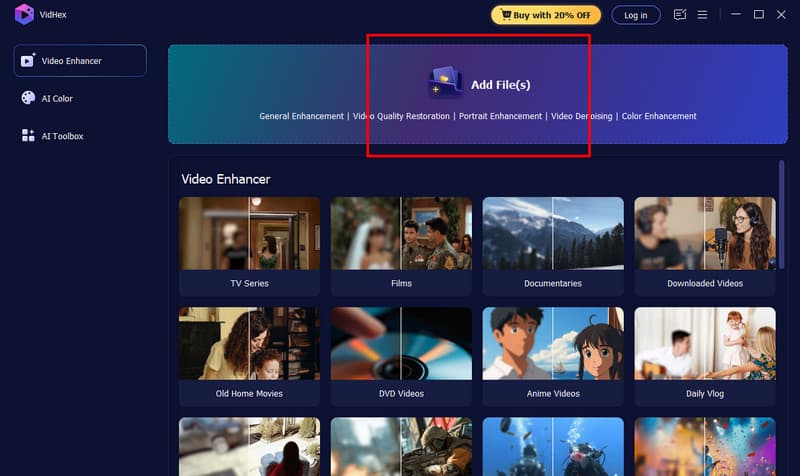
שלב 2. לאחר שתפעילו את הממשק, הקישו על הוסף קבצים פונקציה לצירוף הסרטון שברצונך לעבוד איתו.
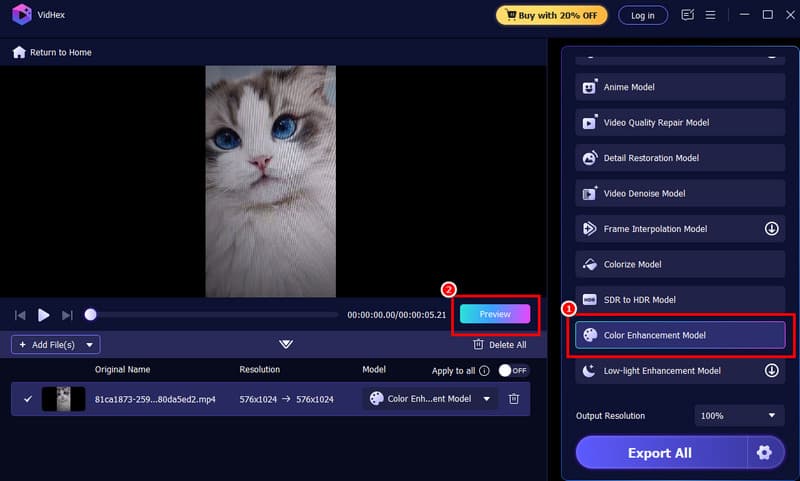
שלב 3. לאחר מכן, לחץ על מודל שיפור צבע אפשרות להתחיל לשפר את צבע הווידאו. כדי לבדוק את התוצאה, לחץ על כפתור התצוגה המקדימה.
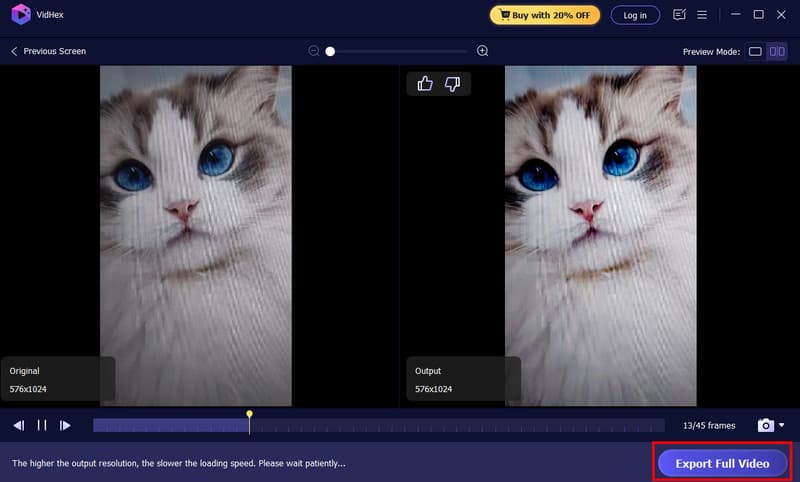
שלב 4. אם אתם מרוצים מהתוצאה, לחצו על הלחצן ייצוא סרטון מלא כפתור למטה כדי להתחיל לשמור את הסרטון.
יתרונות:
- השימוש בתוכנה פשוט, הודות לממשק המשתמש המקיף שלה.
- התוכנה יכולה אפילו לאפשר לך לשפר את הסרטון כולו.
- זה יכול להתמודד עם סוגי וידאו שונים, כולל אנימה, ולוגים, סרטים דוקומנטריים ועוד.
חסרונות:
- אם אתם רוצים תכונות נוספות, נסו לבדוק את גרסת הפרימיום של התוכנית.
חלק 2. טופז וידאו בינה מלאכותית
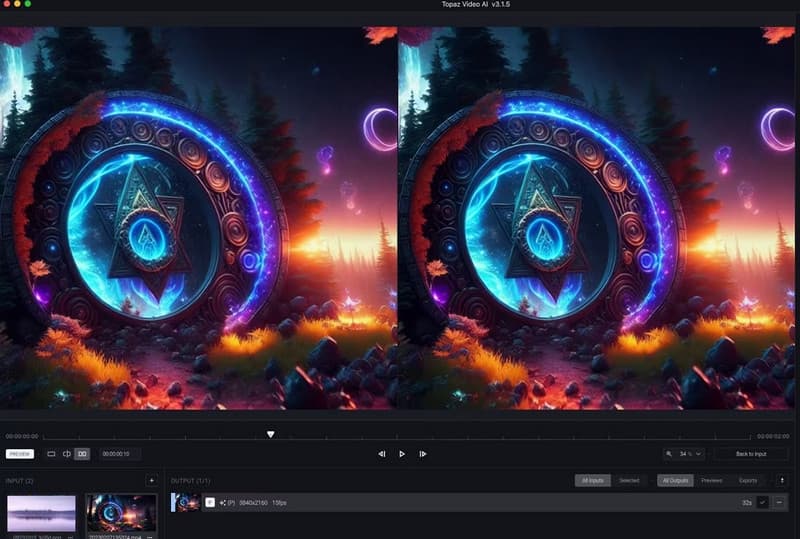
טופז וידאו בינה מלאכותית היא תוכנה מועילה נוספת בה תוכלו להשתמש כדי לשפר את צבע הסרטון שלכם. כלי זה מתמחה בשיפור איכות וידאו באמצעות בינה מלאכותית, שהוא מושלם ליצירת הגרסה הטובה ביותר של הסרטון שלכם. בעזרתו, גם אם הסרטון שלכם נראה ישן ומשעמם, הוא יהפוך למושך וחי יותר. החלק הטוב כאן הוא שתפעול משפר הווידאו פשוט. אז, גם אם אתם מתחילים, תוכלו להשתמש בתוכנה זו כדי להשיג את התוצאה הרצויה.
יתרונות:
- התוכנית פשוטה לתפעול ובעלת ממשק אינטואיטיבי.
- זה יכול גם לשפר את הסרטון כולו, מה שהופך אותו לאחד מה משפרי רזולוציית הווידאו הטובים ביותר.
- טכנולוגיית הבינה המלאכותית שלה יכולה להבטיח שתקבלו תוצאה מדויקת.
חסרונות:
- התוכנית דורשת מחשב בעל מפרט טכני גבוה כדי למנוע השהיות וביצועים ירודים.
- גרסת הפרימיום יקרה.
חלק 3. משפר וידאו HitPaw
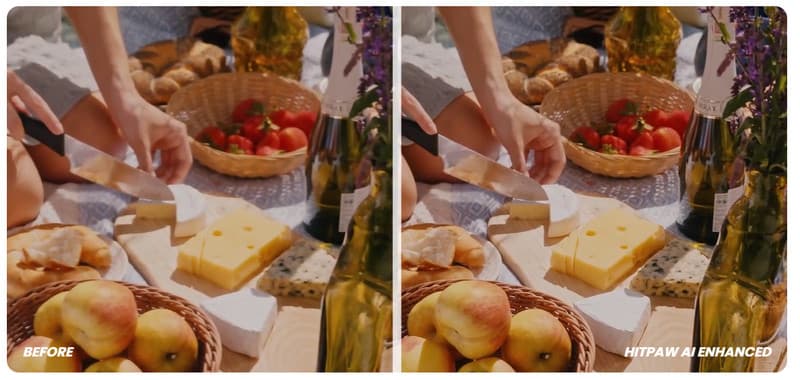
האם אתה מתחיל המחפש תוכנת שיפור וידאו ידידותית למשתמש? אם כן, נסה להשתמש בה HitPaw Video Enhancer, הידוע גם בשם HitPaw VikPea. בכל הנוגע לשיפור צבעי וידאו, אין ספק שהתוכנה הזו מושלמת. היא יכולה אפילו להגדיל את הגודל של הווידאו שלכם, להסיר רעשים ועוד. החלק הטוב כאן הוא שאתם יכולים אפילו לצבוע את הסרטונים שלכם בשחור-לבן. עם זאת, אם אתם רוצים לקבל את הפלט המועדף עליכם, אל תחפשו רחוק יותר מהתוכנה הזו.
יתרונות:
- התוכנה יכולה להציע תכונת שדרוג בינה מלאכותית עוצמתית.
- הוא יכול להציע אפשרויות שיפור וידאו שונות.
- התוכנית פשוטה לתפעול.
חסרונות:
- התוכנית עתירת משאבים.
- ישנם מקרים בהם התוכנה נותנת איכות וידאו ירודה.
- תוכנית המנויים שלה יקרה.
חלק 4. DaVinci Resolve
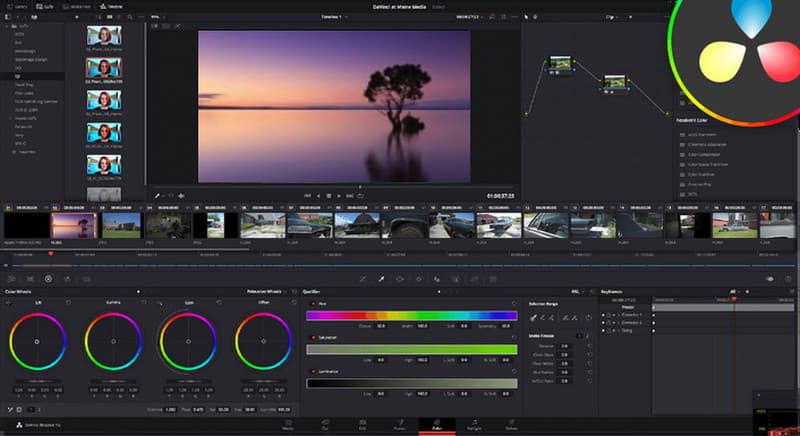
אם אתם משתמשים מנוסים ומעדיפים להשתמש במשפר צבע מתקדם לסרטונים, אנו ממליצים להשתמש DaVinci Resolveאתה יכול להשתמש תיקון הצבע של DaVinci Resolve תכונה זו מאפשרת לך להתאים הגדרות צבע שונות של וידאו, כולל בהירות, רוויה, גוון, טמפרטורה ועוד. בנוסף לכך, תוכל גם לגשת לכלי עריכה בסיסיים ומתקדמים, כגון חיתוך, חיתוך, מעברים ועוד. בעזרת זה, אם אתה רוצה משפר ועורך וידאו מורכבים, נסה להשתמש בפלטפורמה זו.
יתרונות:
- התוכנה היא פתרון מקיף לעריכה ושיפור סרטונים.
- הוא יכול להציע תכונות שיתוף פעולה עוצמתיות.
- יש לו את כל התכונות המתקדמות שאתם צריכים כדי לשפר את צבעי הווידאו.
חסרונות:
- התוכנית אינה מתאימה למשתמשים שאינם מקצועיים.
- הגרסה החינמית שלה יכולה להציע רק פונקציות בסיסיות לשיפור צבע.
חלק 5. קליפואו
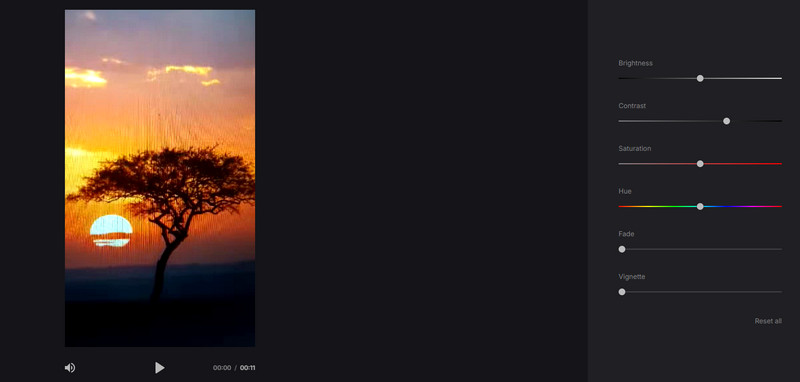
האם אתה רוצה משפר צבע וידאו מקוון? במקרה כזה אתה יכול לגשת, קלידאו בדפדפן שלך. כלי זה מושלם אם ברצונך להתאים ידנית את צבע הסרטון שלך. הוא מאפשר לך להתאים פרמטרים שונים, כגון בהירות, רוויה, גוון, ניגודיות ועוד. אתה יכול אפילו לשנות את רמת הווינייטה ואת רמת הדהייה. מה שהופך אותו לאידיאלי עוד יותר הוא שהכלי מציע ממשק משתמש פשוט ומובן, המאפשר לך לשפר את צבעי הסרטון בצורה חלקה.
יתרונות:
- הפריסה של הכלי פשוטה.
- לא מופיעות פרסומות על המסך.
חסרונות:
- חסרות לו תכונות שיפור צבע מתקדמות.
- זה דורש חיבור אינטרנט יציב.
חלק 6. Veed.io
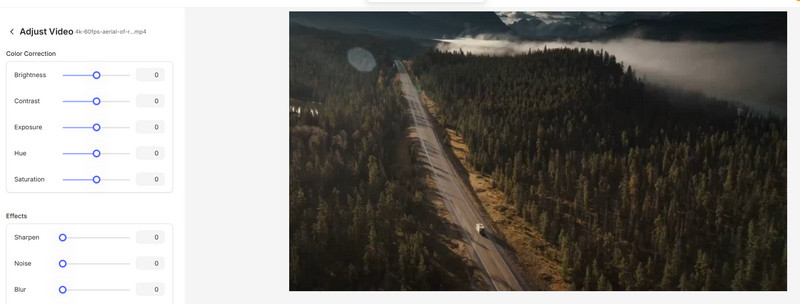
Veed.io יכול להציע כלי לתיקון צבע כדי לשפר ביעילות את צבע הסרטון שלך. כמו הכלי למעלה, אתה יכול להתאים ידנית את צבע הסרטון על ידי התאמת בהירות, רוויה, ניגודיות ועוד. החלק הטוב ביותר בכלי הזה הוא שאתה יכול גם לגשת לתכונות עריכת וידאו נוספות כדי לשפר את המראה הכללי של הסרטון שלך. אז, גש לכלי הזה וקבל את הפלט הרצוי.
יתרונות:
- הפריסה של הכלי פשוטה.
- יש לו תהליך שמירה מהיר.
חסרונות:
- חלק מהתכונות דורשות גרסת פרימיום.
- תהליך הטעינה איטי מדי.
לתובנות נוספות לגבי משפרי צבע הטובים ביותר לווידאו, עיינו בטבלה למטה.
| משפר צבע וידאו | תְאִימוּת | קלות שימוש | תהליך שיפור | הציעו טכנולוגיית בינה מלאכותית |
| Enhancer וידאו Vidmore | חלונות ו- Mac | פָּשׁוּט | מָהִיר | כן |
| טופאס וידאו בינה מלאכותית | חלונות ו- Mac | פָּשׁוּט | תֶקֶן | כן |
| HitPaw Video Enhancer | חלונות ו- Mac | פָּשׁוּט | מָהִיר | כן |
| DaVinci Resolve | חלונות ו- Mac | מְסוּבָּך | תֶקֶן | לא |
| קלידאו | מבוסס רשת | פָּשׁוּט | תֶקֶן | לא |
| Veed.io | מבוסס רשת | פָּשׁוּט | תֶקֶן | לא |
סיכום
נסו את אלה משפרי צבע וידאו כדי לקבל גרסה טובה יותר של הסרטונים שלכם. אתם יכולים אפילו לקרוא את היתרונות והחסרונות שלהם כדי ללמוד עוד על הכלים. בנוסף, אם אתם רוצים את משפר הצבע הטוב ביותר לסרטונים המופעל על ידי בינה מלאכותית, אנו ממליצים על Vidmore Video Enhancer. בעזרת תכונת שיפור הצבע של תוכנית זו, תוכלו להבטיח שתקבלו את התוצאה הרצויה, מה שהופך אותה לבחירה מצוינת.




