לכידת משחקיות על פני פלטפורמות מרובות

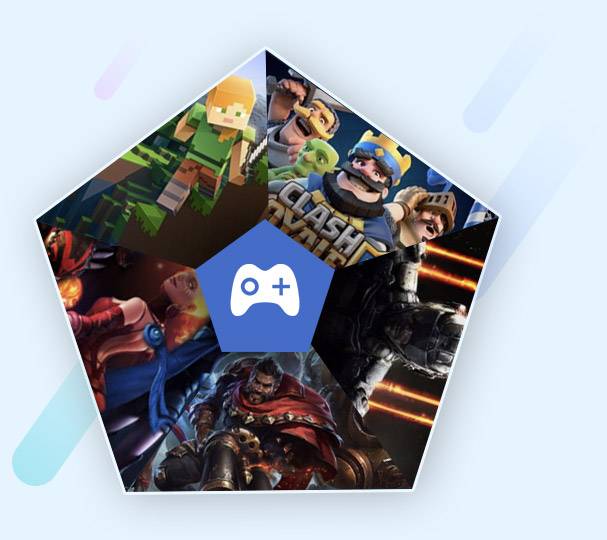
מקליט המשחקים של Vidmore תומך במגוון רחב של משחקים בארבע פלטפורמות: שולחן עבודה, אינטרנט, נייד וקונסולות משחקים.

הקלט משחקיות במחשב האישי

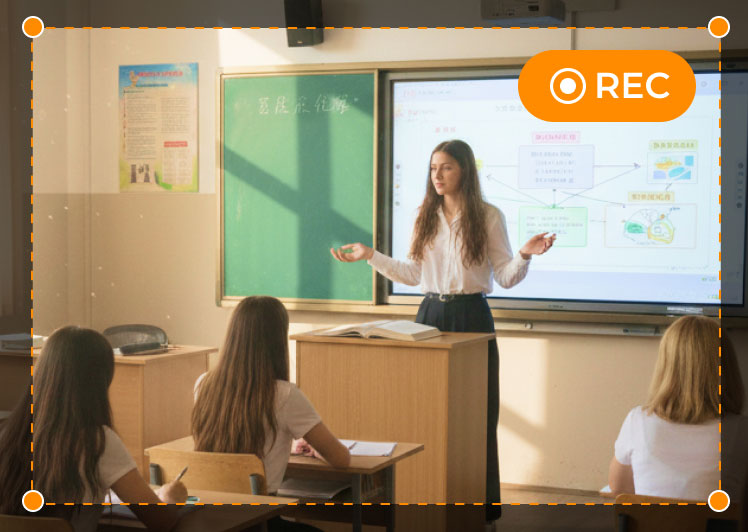
הקלט מסך משחק כלשהו מקוון ומשולחן העבודה

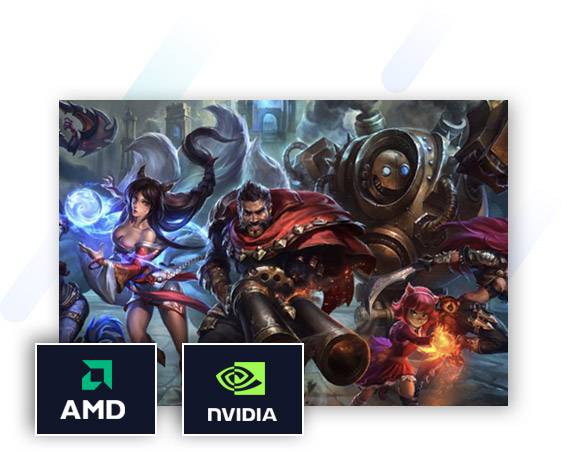
מקליט משחק זה יכול לצלם כל מסך מהמשחק או מסרטוני המשחק. זה הופך לתוכנת הקלטת משחקים חובה עבור שחקני המשחק מ Minecraft, שדות הקרב של PlayerUnknown, Roblox, World of Warcraft, The Witcher, Fortnite, Game of Thrones, League of Legends, Star Wars ועוד. כל סרטוני משחק או משחקיות על גבי מסך המחשב שלך ייקלטו ללא הגבלה.
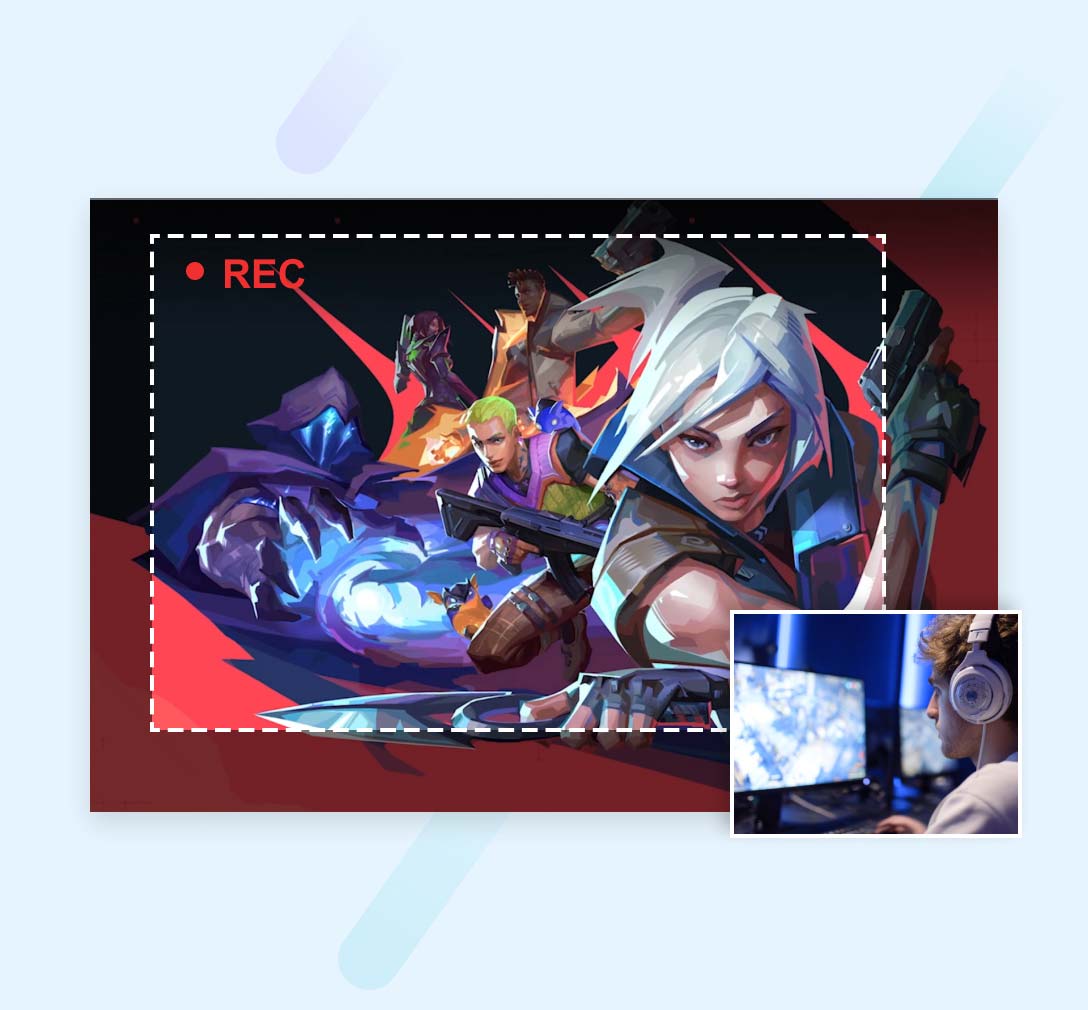
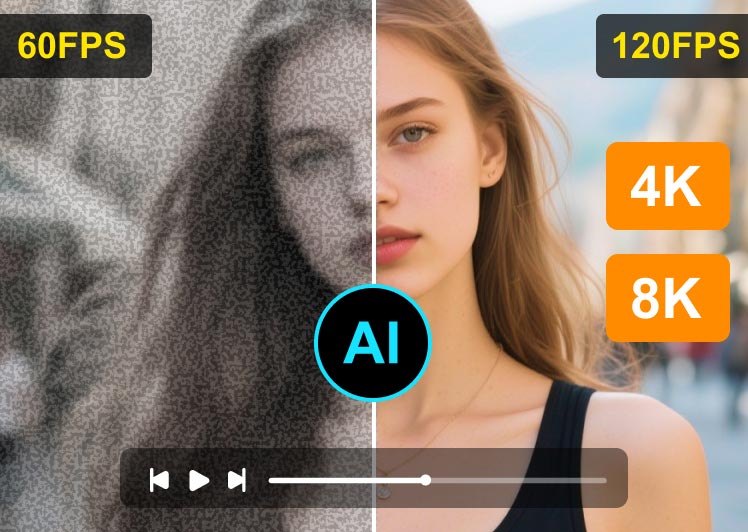
לכידת סרטוני משחק וגיימליות באיכות 4K UHD 120 פריימים לשנייה

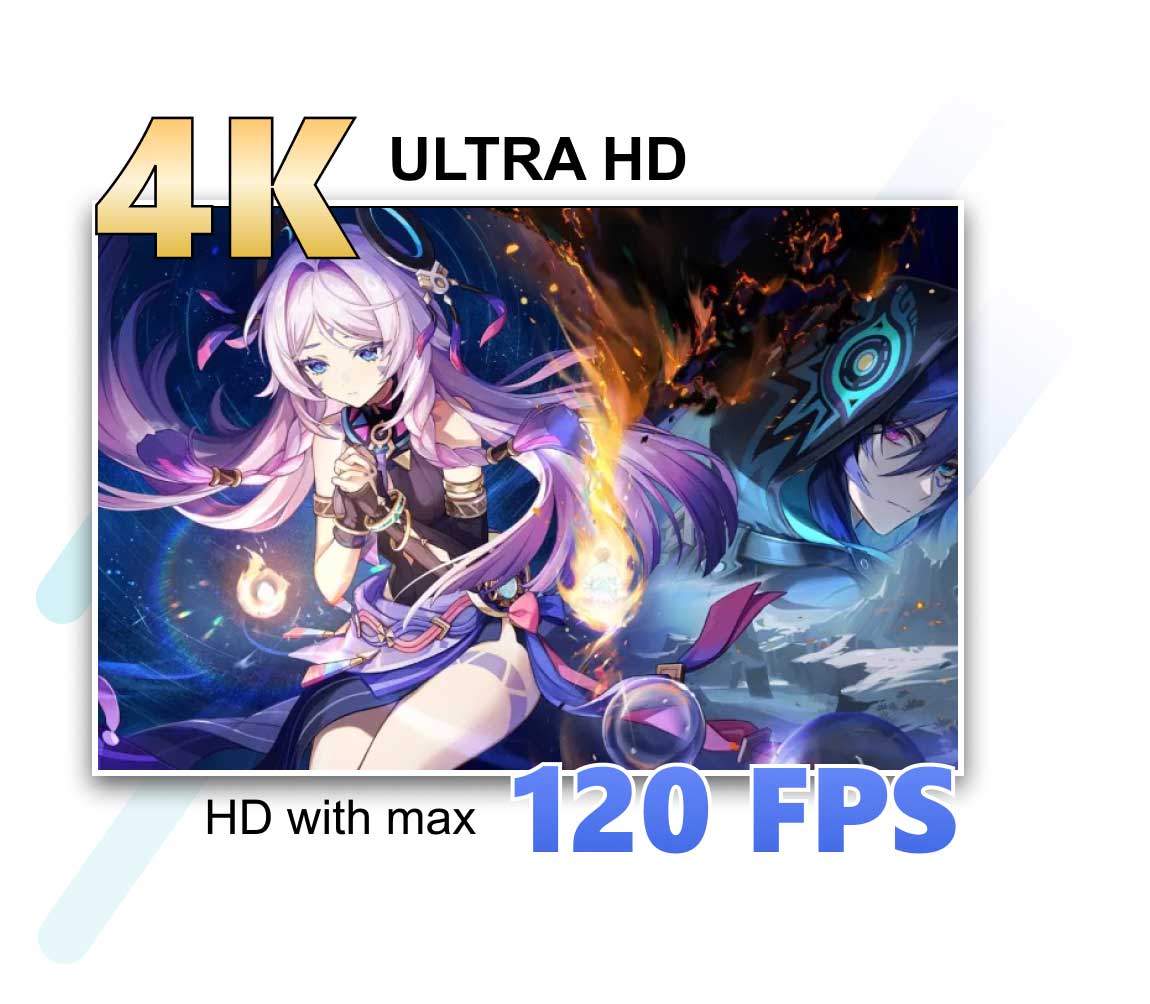
לא רק הקלטה מלאה באיכות HD של 1080p, אלא שמקליט המשחקים של Vidmore יכול להתמודד גם עם הקלטת מסך 4K UHD ברזולוציות של עד 3840 x 2160. עם תמיכה של עד 120 פריימים לשנייה, מקליט מסך המשחק הזה לוכד את כל תמונות התנועה מסרטוני המשחק והמשחקיות ללא הגבלת זמן. בין אם אתם רוצים לפרסם את הקלטת המשחק ביוטיוב, או לשמור את סרטוני המשחק מהאינטרנט לצורך השמעה בלולאה במכשירים שלכם, כדאי לכם להשתמש במקליט מסך המשחק כדי להשלים זאת.

4K UHD 120 פריימים לשנייה
תמונה בהקלטת תמונות

צור הקלטה תמונה בתוך תמונה תוך כדי משחקים

מקליט המשחקים Vidmore הוא בן לוויה הטוב ביותר ליצירת הקלטת משחק בתמונה. אם ברצונך ליצור הקלטת משחק בעזרת הפרשנות שלך, מצב ההקלטה של מצלמת הרשת יכול ללכוד הקלטה של תמונה בתוך תמונה הכוללת גם משחק חי וגם הצלילים והתמונות שלך. הקלטת סרטון המשחק בזמן משחק יכולה להיות קלה כפי שאתה יכול לדמיין, גם אם אתה מתחיל.

הקלט משחקים מדהימים עם מעבד נמוך, GPU ו- RAM

בעבודה עם האצת חומרה של AMD ו- NVIDIA בצורה חלקה, מקליט המשחק Vidmore יכול לייעל את ביצועי ההקלטה במידה רבה. על ידי שימוש במעבד, GPU ו- RAM נמוכים בהרבה, גם אם אתה משיק הקלטת משחק 4K בזמן אמת במקסימום 60 FPS, כל חווית ההקלטה תהיה חלקה ללא השהיה, בהשוואה לתוכנות אחרות של לכידת משחק.

האצת חומרה להקלטת משחק

עוד תוכלו ליהנות ממקליט משחק זה

צעדים פשוטים להקלטת משחק מחשב

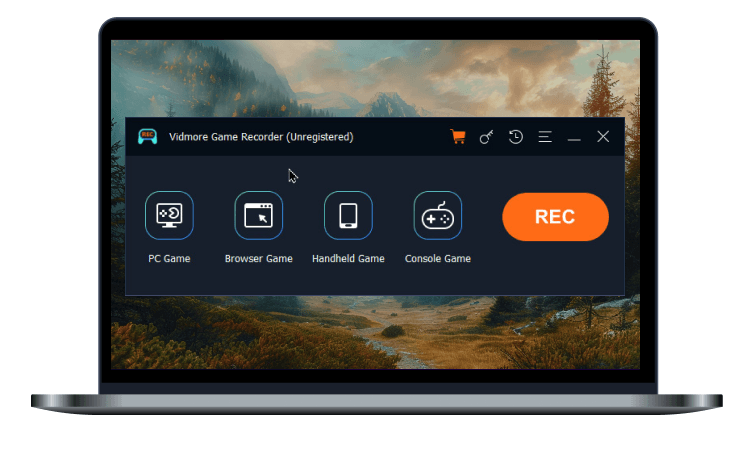
מדריך קל לבחירת מצב הקלטת משחק שלב 1. בחר את מצב המשחק

ראשית, הורידו, התקינו והפעילו את Vidmore Game Recorder. ישנם ארבעה מצבי הקלטה: משחק מחשב, משחק דפדפן, משחק נייד, או משחק קונסולהאתה יכול לבחור אחד מהם.

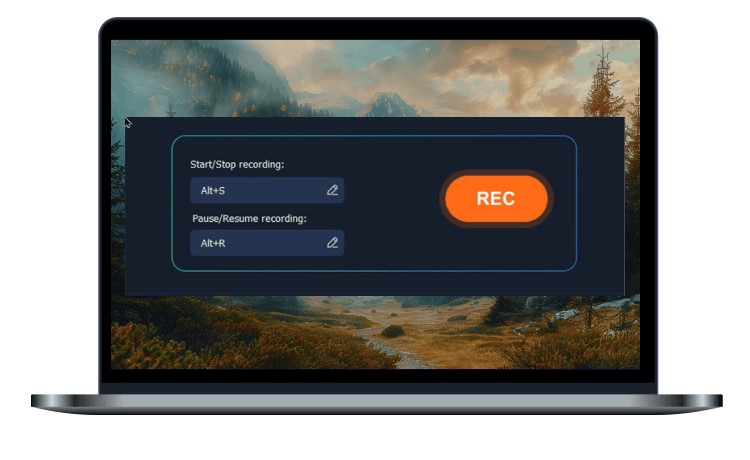
בחר את המשחק והתחל להקליט שלב 2. בחר את המשחק והתחל להקליט

לאחר מכן, בחר את המשחק שברצונך להקליט. כדי להתחיל או לעצור, לחץ על REC סמל או השתמש במקש קיצור כדי לשלוט בתהליך ההקלטה (ברירת מחדל: Alt + S – התחלת/עצירת הקלטה; Alt + R – השהיית/חידוש הקלטה).

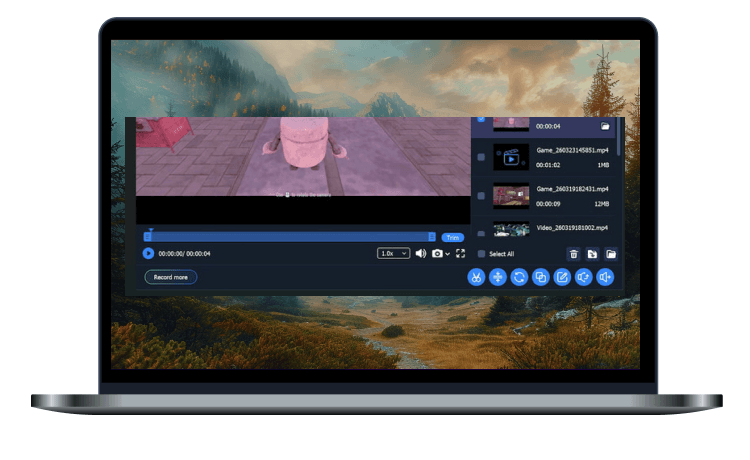
עריכה וייצוא הקלטות שלב 3. עריכה וייצוא הקלטות

ל-Vidmore Game Recorder יש כלי עריכה מובנים. לפני הייצוא, ניתן לקצץ את אורך הסרטון, להתאים את המהירות והעוצמה, או לערוך את המטא-דאטה וכו'. לבסוף, לחצו על הלחצן יְצוּא סמל לשמירת הקלטות.

שאלות נפוצות

האם Vidmore Game Recorder תואם ל-Windows 11?

כן, זה תואם לחלוטין ל-Windows 11. בנוסף, התוכנית שלנו משודרגת לעתים קרובות עם תכונות חדשות ואופטימיזציות עבור גרסאות החומרה ומערכת ההפעלה העדכניות ביותר.

איזה FPS תומך Vidmore Game Recorder?

הוא תומך ב-30fps, 60fps, וקצב הפריימים המרבי (FPS) הנתמך הוא 120fps, מה שמאפשר לכידת מושלמת של גרפיקת משחקים באיכות.

האם אני יכול להקליט את אודיו המערכת של המשחק שלי?

כן, אתה יכול. ל-Vidmore Game Recorder יש פונקציית בקרת שמע עצמאית, המאפשרת למשתמשים להחליף באופן עצמאי את צליל המערכת, צליל המיקרופון או שניהם.

האם התראות בשולחן העבודה יפריעו להקלטת המשחק שלי?

לפני ההקלטה, ניתן לבחור את אפליקציית המשחק או חלון המשחק הספציפיים לצילום. בעת ההקלטה, התראות לא יפסיקו את ההקלטה והן לא יתפסו גם אם הן חופפות לחלון המשחק.

בסיס ידע

מקליט המשחק Vidmore הוא תוכנת הקלטת משחקים קלה ומהירה, המסייעת למשתמשים לצלם את קטעי הווידיאו והמשחק לצורך הזרמה או השמעת לולאה.

בדוק טיפים נוספים>

גלה אפשרויות אינסופיות

מקליט משחקים מקליט משחקי וידמור

Vidmore Game Recorder היא תוכנת לכידת משחקים אולטימטיבית להקלטה במחשב שולחני, אינטרנט, נייד וקונסולות משחקים ללא עיכוב מסך או השהיה. הורידו אותה עכשיו ונסו אותה בחינם!

הורדה חינמית

100% נקי ומאובטח

קנה עכשיו

אחריות להחזר כספי למשך 30 יום

הַצלָחָה

הרשמה בוצעה בהצלחה!