3 שיטות יעילות להקלטת משחקיות ב-Team Fortress 2
הקלטת Team Fortress 2 משחקיות היא דרך נהדרת ללכוד רגעים אפיים, לשתף רגעים חשובים עם גיימרים אחרים, או ליצור תוכן לפלטפורמות סטרימינג. בין אם אתם רוצים להציג את הכישורים שלכם, לנתח אסטרטגיות או לאסוף רגעים מהנים, שימוש במקליט משחקיות מתאים יכול לעשות את ההבדל. במדריך זה, נלמד אתכם כיצד להקליט את המשחקיות שלכם מ-Team Fortress 2. לכן, קראו הכל כאן ותקלטו את המשחקיות שלכם בהצלחה.
תוכן הדף
לפני שתמשיך עם השיטות הטובות ביותר להקלטת המשחק שלך ב-Team Fortress 2, עיין בטבלה למטה כדי לקבל תובנות נוספות.
| מערכת הדגמה של מקור מקורי | מקליט משחקי וידמור | סרגל המשחקים של חלונות | |
| הכי טוב בשביל | הקלטה מובנית של TF2, סקירת אסטרטגיה, שידורים חוזרים קולנועיים | משתמשים מזדמנים שרוצים קבצי וידאו ישירים | קליפים מהירים והדגשות ב-Windows |
| קלות שימוש | לְמַתֵן | סופר קל | פָּשׁוּט |
| עריכה | מוגבל | מציע כלי עריכה בסיסיים רבים. | כלי עריכה בסיסיים. |
| ביצועים (ללא השהייה) | גבוה (אין השפעה על פריימים לשנייה, רישום נתוני משחק בלבד) | מציע תהליך צילום חלק. | גבוה (קל משקל, השפעה מינימלית על הביצועים) |
| פורמט פלט | קובץ הדגמה | MP4, WMV, MOV, AVI | MP4 |
חלק 1. הקלטת Team Fortress 2 באמצעות מערכת הדגמה של Native Source
רוצה להקליט את Team Fortress 2? אתה יכול להשתמש ב מערכת הדגמה מקורית ב-Team Fortress 2. זוהי תכונה מובנית המאפשרת לך להקליט משחקיות מבלי להסתמך על מקליטי צד שלישי. היא שומרת קבצי הדגמה שמקליטים את כל מה שקורה במשחק, שתוכל לשחק ולצפות בהם. החלק הכי טוב כאן הוא שתוכל לשלוט באופן מלא בזוויות המצלמה ולהתאים את מהירות ההשמעה. כדי להתחיל בתהליך ההקלטה, עיין בשלבים הבאים.
שלב 1. לאחר שתפעילו את המשחק, המשיכו אל אפשרויות סעיף ועבור אל מקלדת > מתקדם וסמן את הפעלת מסוף המפתחים אפשרות. לאחר מכן, לחץ על '~כדי לפתוח את הקונסולה בתוך המשחק.
שלב 2. בקונסולה, הקלד הקלטת דמו1 כדי להתחיל את תהליך ההקלטה.
שלב 3. לאחר שתסיים להקליט, הקלד תפסיק.
מגבלות
- למשחק המוקלט יש קובץ גדול יותר.
- זה יכול לשמור רק קבצי הדגמה של משחק שצולמו. השתמש ב-OBS כקובץ מקליט מסך קוד פתוח שיכול להמיר את ההקלטה.
- חסרות בו פונקציות עריכת וידאו לשיפור ההקלטות.
חלק 2. הקלטת משחקיות חיה של Team Fortress 2 עם מקליט המשחקים Vidmore
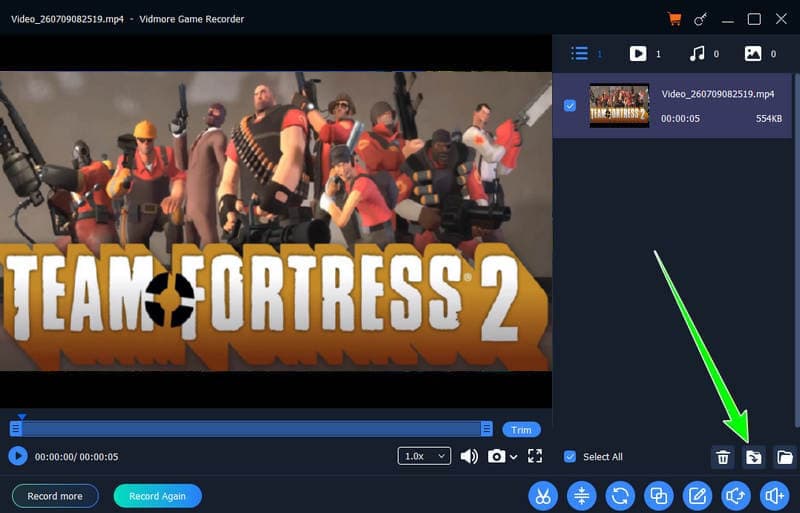
האם אתם מחפשים מקליט משחק טוב יותר שיעזור לכם להקליט את משחקי Team Fortress שלכם? במקרה כזה, אנו ממליצים להשתמש מקליט משחקי וידמורבעזרת מקליט המשחקים הזה, תוכלו להבטיח שתצלמו הכל במהלך המשחק. החלק הכי טוב כאן הוא שיש לו ממשק משתמש פשוט, המאפשר לכם גישה לכל הכלים הדרושים לתהליך הקלטה חלק יותר. מה שהופך אותו לחזק יותר הוא שהוא מציע כלי עריכה שונים. תוכלו לגשת לכלי הערות כדי להוסיף טקסט, צורות, קווים ואלמנטים אחרים בזמן ההקלטה. תוכלו גם להקליט את מצלמת הרשת שלכם, כך שתוכלו לחבר את המצלמה/פנים שלכם למשחק שלכם. לכן, אם אתם זקוקים למקליט משחקיות יוצא דופן לתהליך לכידת משחקיות טוב יותר, אל תחפשו רחוק יותר מ-Vidmore Game Recorder.
תכונות נוספות
- זה יכול להקליט משחקים שונים, כמו League of Legends, Dota, Crossfire ועוד.
- המקליט יכול להקליט משחקיות באיכות 4K עם 120 פריימים לשנייה.
- הוא יכול להציע כלי עריכה שונים כדי לשפר את ההקלטה להשמעה טובה יותר.
- התוכנה יכולה להציע את תכונת התצוגה המקדימה שלה כדי לבדוק את ההקלטה לפני תהליך הייצוא הסופי.
כדי להתחיל את תהליך ההקלטה, עיין בהוראות שלהלן.
שלב 1. ראשית, הורד מקליט משחקי וידמור בשולחן העבודה שלך. לאחר מכן, התקן אותו כדי להתחיל את תהליך הקלטת המשחקיות של Team Fortress 2.
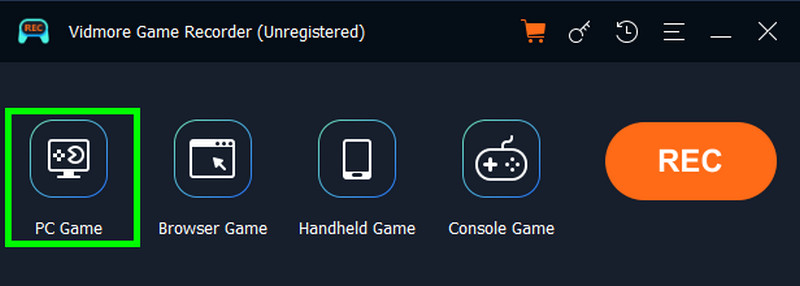
שלב 2. מהממשק, לחץ על משחק מחשב בחר ובחר באפשרות צוות מבצר 2 משחק. לאחר מכן, יופיע ממשק נוסף על המסך שלך.
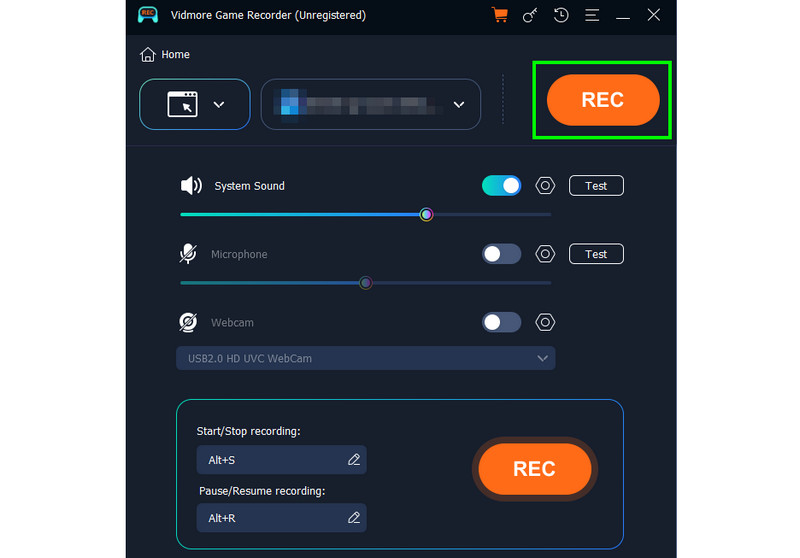
שלב 3. לאחר מכן, הקש על REC כדי להתחיל את תהליך הקלטת המשחק. כדי לסיים את ההקלטה, הקש על הלחצן תפסיק לַחְצָן.
שלב 4. כאשר התצוגה המקדימה תופיע, תוכלו לבדוק את ההקלטה שלכם. כדי לשמור ולייצא אותה למחשב שלכם, לחצו על יְצוּא פונקציה למטה.
חלק 3. הקלטת משחק חי של Team Fortress 2 דרך סרגל המשחקים של Windows
אם אתם עדיין מחפשים מקליט משחקים אחר, תוכלו לשקול להשתמש ב-Windows Game Bar. הוא ידוע גם בשם בר משחקי Xboxכלי זה אידיאלי, במיוחד עבור משתמשי Windows. הוא מאפשר להם להקליט את כל המשחקיות ללא כל בעיה. הוא אפילו מאפשר לך לצלם צילום מסך במהלך המשחקיות כדי שתוכל לשמור את הסצנה האהובה עליך. בנוסף, בעזרת מקש קיצור מהיר בלבד, אתה יכול להתחיל את התהליך ללא תוכנה נוספת. היתרון כאן הוא שהוא יכול לפעול ברקע מבלי להשפיע על הביצועים, מה שמבטיח משחקיות חלקה יותר במהלך תהליך ההקלטה. ראה את השלבים הפשוטים להלן כדי להתחיל להקליט את משחקיות Team Fortress 2.
שלב 1. אתה יכול להתחיל להשיק צוות מבצר 2 במחשב שלך.
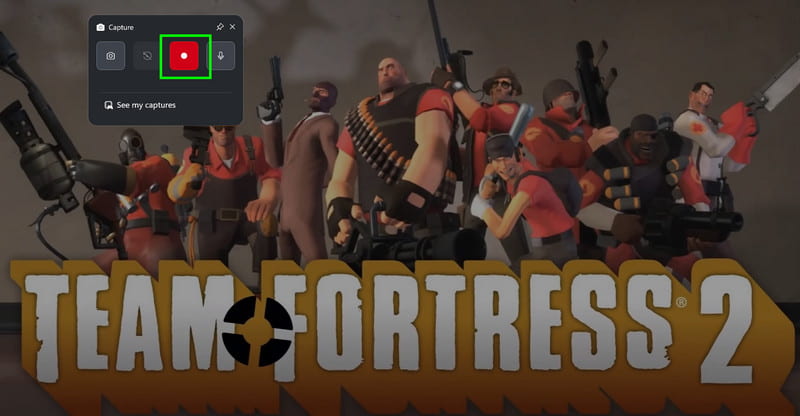
שלב 2. כעת, לחצו על ה- Windows + G. מקשים כדי להפעיל את סרגל המשחקים של חלונות הכלי. לאחר מכן, התחל את ההקלטה על ידי לחיצה על כפתור ההקלטה.
שלב 3. כדי לסיים את הקלטת המשחק, לחצו על תפסיק לַחְצָן.
הודות לשיטות אלו, כעת תוכלו להקליט ביעילות את משחקכם ב-Team Fortress 2. לכן, בצעו את השלבים שסיפקנו כדי להקליט כל משחק בהצלחה.
חלק 4. שאלות נפוצות על הקלטה של Team Fortress
איך להקליט את Team Fortress 2 עם XSplit?
XSplit הוא כלי נוסף בו תוכלו להשתמש כדי להקליט משחקיות ב-Team Fortress 2. כדי להתחיל את ההקלטה, הורידו אותו והוסיפו את TF2 כמקור תחת הקטע Game Capture. לאחר מכן, תוכלו להגדיר פרמטרים שונים. כדי להתחיל את תהליך ההקלטה, לחצו על כפתור Record. כדי לסיים את ההקלטה, לחצו על Stop.
האם אני יכול להקליט את משחקי Team Fortress 2 אונליין?
הקלטת משחק מקוון של Team Fortress 2 היא גם משימה אפשרית. ישנם כלים שונים בהם ניתן לגשת כדי להתחיל את תהליך ההקלטה. חלק מהכלים הם Apowersoft Online Screen Recorder, Screencast-O-Matic, Loom, VEED.IO Screen Recorder ועוד. כלים אלה מבטיחים שתוכלו לתעד את כל המשחקיות שלכם.
מהו מקליט המשחקים הטוב ביותר?
אם אתם מחפשים מקליט גיימפליי עוצמתי, אל תחפשו רחוק יותר מ-Vidmore Game Recorder. מקליט זה יכול להציע תהליך צילום חלק יותר. הוא אפילו מאפשר לכם לערוך את ההקלטה שלכם לצפייה טובה יותר. החלק הכי טוב כאן הוא שהוא יכול להקליט גיימפליי ב-4K עם 120 פריימים לשנייה.
סיכום
הקלטת Team Fortress 2 משחקיות היא התהליך הטוב ביותר אם אתם רוצים לבדוק את רגעי המשחק שלכם, לאסוף את המשחקים שלכם, לשתף את המשחק עם חבריכם ועוד. במדריך זה, חקרתם את הדרכים הטובות ביותר להקליט את המשחקיות שלכם. אם אתם זקוקים למקליט משחקיות אמין, Vidmore Game Recorder הוא אופציה נהדרת. תוכנה זו מבטיחה שתוכלו לתעד את המשחקיות שלכם בצורה חלקה עם הפלט האיכותי ביותר. לכן, השתמשו במקליט זה כדי להשיג את התוצאה הרצויה.