הקלטה מרובת מצבים למחשב ולטלפון נייד
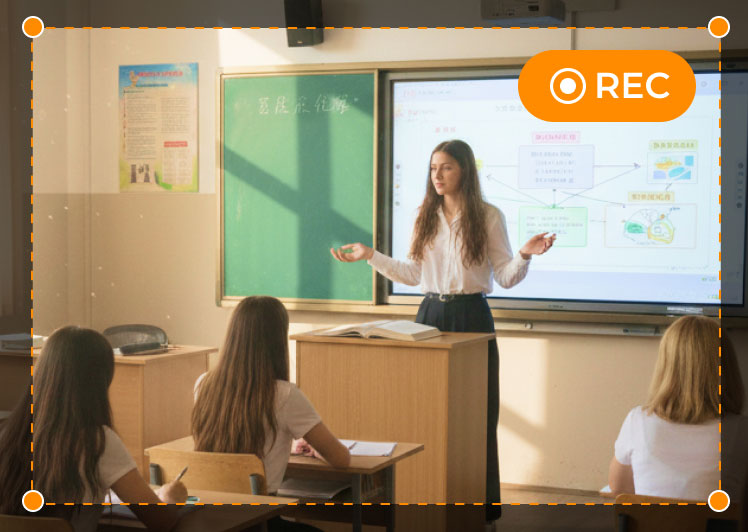
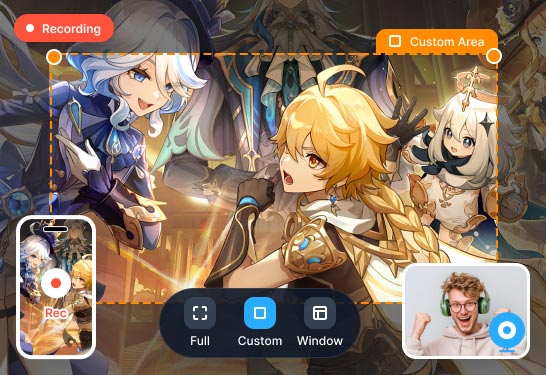
- הקלט את המסך כולו, חלונות התוכנית או אזורים מותאמים אישית.
- תמיכה בהקלטה באמצעות מצלמת רשת ליצירת קטעי תמונה בתוך תמונה.
- ניתן לשקף מכשירים ניידים למחשב לצורך הקלטה.

מקליט המסך Vidmore הוא תוכנת הקלטת מסך נוחה ונוחה לשימוש המאפשרת לך לצלם כל חלק במסך, להקליט וידאו ושמע HD ולצלם צילומי מסך בכל עת שתרצה.
100% נקי ומאובטח
אחריות להחזר כספי למשך 30 יום אם למוצרים שלנו יש בעיית איכות תוך 30 יום מהרכישה ואנחנו לא יכולים לפתור אותה תוך זמן סביר, החזר כספי מובטח.
100% נקי ומאובטח
אחריות להחזר כספי למשך 30 יום אם למוצרים שלנו יש בעיית איכות תוך 30 יום מהרכישה ואנחנו לא יכולים לפתור אותה תוך זמן סביר, החזר כספי מובטח.
 4.5
4.5  4.7
4.7  4.0
4.0  4.1
4.1  4.2
4.2 הקלטה מרובת מצבים למחשב ולטלפון נייד
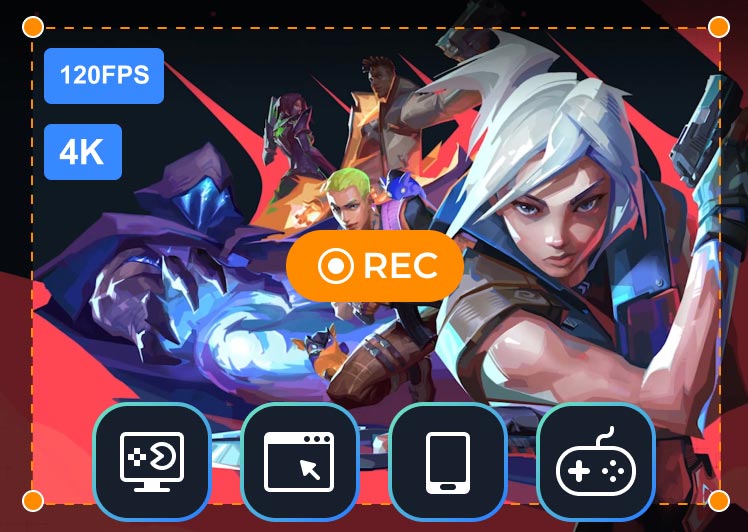
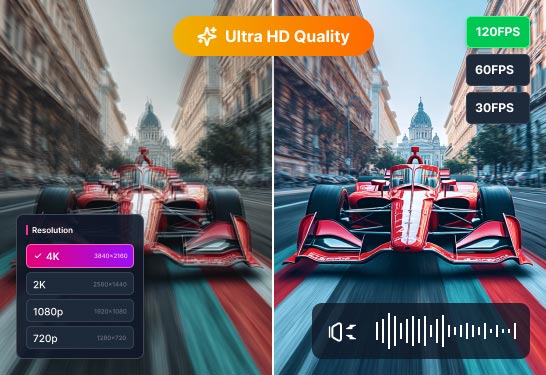
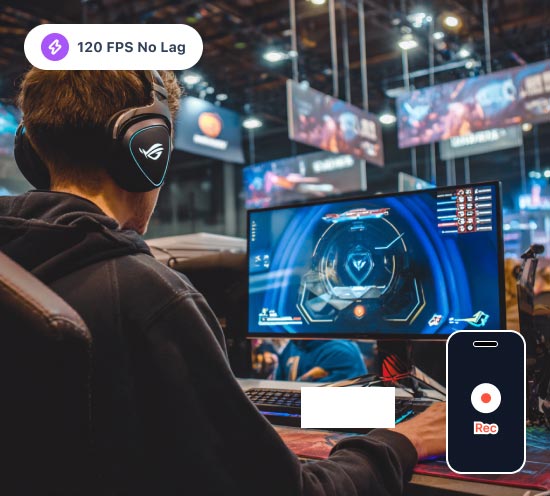
הקלטה באיכות גבוהה עד 4K ו-120 פריימים לשנייה
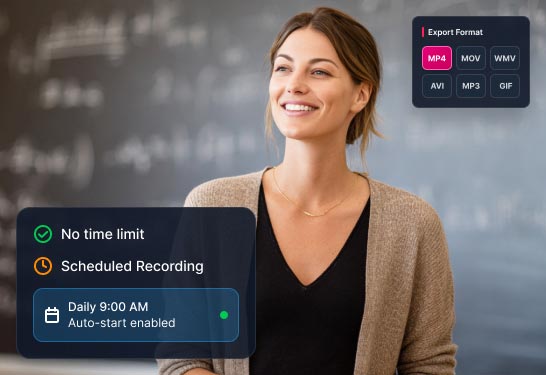
רישום זמן/פורמט ומשימה ללא הגבלה
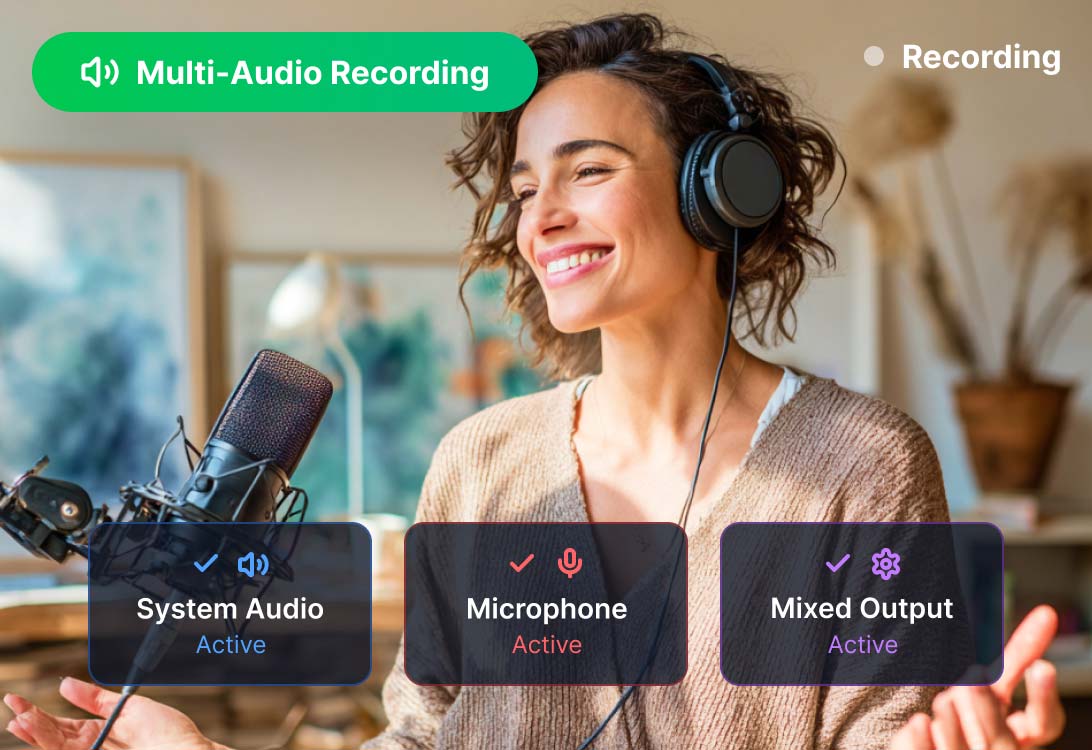
הקלטת אודיו ממקורות גמישים
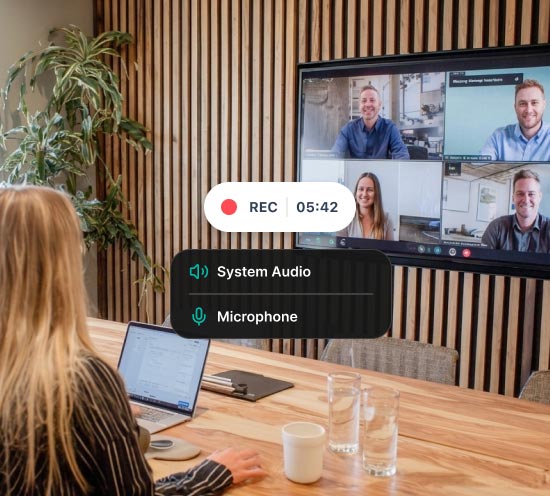
מקליט המסך Vidmore יכול לא רק ללכוד במהירות אודיו ממערכת המחשב שלך או ממיקרופון חיצוני, אלא גם להציע הקלטה כפולה בו זמנית.
בעזרתו, תוכלו להגדיר את הגדרות השמע שלכם כדי ללכוד שמע מחשב צלול יחד עם הקול שלכם. זוהי האפליקציה האידיאלית ליצירה וטיפול בקריינות, פודקאסטים ופרשנויות באיכות גבוהה.
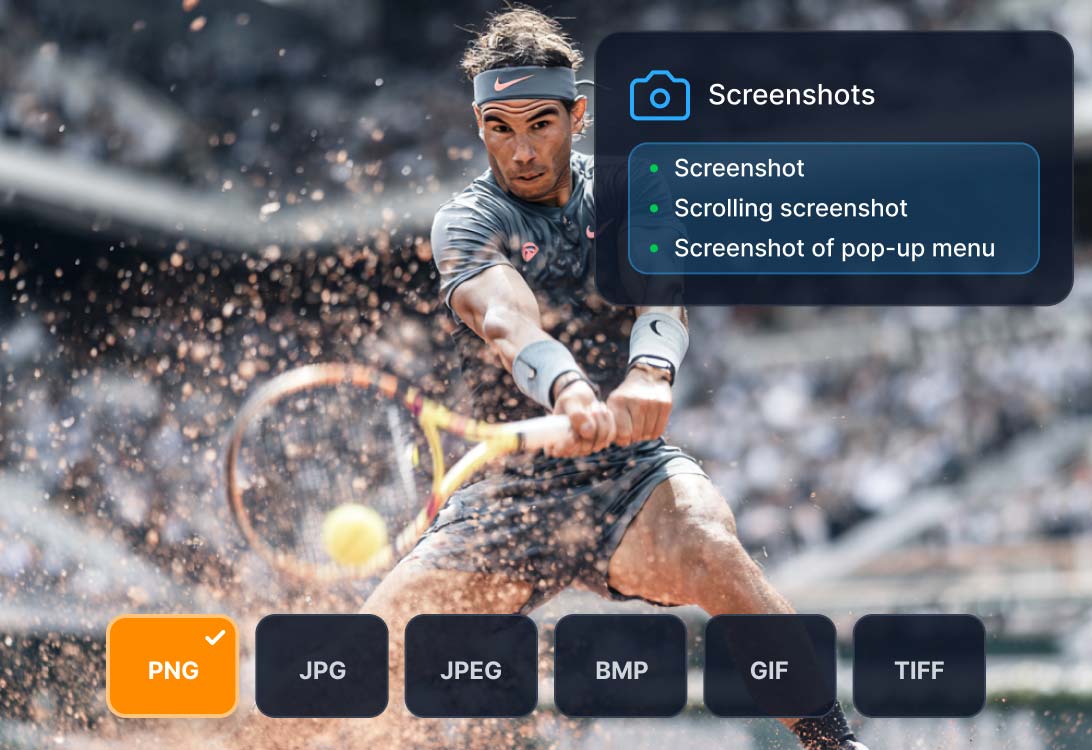
צלם צילומי מסך בלחיצה אחת בלבד
צילום צילומי מסך הופך לקלה בעזרת תוכנת לכידת מסך גמישה - Vidmore Screen Recorder. היא מאפשרת לך לצלם צילומי מסך סטנדרטיים, צילומי מסך גלילה עבור דפי אינטרנט ארוכים ואפילו לכידות ספציפיות מתפריט קופץ.
לגבי ייצוא, ישנם פורמטים שונים של פלט לשמירת צילומי מסך, כולל PNG, JPG, JPEG, BMP, GIF ו-TIFF. מלאו בקלות את הדרישות שלכם!
מקליט המסך Vidmore הוא תוכנת לכידת מסך עוצמתית שכולם יכולים ליצור יצירות מופת של וידאו או שמע משלהם. זה ידידותי למשתמשים חדשים ויוטיוברים מנוסים, וולגררים, גיימרים, מרצים כמו גם יוצרי וידאו.
 בחר אזור
 הקלט את המסך המלא שלך או בחר את האזור שתרצה להקליט.
 ביאור בזמן אמת
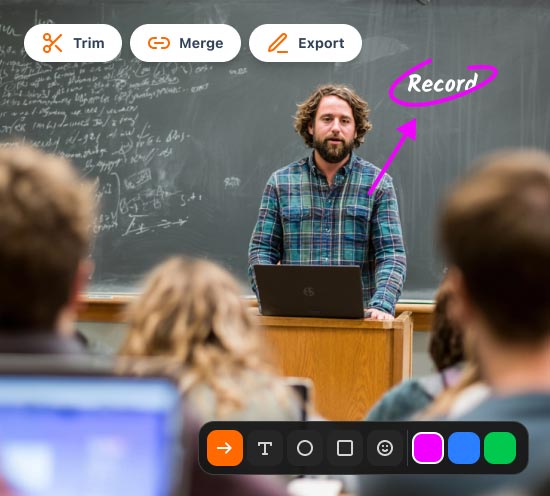
 הוסף טקסט, חצים וצורות להקלטה או לצילום המסך שלך.
 אפקטים של עכבר ומקלדת
 הוסף אפקטים של פעולות עכבר ומקלדת בזמן ההקלטה.
 הגדר את איכות הווידאו
 הגדר פורמט וידאו פלט, codec וידאו ואיכות וידאו.
 הקלטה מתוזמנת
 הגדר את שם המשימה, זמן התחלה ושעת סיום ומשך זמן.
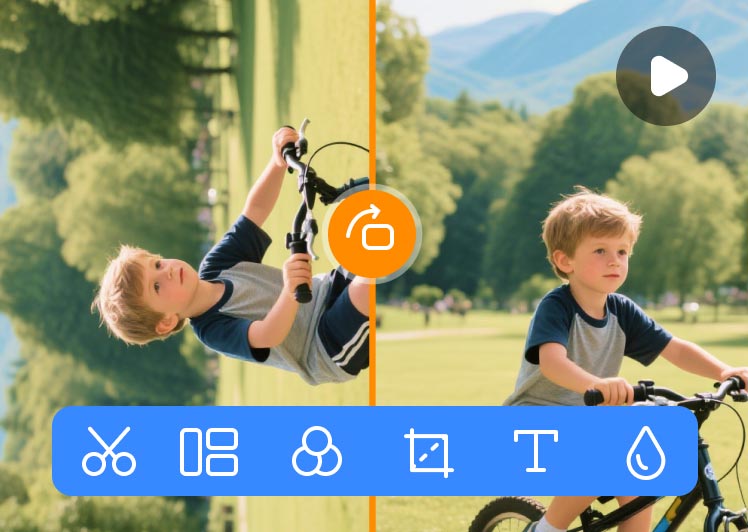
 הקלטות לקצץ
 בחר את שעת ההתחלה והסיום של הקליפ שלך לאחר ההקלטה.
 הקלט GIF
 הגדר את פורמט וידאו הפלט או צילום המסך כקובץ GIF.
 הגדר מקשי קיצור
 הגדר מקשי קיצור להקלטת התחלה, השהיית הקלטה, צילום מסך וכו '.
 שלב 1. בחר אזור מסך
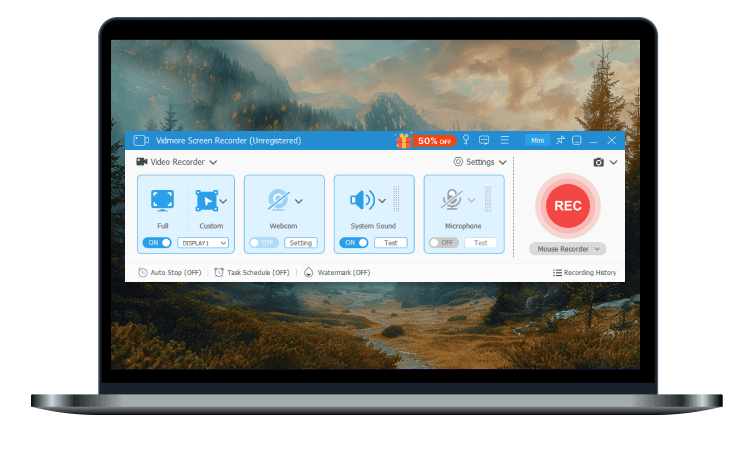
 לחץ על כפתור "מקליט וידאו". בחר לצלם את המסך המלא או מסך מותאם אישית. פשוט לחץ על "מותאם אישית"> "בחר אזור / חלון" כדי לבחור חלק מסוים במסך המחשב שלך.
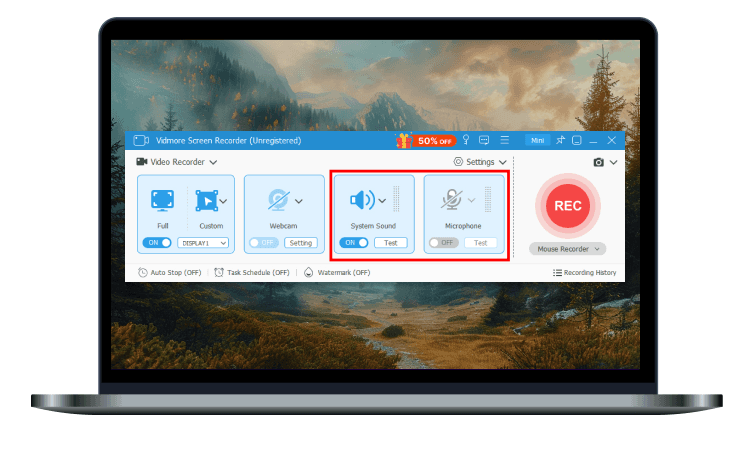 שלב 2. התאם את הגדרת ההקלטה
 אם ברצונך להקליט ועידה או צ'אט מקוון, תוכל לסובב את המחוון כדי לשמור על צליל המערכת או המיקרופון.
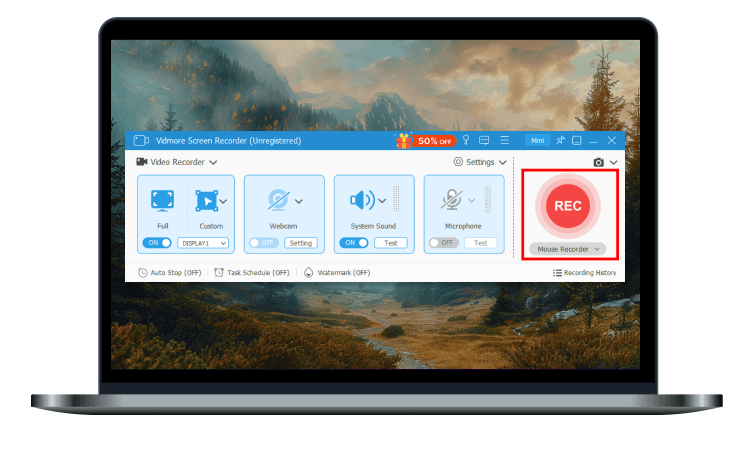 שלב 3. התחל בהקלטה
 לאחר הגדרות אזור ההקלטה והשמע, באפשרותך ללחוץ על כפתור "REC" האדום כדי להתחיל בהקלטת המסך.
איך אני מקליט את המסך שלי עם קול ב-Windows 11?
פתחו את מקליט המסך של Vidmore ובחרו במצב מקליט מסך בלוח הבקרה. בחרו את אזור ההקלטה והפעילו את צליל המערכת והמיקרופון. ניתן גם לפתוח את מצלמת הרשת כדי להקליט קטעי תמונה בתוך תמונה. לאחר ההגדרה, לחצו על הקלטה כדי להתחיל להקליט את המסך עם צליל.
איך להקליט חלק מהמסך שלי?
ראשית, ניתן לבחור באפשרות מקליט מסך > מותאם אישית כדי לבחור אזור או חלון. ניתן גם לבחור רזולוציה רצויה מ-480p עד 4K. לחלופין, אם עליכם להקליט חלון ספציפי, ניתן לבחור באפשרות מקליט חלונות ולבחור אחד מהחלונות הפתוחים.
האם אני יכול להקליט צלילי מערכת באמצעות מקליט המסך Vidmore?
כן, מקליט המסך של Vidmore תומך בהקלטת שמע של המערכת או מיקרופון חיצוני, ומציע גם הקלטה דו-ערוצית בו זמנית.
האם אני יכול להקליט משחקי מחשב עם מקליט המסך Vidmore?
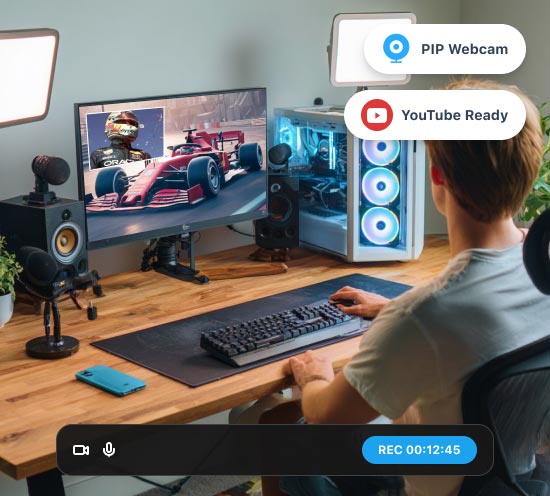
כן, ל-Vidmore Screen Recorder יש מצב הקלטת משחקים, שתוכנן במיוחד להקלטת משחק. במצב זה, עליך להפעיל את המשחק תחילה ולאחר מכן לבחור אותו בתוכנית. הפעל את מצלמת הרשת, צליל המערכת והמיקרופון לפי הצורך.
האם מקליט מסך למחשב טוב יותר ממקליט מסך מקוון?
כן. מקליטי מסך למחשבים שולחניים מציעים בדרך כלל יציבות טובה יותר, איכות תמונה גבוהה יותר, יותר תכונות ואחסון גדול יותר. בעוד שמקליטי מסך מקוונים נוחים יותר להקלטות מהירות ופשוטות ללא התקנת תוכנה.
דירוג: 4.8 - מבוסס על 1514 דירוגים
תמחור: החל מ-$14.95
שפות:


Windows: Windows 11, Windows 10, Windows 8.1, Windows 8, Windows 7
Mac: Mac OS X 10.13 ואילך
זיכרון RAM: 4 GB
שטח כונן קשיח: 120 מגה בייט
למידע נוסף>
מקליט המסך הטוב ביותר שאי פעם השתמשתי בו! מאוד נוח לשימוש. אני יכול לבחור את אזור ההקלטה. במהלך ההקלטה אני יכול אפילו לצייר כמה חצים, הערות על הקלטת המסך.
אמילי
עוזר מאוד! אני אוהב לנגן מוזיקה עם הגיטרה שלי. מקליט מסך Vidmore עוזר לי להקליט את השירים שלי. איכות הצליל די טובה.
ג'וש
לאחרונה פשוט התחלתי לשחק משחקים. כלי הקלטת המסך החזק הזה עוזר לי להקליט את המשחק, כדי שאוכל לצפות בסרטון ולשפר את כישורי.
בריאן
מקליט המסך Vidmore הוא תוכנת הקלטת מסך נוחה ונוחה לשימוש המאפשרת לך לצלם כל חלק במסך, להקליט וידאו ושמע HD ולצלם צילומי מסך בכל עת שתרצה. - קרא עוד
אן יאנג
התוכנה הרשימה אותי בשל הפונקציות המרובות שלה, והיא עוזרת לי להקליט סרטונים, אפילו אודיו. בהתחלה חשבתי שיש רק מקליט קול שמסוגל להקליט אודיו, אבל עכשיו Vidmore Screen Recorder יצא לעזור לי.
אלדן
אני חייב לדבר על בסיס העובדה ש-Vidmore Screen Recorder עוזר לי לחסוך סכום כסף כדי לקנות מקליט מקצועי. פַנטַסטִי!
בָּרוֹן
האם אתה יכול לדמיין שאני יכול להגדיר מקשי קיצור לרישום התחלה והשהייה? תוכנה זו מאפשרת לי לערוך או לחתוך את הסרטונים והשמע שצולמו.
קרליילמקליט המסך Vidmore נחשב לתוכנת הקלטת המסכים הטובה ביותר עבור Windows ו- Mac. בעזרת טכנולוגיית האצת החומרה המתקדמת שלה תוכלו להקליט כל מסך באיכות מעולה במהירות גבוהה.
10 מקליט העכברים המובילים - הקלט והפעל מחדש פעולות עכבר ומקלדות
הדרכה להקלטת פגישת זום עם או בלי הרשאה
הדרכה להקלטת שיחות וידאו ב- WhatsApp באייפון / אנדרואיד / שולחן עבודה
כיצד לשקף מסך iPhone / iPad למחשב Windows ללא USB
 קבל עכשיו מקליט מסך Vidmore עכשיו!
 מקליט המסך Vidmore הוא התוכנה האולטימטיבית ללכידת מסך ולהקלטת וידאו עבור Windows ו- Mac. הרבה יותר מכלי לכידת מסך בסיסי וחינמי. התחל היום בחינם!
100% נקי ומאובטח
100% נקי ומאובטח
אחריות להחזר כספי למשך 30 יום
אחריות להחזר כספי למשך 30 יום

הרשמה בוצעה בהצלחה!