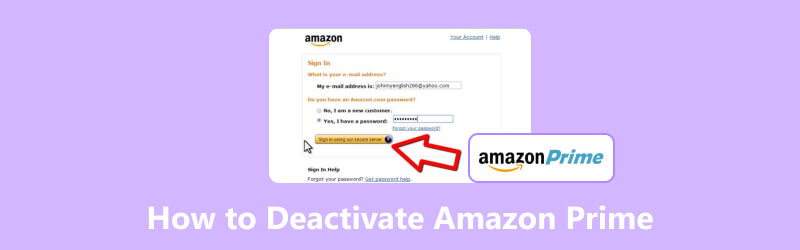
כיצד לבטל את אמזון פריים: במחשב שולחני ובמכשיר נייד
כשאתם מתמכרים לסדרת טלוויזיה, אולי תירשמו למנוי באמזון פריים בלי היסוס. אבל אולי הרבה יותר מאוחר, כשאתם פותחים את החשבון, אתם מבינים שלא התחברתם כבר המון זמן ולא מתכננים יותר לשלם עבור המנוי.
זוהי בקשה סבירה ונפוצה לחלוטין. עם זאת, כאשר אתם מנסים לבטל בפועל, אתם עלולים למצוא את עצמכם תקועים בממשק מבלבל, לא בטוחים. כיצד להשבית את אמזון פריים.
אל דאגה - מדריך זה מספק את ההוראות המפורטות ביותר שלב אחר שלב. לפני שתתחילו בתהליך הביטול, נסכם גם את הסיבות העיקריות שבגללן ייתכן שתרצו לבטל את המנוי שלכם, ונעזור לכם לעבור בצורה חלקה משקילת הרעיון לנקיטת פעולה.
אנו מקווים שהמידע הבא יוכיח את עצמו כשימושי.
תוכן הדף
בונוס: תוכנת נגן הווידאו הטובה ביותר למחשב שולחני
אם אתם נתקלים לעתים קרובות בבעיות אחסון זמני (buffering) בעת הזרמת סרטונים בפלטפורמות מקוונות, אנו ממליצים להוריד את התוכן וליהנות ממנו באופן מקומי באמצעות נגן אמין.
נגן וידמור זוהי בחירה מצוינת. תואם למכשירי Windows ו-Mac כאחד, הוא תומך כמעט בכל פורמטי המולטימדיה, כולל קבצי וידאו ואודיו שונים, דיסקי Blu-ray, DVD, קבצי ISO, תיקיות ועוד.
מעבר להפעלה בסיסית, Vidmore Player מציע תפריטי ניווט ובקרות הניתנות להתאמה אישית. ניתן להגדיר כותרות וידאו, פרקים, עוצמת השמעה, רצועות שמע, כתוביות ועוד.

חלק 1. למה חשוב לבטל את אמזון פריים
לפני שנדון בחשיבות הפסקת המנוי לאמזון פריים, חשוב להבין בקצרה מהו בעצם אמזון פריים.
אמזון פריים הוא שירות מנוי לחברות המוצע על ידי אמזון, הזמין באמצעות תוכניות תשלום חודשיות או שנתיות. עם ההצטרפות, חברים מקבלים גישה להטבות בלעדיות, כולל משלוח מהיר יותר עבור פריטים זכאים וגישה חופשית להיצע התוכן של אמזון לסטרימינג, בידור ותוכן אחר.
על פני השטח, תוכנית חברות זו נראית די משתלמת עם הטבות נדיבות. עם זאת, בחיים האמיתיים, האם כדאי להמשיך את המנוי דורש לעתים קרובות שקילת תמורה למחיר מול הוצאת המנוי הכוללת.
מספר הולך וגדל של פלטפורמות מאמצות מודלים של מנוי, שבהם פונקציונליות מלאה דורשת לעתים קרובות תשלום כדי לפתוח. מנויים מסוימים עשויים להיפתח כאשר יש צורך אמיתי בשלב מסוים, אך עם הזמן, תדירות השימוש פוחתת בהדרגה. עם זאת, עקב שכחה לבטל, חיובים ממשיכים להיגבות, מה שמוביל בסופו של דבר להצטברות חשבונות מנוי חודשיים או שנתיים שמביאים ללחץ כלכלי ופסיכולוגי מיותר.
אם אתם משתמשים לעתים רחוקות בשירותי הקניות, המשלוחים או הבידור של אמזון, ייתכן שהיתרונות של חברות פריים לא יצדיקו את העלות בפועל. במקרים כאלה, צמצום מנויים מיותרים ופישוט הרגלי ההוצאות הם לרוב הצעד הראשון לקראת הקלה על הנטל הכלכלי - וביטול אמזון פריים הוא נקודת התחלה מצוינת.
כמובן, מערכת המנויים של אמזון מציעה גמישות. במידה ותתעורר הצורך בעתיד, תמיד תוכלו להפעיל מחדש את המנוי שלכם.
חלק 2. כיצד לבטל את אמזון פריים
אם, לאחר קריאת המידע לעיל, גיליתם שאתם עומדים בקריטריונים - משתמשים לעתים רחוקות בשירותי אמזון ורוצים לחסוך בעלויות המנוי - תוכלו ללמוד כאן כיצד לבטל את שירות אמזון פריים בפלטפורמות שונות. הטלפון או המחשב שלכם יכולים לשמש כמכשיר הפעלה.
בדפדפן שולחן העבודה
השיטה הפשוטה והישירה ביותר היא לבקר באתר הרשמי של אמזון דרך הדפדפן ולבטל את המנוי.
הנה מדריך שלב אחר שלב כיצד לבטל מנוי לאמזון פריים:
שלב 1. ראשית, פתחו את הדפדפן במחשב שלכם ובקרו באתר הרשמי של אמזון. ודאו שאתם מחוברים לחשבון אמזון פריים שלכם בדף הבית.
שלב 2. בראש העמוד, אתר את חשבון ורשימות אפשרות. רחף עם העכבר מעליה כדי לחשוף תפריט נפתח. בחר חברות Prime מהאפשרויות.
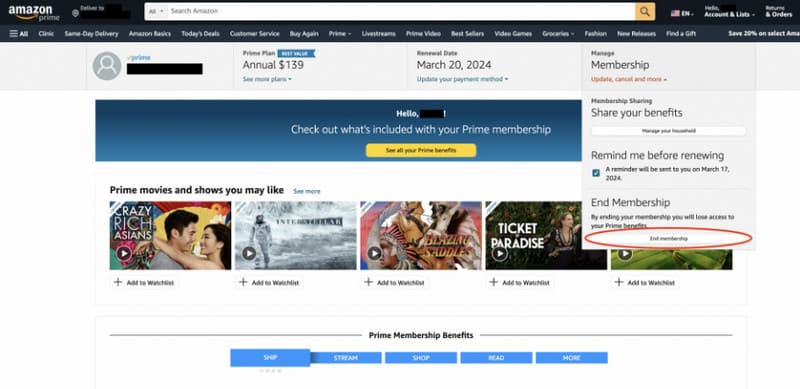
שלב 3. לאחר מכן תיכנס לממשק החברות האישי שלך, שיציג מידע על החברות שלך וסטטוס המנוי שלך. לחץ. ניהול חברות בחלון.
לאחר מכן, בחר סיום החברותיופיע חלון קופץ שידריך אותך בתהליך האישור לביטול המנוי שלך.
אמזון מציעה גם אפשרות להשהות את מנוי החברות שלך. תוכל לבחור לסיים לחלוטין או להשהות זמנית את המנוי שלך בהתאם לצרכים ותדירות השימוש שלך.
טיפים: אם אתם רוצים לצפות בסרט או בתוכנית טלוויזיה באמזון פריים, תוכלו גם לבחור להירשם תחילה, להוריד את קובץ הווידאו באופן מקומי ולאחר מכן להשתמש ב... נגן MP4 כדי לצפות בו. לאחר השלמת ההורדה, תוכלו לבטל את המנוי
במכשירי iOS
ביטול המנוי שלך לאמזון פריים ממכשיר נייד הוא גם פשוט לחלוטין. פשוט השלימו את התהליך בתוך אפליקציית אמזון. בואו נבחן תחילה כיצד להשלים את השלבים במכשירי iOS ניידים, כגון אייפון ואייפד.
הנה השלבים הספציפיים כיצד להשבית את חשבון אמזון פריים.
שלב 1. ודא שאפליקציית אמזון מותקנת בטלפון שלך. לאחר מכן, התחבר באמצעות החשבון המשויך למנוי Prime שלך.
שלב 2. בתחתית האפליקציה, תמצאו את חֶשְׁבּוֹן אפשרות. הקש עליה.
שלב 3. תיכנס לממשק חדש. גלול למטה ידנית, אתר ובחר ניהול חברות פריים.
שלב 4. לבסוף, בחר סיום החברותלאחר מכן, פעל לפי הוראות הפלטפורמה כדי להשלים את התהליך.
במכשירי אנדרואיד
התהליך במכשירי אנדרואיד דומה במידה רבה, אם כי מיקום אפשרות ביטול המנוי עשוי להיות שונה במקצת מזה של iOS. אנא עיינו במדריך הבא לקבלת פרטים.
כך תבטלו את אמזון פריים במכשיר אנדרואיד.
שלב 1. פתחו את אפליקציית אמזון לנייד בטלפון שלכם. ודאו שאתם מחוברים לחשבון המשויך למנוי שלכם.
שלב 2. הקש על סמל שלושת הקווים האופקיים בפינה השמאלית העליונה של המסך. פעולה זו תפתח תפריט חדש.
שלב 3. גללו למטה בתפריט, אתר ובחרו החשבון שלך.
שלב 4. בחר ניהול חברות Prime > סיום חברות.
בשירות הלקוחות של אמזון
אם נתקלתם בבעיות בעת שימוש בשלוש השיטות הנ"ל, או אם אף אחת מהן אינה רלוונטית למצבכם, אנו ממליצים ליצור קשר עם צוות התמיכה הטכנית או שירות הלקוחות דרך האפליקציה או האתר הרשמי של אמזון.
שאל אותם, איך אני מבטל את המנוי לאמזון פריים? הם יענו על שאלות בנוגע להשהייה או ביטול המנוי שלך ויסייעו לך בתהליך.
חלק 3. שאלות נפוצות כיצד לבטל את אמזון פריים
איך אני מבטל חשבון אמזון פריים?
ניתן לעשות זאת ממחשב או ממכשיר נייד. פשוט פתחו את ממשק אמזון והתחברו לחשבונכם. לאחר מכן, אתר את האפשרות "החשבון שלי" בדף ולחצו על הלחצן סיום המנוי לַחְצָן.
האם נוכל לבטל את אמזון פריים בכל עת?
כן, ניתן לבטל את המנוי בכל עת. ניתן גם לבחור להפסיק את החידוש האוטומטי בסוף מחזור החיוב הנוכחי או להשהות את המנוי.
מה קורה אם אני מוחק את חשבון אמזון פריים שלי?
לא תוכל עוד לגשת לחשבון זה, לצפות בהזמנות, בהיסטוריית רכישות או בקבלות. שירותים באתרי אמזון אחרים המקושרים לחשבון זה יושפעו גם הם.
סיכום
כיצד להשבית את אמזון פרייםמדריך זה סיכם את השלבים עבור מחשבים, מכשירי iOS ואנדרואיד ניידים. אם אינך מוצא שאף אחת מהשיטות הקיימות עובדת, אנו ממליצים לפנות לשירות הלקוחות הרשמי של אמזון לקבלת סיוע מקצועי.
אל תדאג שביטול ישפיע על החוויה העתידית שלך. ניתן לבטל בכל עת, וכמובן, להפעיל מחדש בכל עת.