MP4 को MPEG/MPEG-1/MPEG-2 में ऑनलाइन और ऑफलाइन रूप से बदलें [6 आसान तरीके]
एमपीईजी डिजिटल वीडियो संपीड़न मानक का एक संगठन है, जिसमें MPEG-1, MPEG-2, MPEG-4, MPEG-7, MPEG-MAR और MPEG-DASH शामिल हैं। MP4 MPEG-4 भाग 14 पर आधारित एक डिजिटल मल्टीमीडिया प्रारूप है जो लगभग सभी कंप्यूटर, मोबाइल फोन और जाले के साथ संगत है। हालांकि MP4 फ़ाइलें व्यापक रूप से अधिकांश खिलाड़ियों और उपकरणों द्वारा समर्थित हैं, फिर भी आपको इसकी आवश्यकता है MP4 कन्वर्ट करने के लिए एमपीईजी कुछ मामलों में बेहतर गुणवत्ता वाले वीडियो प्राप्त करने के लिए।
लेकिन, MP4 वीडियो को MPEG में बदलने का आसान तरीका क्या है? इस लेख में आपको MP4 को MPEG/MPEG-1/MPEG-2 और अन्य फॉर्मेट में बदलने के ऑनलाइन और ऑफलाइन तरीके मिलेंगे। अधिक जानने के लिए पढ़ते रहें।
पृष्ठ सामग्री
भाग 1. विंडोज़ और मैक पर MP4 को MPEG में बदलने का सबसे अच्छा तरीका
1. विडमोर वीडियो कन्वर्टर के माध्यम से MP4 को MPEG में बदलें
Vidmore वीडियो कनवर्टर एक एमपीईजी एमपीईजी बैच कनवर्टर है कि बैच एमपीईजी वीडियो एमपीईजी तेज गति के साथ परिवर्तित कर सकते हैं। सबसे उन्नत त्वरण तकनीक के लिए धन्यवाद, आप MP4 वीडियो को 50x तेज गति से एमपीईजी प्रारूप में बदल सकते हैं। आपकी सभी परिवर्तित एमपीईजी वीडियो फाइलें उच्च दृश्य गुणवत्ता में होंगी। इसके अलावा, आप अंतर्निहित हल्के वीडियो संपादक के साथ रूपांतरण से पहले MP4 फ़ाइलों को संपादित कर सकते हैं। यह विंडो और मैक पर किसी भी वीडियो को परिवर्तित करने और संपादित करने के लिए आपका एक-स्टॉप समाधान है।
एमपीईजी कनवर्टर करने के लिए MP4 की मुख्य विशेषताएं
- एमपीईजी एमपीईजी और अन्य 200 + वीडियो और ऑडियो प्रारूपों में कनवर्ट करें।
- आम वीडियो कन्वर्टर्स की तुलना में 50x तेज वीडियो रूपांतरण की गति।
- पूरी तरह से पेशेवर वीडियो पेशेवर एल्गोरिदम के साथ आउटपुट गुणवत्ता को नियंत्रित करते हैं।
- एमपीईजी वीडियो को क्लिपिंग, विलय, घूर्णन, वॉटरमार्क और अधिक के साथ एमपीईजी में बदलने से पहले संपादित करें।
- पुराने वीडियो को छवि शोर और खराब गुणवत्ता से बचाने के लिए वीडियो की गुणवत्ता बढ़ाएं।
कैसे गुणवत्ता खोने के बिना एमपीईजी के लिए MP4 कन्वर्ट करने के लिए
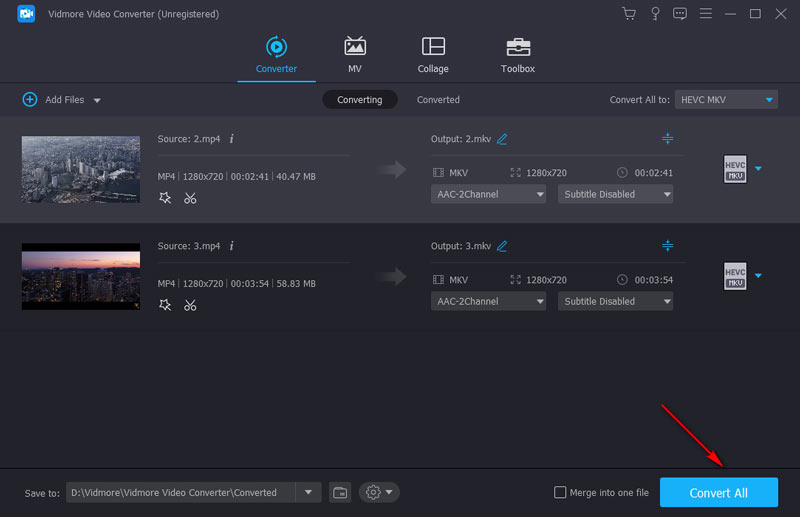
चरण 1। मुफ्त एमपीईजी कनवर्टर सॉफ्टवेयर के लिए इस MP4 डाउनलोड, स्थापित और लॉन्च। MP4 फ़ाइलों को आयात करने के लिए "फ़ाइल जोड़ें" पर क्लिक करें।
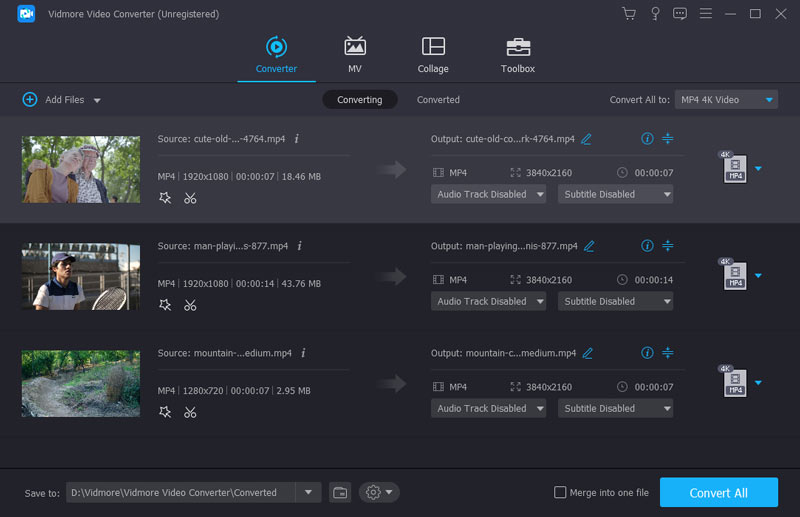
चरण 2। "प्रोफ़ाइल" ड्रॉप-डाउन सूची से, MPEG को आउटपुट स्वरूप के रूप में निर्दिष्ट करें। आप यह भी चुन सकते हैं कि संगत प्रारूप प्राप्त करने के लिए आप किस पोर्टेबल डिवाइस का उपयोग कर सकते हैं।
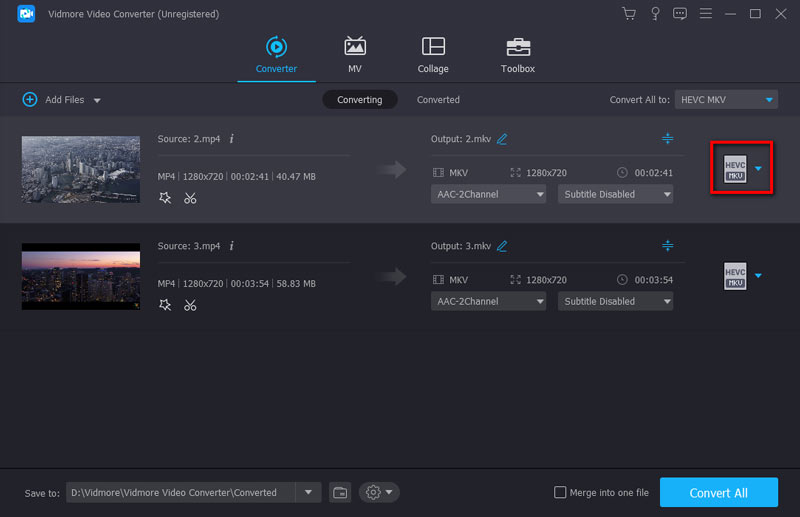
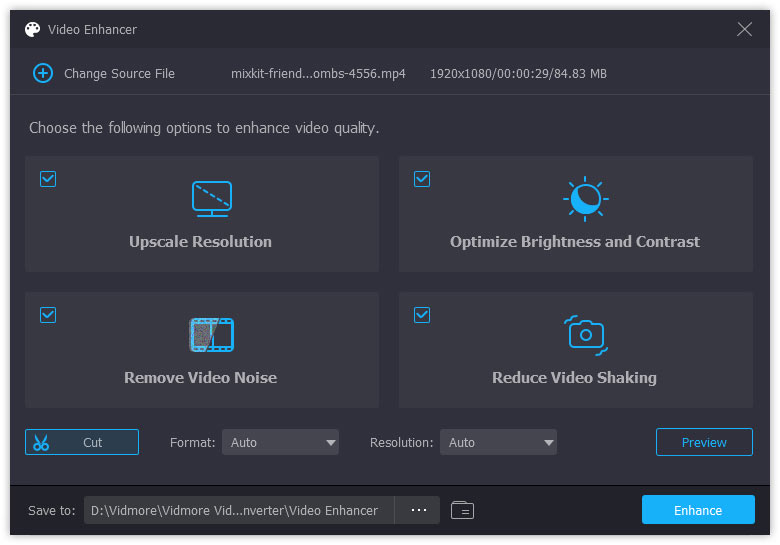
चरण 3। "घुमाएँ", "3D", "फसल", "प्रभाव", "एन्हांस" और "वॉटरमार्क" जैसे अधिकांश वीडियो संपादन टूल तक पहुंचने के लिए "संपादित करें" पर क्लिक करें। इसके अलावा, आप अपने वीडियो क्लिपर को भी प्राप्त करने के लिए शीर्ष टूलबार पर "क्लिप" पर क्लिक कर सकते हैं।
चरण 4। यदि आवश्यक हो तो अपने आउटपुट फ़ोल्डर को बदलने के लिए "ब्राउज़ करें" पर क्लिक करें। अंत में, मूल गुणवत्ता के साथ विंडोज पर एमपीईजी को एमपीईजी में बदलने के लिए "कन्वर्ट" पर क्लिक करें।
2. VLC मीडिया प्लेयर के माध्यम से MP4 को MPEG में बदलें
अगर आपको Windows, Mac और Linux पर MP4 को MPEG में मुफ्त में कन्वर्ट करना है, तो VLC मीडिया प्लेयर सबसे अच्छा विकल्प है। यह सबसे लोकप्रिय मीडिया प्लेयर होने के साथ-साथ वीडियो फाइलों को एडिट करने के लिए भी इस्तेमाल किया जा सकता है, जिससे आप उन्हें कन्वर्ट, रोटेट, क्रॉप, कट, ट्रिम आदि कर सकते हैं। खास बात यह है कि इस प्रोग्राम में बैच कन्वर्जन फीचर भी है, जिससे आपका समय और मेहनत बचती है। इसकी एक और खासियत है सबटाइटल, ऑडियो और वीडियो फिल्टर को सिंक करने की क्षमता। हमने इस MP4 से MPEG वीडियो कन्वर्टर का इस्तेमाल करने के स्टेप्स बताए हैं।
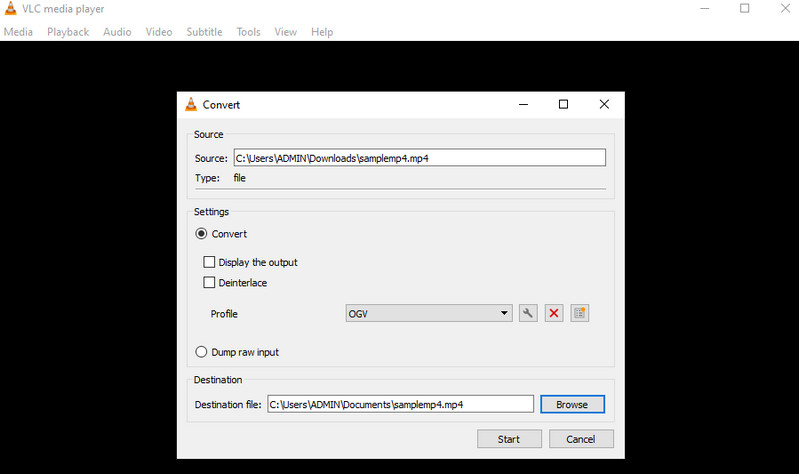
चरण 1। अपने कंप्यूटर पर स्थापित वीएलसी मीडिया प्लेयर ऐप खोलें और पर जाएं Convert / सहेजें पैनल।
चरण 2। वह MP4 वीडियो अपलोड करें जिसे आप कनवर्ट करना चाहते हैं और चुनें एमपीईजी आउटपुट स्वरूप के रूप में।
चरण 3। अंत में, क्लिक करें Convert / सहेजें के तल पर शुरू पैनल।
भाग 2. MP4 को MPEG ऑनलाइन बनाने के 4 तरीके
यदि आप कोई तृतीय-पक्ष सॉफ़्टवेयर इंस्टॉल नहीं करना चाहते हैं, तो समस्या को हल करने के लिए आप ऑनलाइन वीडियो कनवर्टर का भी उपयोग कर सकते हैं। यहां कई सकारात्मक समीक्षाओं वाले शीर्ष 4 MP4 से MPEG ऑनलाइन कन्वर्टर्स हैं। आप MP4 वीडियो को मुफ्त में MPEG में ऑनलाइन कनवर्ट करने के लिए किसी एक को चुन सकते हैं।
1. कन्वर्ट एमपीईजी Vidmore मुफ्त ऑनलाइन वीडियो कनवर्टर के साथ MPEG करने के लिए
Vidmore मुफ्त ऑनलाइन वीडियो कनवर्टर ऑनलाइन एमपीईजी बैच रूपांतरण के लिए MP4 का समर्थन करता है। कोई फ़ाइल आकार सीमा नहीं है। इस प्रकार, आप एक साथ कई MP4 फ़ाइलों को एमपीईजी में बदल सकते हैं। एक शब्द में, यह सभी उपयोगकर्ताओं के लिए एमपीईजी ऑनलाइन कनवर्टर करने के लिए एक 100% मुक्त, सुरक्षित और स्वच्छ एमपीईजी है।
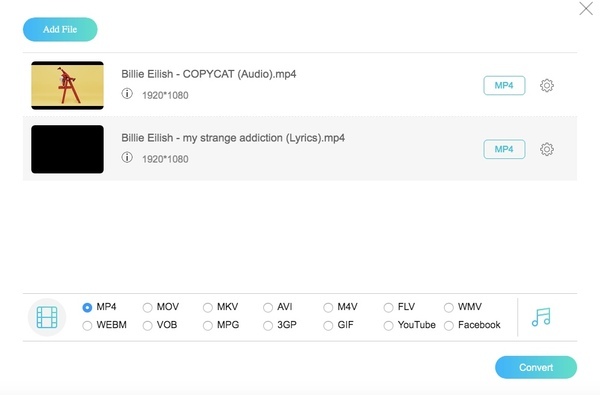
चरण 1। Https://www.vidmore.com/free-online-video-converter/ पर जाएं। Vidmore लांचर पाने के लिए "कन्वर्ट करने के लिए फ़ाइलें जोड़ें" पर क्लिक करें।
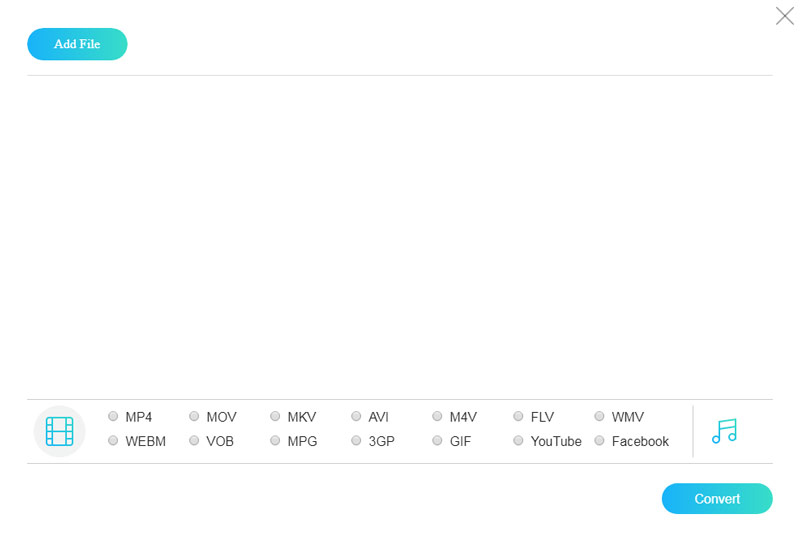
चरण 2। ब्राउज़ करें और जो MP4 फ़ाइल आप एमपीईजी प्रारूप में परिवर्तित करना चाहते हैं का चयन करें। MP4 फ़ाइलों को आयात करने के बाद, MPEG को आउटपुट स्वरूप के रूप में सेट करें। आप सभी आउटपुट वीडियो और ऑडियो प्रारूप नीचे पर प्राप्त कर सकते हैं।
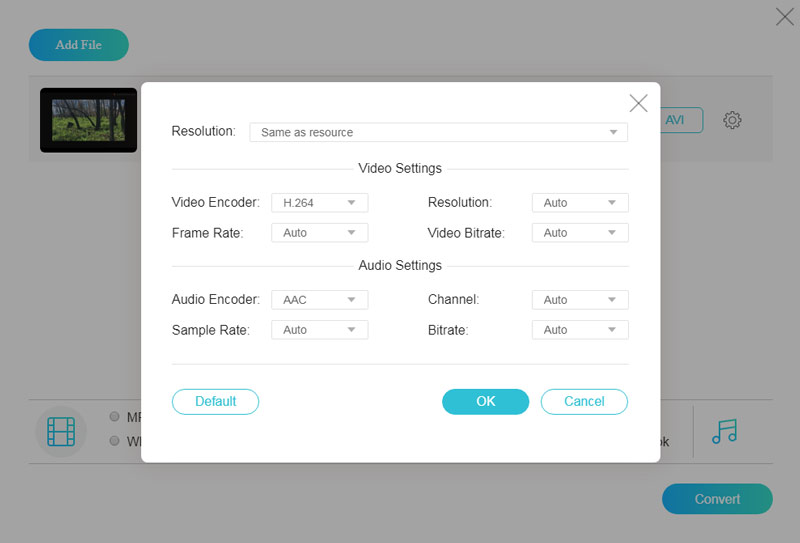
चरण 3। यदि आप आउटपुट सेटिंग्स को अनुकूलित करना चाहते हैं, तो आप MP4 वीडियो फ़ाइल के बगल में "सेटिंग्स" पर क्लिक कर सकते हैं। बाद में, आप वीडियो एनकोडर, रिज़ॉल्यूशन और बहुत कुछ समायोजित कर सकते हैं।
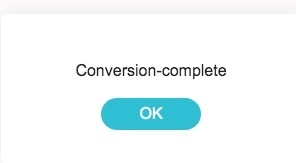
चरण 4। "कन्वर्ट" पर क्लिक करें और गंतव्य फ़ोल्डर सेट करें। MP4 करने के लिए एमपीईजी ऑनलाइन मुफ्त कनवर्टर तुरंत प्रक्रिया को पूरा करेगा।
2. Convertfil के साथ MP4 को MPEG में बदलें
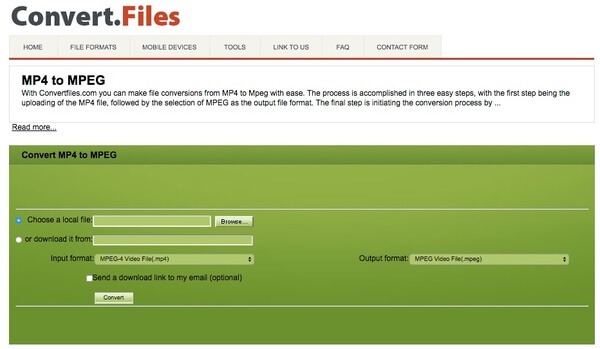
Convertfiles मुफ्त के लिए एमपीईजी से एमपीईजी के लिए फ़ाइल प्रारूप को बदलने में सक्षम है। अन्य उपकरणों पर परिवर्तित एमपीईजी फ़ाइल प्राप्त करने के लिए आप अपने ईमेल पर एक डाउनलोड लिंक भी भेज सकते हैं। यद्यपि आप एमपीईजी फ़ाइल को प्रति समय ऑनलाइन एमपीईजी में बदल सकते हैं।
चरण 1। http://www.convertfiles.com/convert/video/MP4-to-MPEG.html पर Convertfiles पर जाएँ।
चरण 2। MP4 वीडियो जोड़ने के लिए "ब्राउज़ करें" पर क्लिक करें।
चरण 3। "मेरे ईमेल पर एक डाउनलोड लिंक भेजें" से पहले चिह्नित करें और यदि आवश्यक हो तो अपना ईमेल पता दर्ज करें।
चरण 4। किसी MP4 वीडियो को ऑनलाइन MPEG में कनवर्ट करने के लिए "कन्वर्ट" पर क्लिक करें।
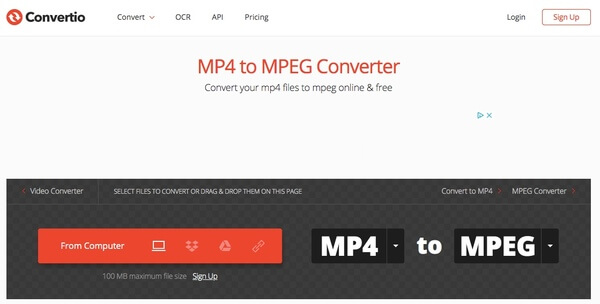
3. Convertio के साथ MP4 को MPEG में बदलें
Convertio उपयोगकर्ताओं को डेस्कटॉप, URL, ड्रॉपबॉक्स या Google ड्राइव से MP4 फ़ाइलें जोड़ने की अनुमति देता है। अधिकतम फ़ाइल आकार 100 एमबी तक है। यदि आपकी MP4 फिल्म 100MB से छोटी है, तो आप Convertio के साथ MP4 को एमपीईजी से मुफ्त में प्रारूप बदल सकते हैं।
चरण 1। Convertio नेविगेट करने के लिए https://convertio.co/mp4-mpeg/ खोलें।
चरण 2। अपनी MP4 फ़ाइल को MP4 से MPEG प्रारूप कनवर्टर में ऑनलाइन आयात करें।
चरण 3। MP4 वीडियो को मुफ्त में MPEG में ऑनलाइन कनवर्ट करने के लिए "कन्वर्ट" पर क्लिक करें।
4. ऑनलाइन कन्वर्ट के साथ MP4 को MPEG में ट्रांसफर करें
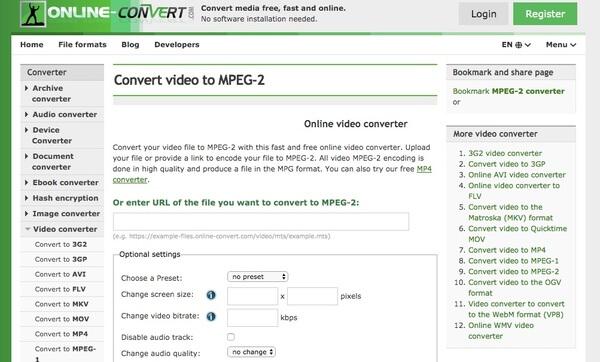
ऑनलाइन कन्वर्ट उपयोगकर्ता MP4 वीडियो को MPEG-1 या MPEG-2 में परिवर्तित करने की अनुमति देता है। इस खंड से, आप MP4 वीडियो को 100MB से अधिक नहीं बदलने के लिए इसे अपने MP4 से MPEG-2 कनवर्टर के रूप में उपयोग कर सकते हैं।
चरण 1। https://video.online-convert.com/convert-to-mpeg-2 के साथ ऑनलाइन कन्वर्ट चलाएँ।
चरण 2। डेस्कटॉप से MP4 वीडियो अपलोड करें या MP4 फ़ाइल का URL दर्ज करें।
चरण 3। यदि आवश्यक हो तो अंतर्निहित फ़ंक्शंस के साथ MP4 वीडियो सेटिंग्स प्रबंधित करें।
चरण 4। किसी MP4 वीडियो को ऑनलाइन MPEG में कनवर्ट करने के लिए "कन्वर्ट" पर क्लिक करें।
भाग 3. MP4 को MPEG में परिवर्तित करने के बारे में अक्सर पूछे जाने वाले प्रश्न
हैंडब्रेक के साथ MP4 को MPEG में कैसे बदलें?
हैंडब्रेक एक पेशेवर वीडियो ट्रांसकोडिंग सॉफ्टवेयर है। आप अपने MP4 वीडियो के कोडेक्स को MPEG-2 और MPEG-4 सहित कई कोडेक्स में बदल सकते हैं। सबसे पहले, एक MP4 फ़ाइल को हैंडब्रेक के इंटरफ़ेस पर छोड़ें। फिर, वीडियो पर क्लिक करें और वीडियो एनकोडर को MPEG-2 या MPEG-4 में बदलें। अंत में, रूपांतरण शुरू करने के लिए स्टार्ट एनकोड पर क्लिक करें।
क्या मैं VLC मीडिया प्लेयर का उपयोग करके MP4 को MPEG में परिवर्तित कर सकता हूँ?
हाँ तुम कर सकते हो। वीएलसी मीडिया प्लेयर वीडियो चला सकता है और प्रारूपों और कोडेक्स को परिवर्तित कर सकता है। शीर्ष मेनू पर मीडिया> कन्वर्ट/सेव पर क्लिक करें। फिर पॉप-अप विंडो में MP4 फ़ाइल जोड़ें और Convert/Save पर क्लिक करें। आप कोडेक्स सहित चयनित प्रारूप को संपादित कर सकते हैं। वीएलसी मीडिया प्लेयर एमपीईजी-1, एमपीईजी-2 और एमपीईजी-4 कोडेक्स का समर्थन करता है।
MP4 को MPEG में बदलने के लिए FFmpeg का उपयोग करने के चरण क्या हैं?
कमांड-लाइन बेस टूल के रूप में, FFmpeg लगभग सभी फ़ॉर्मेट और कोडेक्स को सपोर्ट करता है। MP4 को MPEG-2 में बदलने का उदाहरण लें। सबसे पहले, Win+R दबाएँ और cmd टाइप करें। फिर, कमांड प्रॉम्प्ट खोलने के लिए Enter दबाएँ। दूसरे, ffmpeg -i input.mp4 -c:v mpeg2video -q:v 6 -c:a mp2 output.mpg इनपुट करें और कन्वर्ज़न शुरू करने के लिए Enter पर क्लिक करें।
मैं iPhone और Android डिवाइस पर किसी वीडियो को MPEG में कैसे परिवर्तित करूं?
Google Play और App Store पर कई MP4 से MPEG कनवर्टर ऐप्स उपलब्ध हैं जैसे VLC मीडिया प्लेयर, मीडिया कन्वर्टर, द वीडियो कन्वर्ट आदि। उदाहरण के लिए, आप अपने iPhone पर वीडियो कन्वर्टर और कंप्रेसर का उपयोग कर सकते हैं। ऐप में वीडियो कन्वर्टर पर टैप करें और अपनी MP4 फ़ाइल अपलोड करें। फिर, आप एमपीईजी प्रारूप और अन्य विवरण जैसे रिज़ॉल्यूशन, बिटरेट और बहुत कुछ चुन सकते हैं। अंत में, कन्वर्ट चुनें और म्याऊ एमपीईजी वीडियो की प्रतीक्षा करें।
निष्कर्ष
कुल मिलाकर, यह पोस्ट आपको रूपांतरण में मदद करने के लिए 6 व्यावहारिक तरीके प्रदान करती है। MP4 करने के लिए एमपीईजीआप अपनी आवश्यकतानुसार कोई भी टूल चुन सकते हैं। यदि आप गुणवत्ता में कमी किए बिना बड़ी फ़ाइलों को परिवर्तित करना चाहते हैं, तो Vidmore Video Converter निश्चित रूप से आपकी पहली पसंद होनी चाहिए। आप मूल गुणवत्ता को बनाए रखते हुए MP4 फ़ाइलों को 50 गुना तेज़ गति से MPEG में परिवर्तित कर सकते हैं। वैसे, इसका एक निःशुल्क संस्करण भी उपलब्ध है। अभी डाउनलोड करें और इसे आज़माएँ!
एमपी4 और एमपीईजी
-
MP4 कन्वर्ट करें
-
MP4 संपादित करें
-
एमपीईजी समाधान