MP4 को OGV में मुफ्त ऑनलाइन और ऑफलाइन में बदलने के लिए पूरी गाइड
आपके पास MP4 फ़ाइलों का व्यापक संग्रह हो सकता है, चाहे ऑनलाइन डाउनलोड करने से या अपने मित्र से प्राप्त करने से। अब, आप अपनी MP4 फ़ाइलों को ऑनलाइन वीडियो प्लेबैक के लिए OGV में बदलने का तरीका ढूंढ रहे हैं, विशेष रूप से HTML 5 वेबसाइटों पर स्ट्रीमिंग के लिए। OGV, Xiph.Org OGG कंटेनर प्रारूप में सहेजी गई वीडियो फ़ाइलों के लिए फ़ाइल नाम एक्सटेंशन है। यह वीडियो और ऑडियो स्ट्रीम, टेक्स्ट, मेटाडेटा, टेक्स्ट कंटेंट आदि को स्टोर करने की क्षमता के लिए जाना जाता है। इसके अलावा, यह डिराक, थियोरा और डाला जैसे कोडेक्स को भी स्टोर कर सकता है।
इस बीच, MP4 वर्तमान में वीडियो स्ट्रीमिंग के लिए मानक प्रारूप है। इसके बावजूद, MP4 पर OGV की जीत का हिस्सा है। OGV प्रारूप शायद वेबपेज वीडियो प्लेबैक के लिए सबसे अच्छा प्रारूप है, विशेष रूप से HTML 5 वेबपेजों में खेलने के लिए। साथ ही, यह प्रारूप OGG के क्रॉस-लिंक के कारण आसान डेटा संशोधन के साथ आता है। उसने कहा, से स्विच कर रहा है MP4 से OGV यदि आप इन लाभों को प्राप्त करना चाहते हैं तो आवश्यक है। यह काम पूरा करने के लिए यहां कुछ बेहतरीन रूपांतरण टूल देखें।
पृष्ठ सामग्री
भाग 1. एमपी4 बनाम ओजीवी
| MP4 | ogv | |
| मुख्य उद्देश्य | स्ट्रीमिंग मीडिया, मोबाइल शूटिंग, लघु वीडियो, मूवी स्टोरेज | विकिपीडिया वीडियो, लिनक्स इकोसिस्टम, ओपन सोर्स प्रोजेक्ट |
| ब्राउज़र अनुकूलता | सभी मुख्यधारा के ब्राउज़र | Chrome/Firefox/Opera के लिए सपोर्ट, Safari के लिए सीमित सपोर्ट |
| वीडियो एनकोडर | एच.264 (एवीसी), एच.265 (एचईवीसी), एवी1 | थियोरा, डिराक |
| ऑडियो एनकोडर | एएसी, एमपी3, एएलएसी | वोरबिस, ओपस |
| छवि के गुणवत्ता | उत्कृष्ट, 4K/8K और HDR को सपोर्ट करता है। | अच्छा है, लेकिन उच्च रिज़ॉल्यूशन पर इसका प्रदर्शन खराब है। |
भाग 2. मैक/विंडोज पर MP4 को OGV में परिवर्तित करें
1. विडमोर वीडियो कन्वर्टर
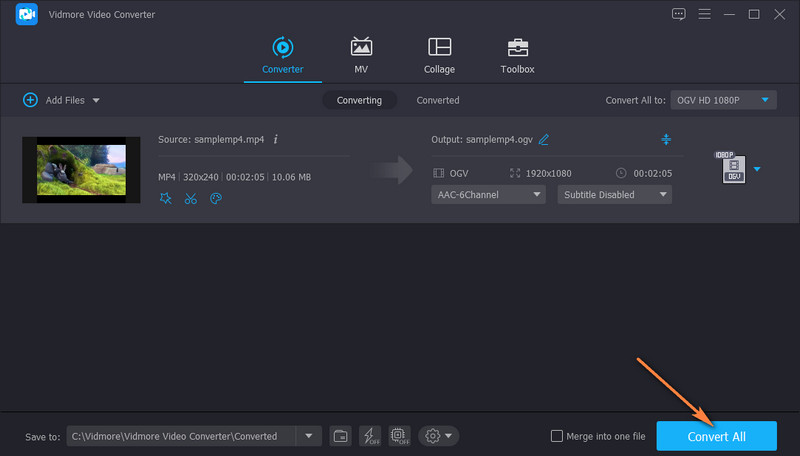
उच्च-गुणवत्ता वाले रूपांतरण देने के लिए जाना जाने वाला एक शीर्ष-स्तरीय रूपांतरण उपकरण और कोई नहीं है Vidmore वीडियो कनवर्टर. यह प्रोग्राम सभी नए और लोकप्रिय वीडियो/ऑडियो कोडेक और प्रारूपों का समर्थन करता है। इसके साथ, आप मैक और विंडोज पीसी पर MP4 को OGV में बदल सकते हैं। इससे भी बेहतर, यह आपके रूपांतरण कार्य को आसानी से संसाधित करने में आपकी सहायता करने के लिए प्रीसेट के साथ आता है। साथ ही, आप अपनी आवश्यकताओं के अनुसार आउटपुट को संशोधित कर सकते हैं, जिसमें फ्रेम दर, नमूना दर, वीडियो रिज़ॉल्यूशन, और भी बहुत कुछ शामिल है।
इसके द्वारा प्रदान किए जाने वाले वीडियो संपादन टूल के साथ, आप कुछ ही सेकंड में पेशेवर वीडियो भी बना सकते हैं। सबसे अच्छी बात यह है कि इस टूल में मल्टी-कोर प्रोसेसिंग है जो मूल फ़ाइल की गुणवत्ता को बनाए रखते हुए तेज गति के साथ बैच रूपांतरण को संभव बनाता है। इस शानदार टूल का उपयोग करने के लिए, आपको नीचे दिए गए चरण मिल सकते हैं।
चरण 1. टूल को डाउनलोड और इंस्टॉल करें
किसी और चीज से पहले, प्रोग्राम के इंस्टॉलर की एक प्रति लें। फिर, पर क्लिक करें मुफ्त डाउनलोड नीचे बटन। ऐप मिलने के बाद ऑन-स्क्रीन सेटअप को फॉलो करके इसे इंस्टॉल करें। बाद में अपने कंप्यूटर पर एप्लिकेशन चलाएँ।
चरण 2. एक वीडियो फ़ाइल आयात करें
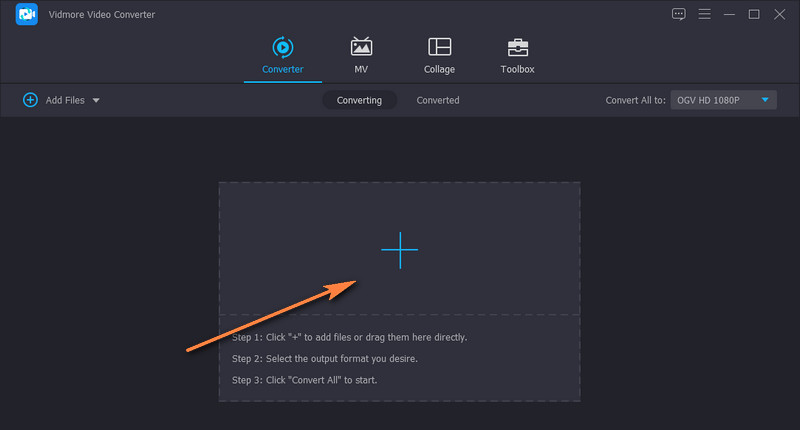
अब, क्लिक करके एक वीडियो फ़ाइल जोड़ें प्लस इंटरफ़ेस के बीच में आइकन। एक बार जब आपका वीडियो फ़ोल्डर खुल जाता है, तो ब्राउज़ करें और उस MP4 वीडियो का चयन करें जिसे आप कनवर्ट करना चाहते हैं। साथ ही, आप सुविधाजनक अपलोडिंग के लिए ट्रैक को सीधे प्रोग्राम के इंटरफ़ेस पर ड्रैग और ड्रॉप कर सकते हैं।
चरण 3. एक आउटपुट स्वरूप का चयन करें
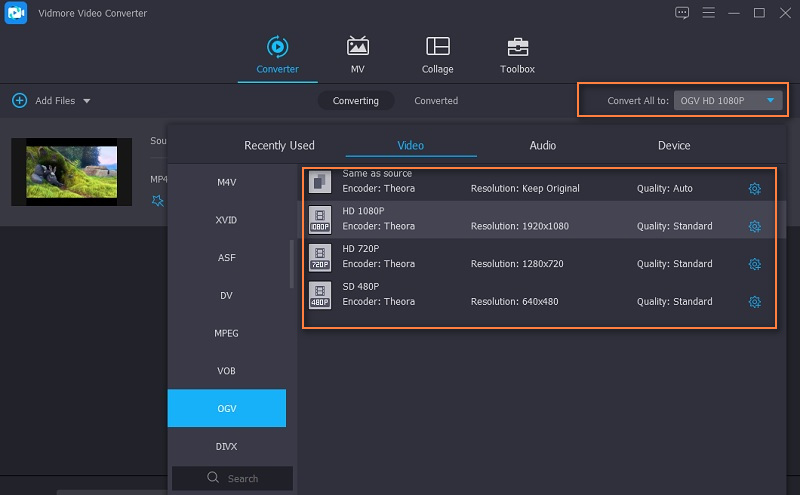
इस बार, खोलकर एक आउटपुट स्वरूप का चयन करें प्रोफ़ाइल मेन्यू। बस ऊपरी दाएं हिस्से में ड्रॉप-डाउन मेनू पर क्लिक करें, और आपको मीडिया प्रारूपों की एक सूची दिखाई देगी। नीचे वीडियो टैब, चुनें ogv मेनू के बाईं ओर के कॉलम पर। फिर, वीडियो के लिए उपयुक्त प्रीसेट चुनें।
चरण 4. MP4 से OGV में कनवर्ट करें
अब, वीडियो आउटपुट को सेव करने के लिए एक आउटपुट डायरेक्टरी चुनें। बस क्लिक करें फ़ोल्डर इंटरफ़ेस के निचले दाएं भाग में स्थित आइकन। दबाएं सभी को रूपांतरित करें सब कुछ सेट होने पर रूपांतरण प्रक्रिया शुरू करने के लिए बटन। वीडियो का प्लेबैक आपके द्वारा सेट किए गए आउटपुट फोल्डर पर दिखना चाहिए।
पेशेवरों
- यह बिना किसी प्रारूप और फ़ाइल आकार प्रतिबंध के साथ आता है।
- वीडियो और ऑडियो सेटिंग्स समायोजित करें।
- वीडियो संपादन विकल्प प्रदान करता है।
- GPU- त्वरित वीडियो रूपांतरण प्रक्रिया।
विपक्ष
- इसके लिए औसत संसाधनों की आवश्यकता है।
2. वीएलसी मीडिया प्लेयर
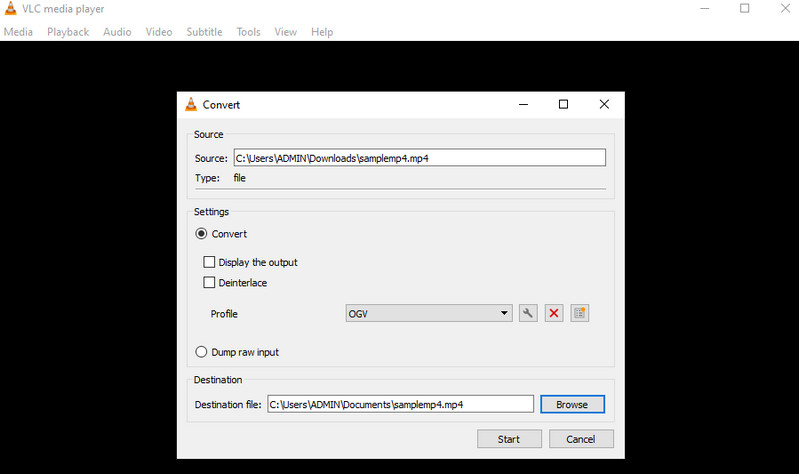
यदि आपको विंडोज, मैक और लिनक्स पर एमपी4 को ओजीवी में मुफ्त में बदलने की जरूरत है, तो वीएलसी मीडिया प्लेयर से आगे नहीं देखें। हालांकि यह सबसे लोकप्रिय मीडिया प्लेयर है, इसका उपयोग वीडियो फ़ाइलों में हेरफेर करने के लिए भी किया जा सकता है, जिससे आप कनवर्ट, रोटेट, क्रॉप, कट, ट्रिम आदि कर सकते हैं। आश्चर्यजनक रूप से, यह प्रोग्राम समय और प्रयास को बचाने में आपकी मदद करने के लिए एक बैच रूपांतरण सुविधा को भी एकीकृत करता है। . इसकी असाधारण विशेषताओं में उपशीर्षक ऑडियो और वीडियो फिल्टर को सिंक करने की क्षमता है। हमने इस वीडियो कनवर्टर MP4 को OGV में उपयोग करने के चरणों को सूचीबद्ध किया है।
चरण 1। अपने कंप्यूटर पर स्थापित वीएलसी मीडिया प्लेयर ऐप खोलें और पर जाएं Convert / सहेजें पैनल।
चरण 2। वह MP4 वीडियो अपलोड करें जिसे आप कनवर्ट करना चाहते हैं और चुनें ओजीजी/ओजीएम आउटपुट स्वरूप के रूप में।
चरण 3। अंत में, क्लिक करें Convert / सहेजें के तल पर शुरू पैनल।
पेशेवरों
- कन्वर्ट MP4, OGG Theora, Dirac, FLV, MP4, WMV, MOV, आदि।
- अतिरिक्त सुविधाएँ जैसे रोटेट, कट, क्रॉप, और बहुत कुछ।
विपक्ष
- रूपांतरण प्रक्रिया में बहुत सारे चरण होते हैं।
3. FFmpeg
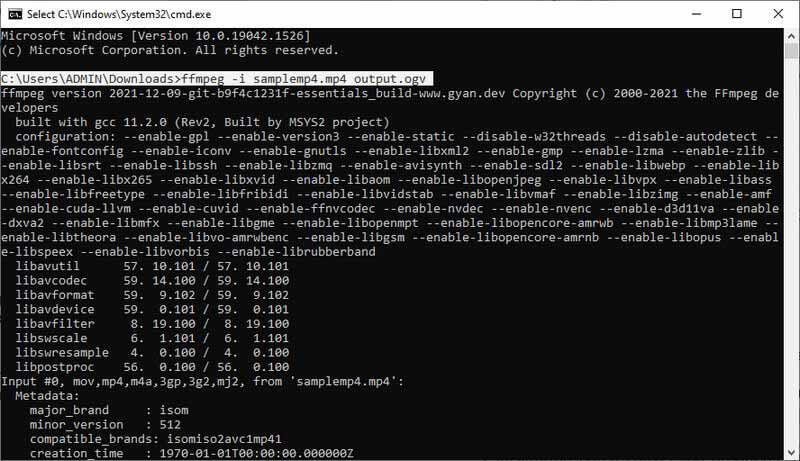
FFmpeg स्ट्रीमिंग, कनवर्टिंग, प्लेबैक और प्रोफाइलिंग के लिए एक ओपन-सोर्स मल्टीमीडिया सूट है। इसी तरह, यह सैकड़ों प्रसिद्ध वीडियो और ऑडियो प्रारूपों को परिवर्तित कर सकता है। यह प्रोग्राम बाजार में सबसे शक्तिशाली वीडियो कनवर्टर हो सकता है। रूपांतरण के अलावा, यह वीडियो काटने और आकार बदलने जैसी अन्य बुनियादी संपादन सुविधाएँ भी प्रदान करता है। दूसरी ओर, यहां बताया गया है कि FFmpeg MP4 को OGV में कैसे परिवर्तित करता है।
चरण 1। अपने कंप्यूटर पर FFmpeg डाउनलोड और इंस्टॉल करें।
चरण 2। वह फ़ोल्डर खोलें जहाँ आपका लक्ष्य MP4 वीडियो सहेजा गया है। फिर फाइल पथ पर सीएमडी टाइप करें।
चरण 3। अब टाइप करें ffmpeg -i
पेशेवरों
- क्रॉस-प्लेटफ़ॉर्म समाधान।
- वीडियो रिकॉर्ड करें, काटें, विभाजित करें और मर्ज करें।
विपक्ष
- शुरुआती लोगों के लिए वीडियो कन्वर्ट करना सबसे अच्छा नहीं है।
भाग 3. ऑनलाइन MP4 को OGV में परिवर्तित करें
1. एम कन्वर्टर
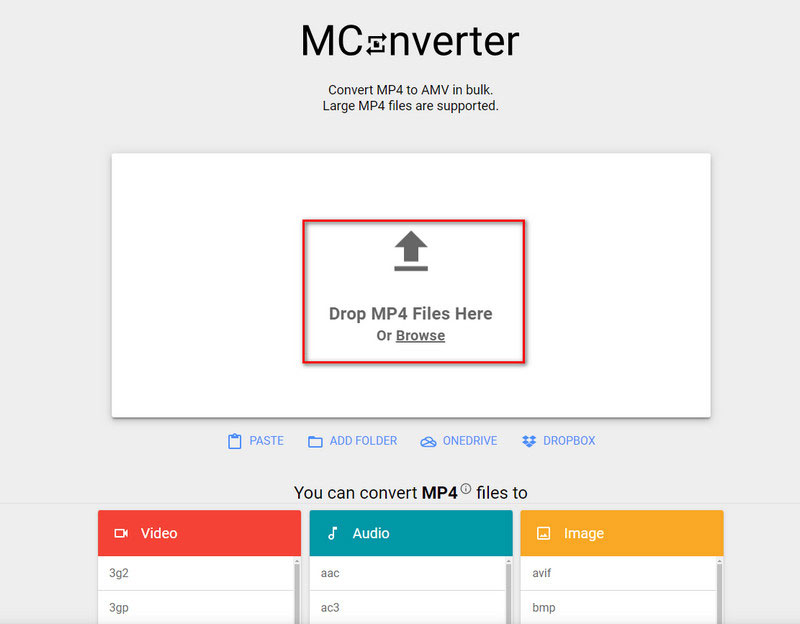
MConverter एक वेब-आधारित ऑनलाइन बैच फॉर्मेट कन्वर्टर है। आप MP4 को OGV और अन्य दस्तावेज़ों को किसी भी फॉर्मेट में परिवर्तित कर सकते हैं। इसका इंटरफ़ेस उपयोगकर्ता के अनुकूल है और इसे उपयोग करना आसान है। हालांकि, इसकी निःशुल्क सेवा केवल 100MB से छोटी फ़ाइलों के लिए उपलब्ध है। यदि आप MConverter के साथ बड़ी MP4 फ़ाइलों को OGV में परिवर्तित करना चाहते हैं, तो आपको सेवा को अपग्रेड करना होगा और भुगतान करना होगा।
चरण 1। MConverter की आधिकारिक वेबसाइट पर जाएं। जिस MP4 वीडियो को आप कनवर्ट करना चाहते हैं, उसे जोड़ने के लिए बीच में मौजूद तीर के निशान या ब्राउज़ आइकन पर क्लिक करें।
चरण 2। आउटपुट फॉर्मेट के रूप में OGV चुनें। फिर, MP4 को OGV में बदलने की प्रक्रिया शुरू करने के लिए बीच में स्थित स्टार्ट बटन पर क्लिक करें।
पेशेवरों
- यह वीडियो, ऑडियो, ई-बुक्स, आर्काइव, फॉन्ट और 3डी मॉडल जैसी विभिन्न फाइलों को सपोर्ट करता है।
- यह प्लेटफॉर्म डेटा ट्रांसफर के लिए SSL एन्क्रिप्शन का उपयोग करता है और रूपांतरण के तुरंत बाद अपने सर्वर से फाइलों को स्वचालित रूप से हटा देता है, जिससे आपका डेटा गोपनीय रहता है।
- यह उपयोगकर्ताओं को एक साथ कई फाइलों को अपलोड और परिवर्तित करने की अनुमति देता है।
विपक्ष
- फ्री टियर में अधिकतम फ़ाइल आकार पर एक प्रतिबंधात्मक सीमा है।
- रूपांतरण की गति और स्थिरता काफी हद तक आपके वर्तमान इंटरनेट कनेक्शन पर निर्भर करती है।
- इसमें बिटरेट, कोडेक या फ्रेम-दर-फ्रेम समायोजन के लिए गहन संपादन सुविधाओं का अभाव है।
2. कन्वर्टियो
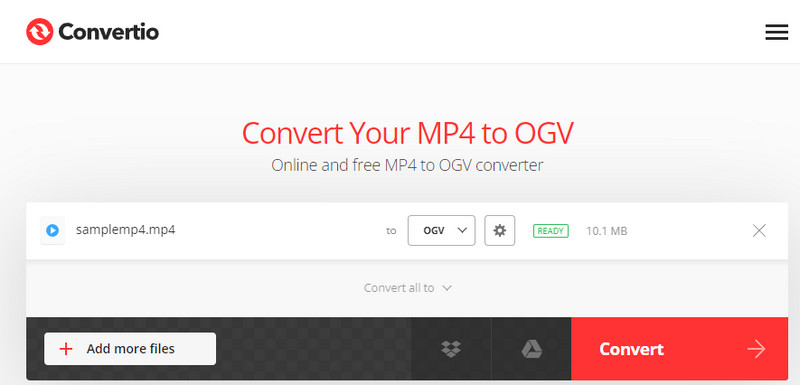
Convertio एक क्लाउड-परिवर्तित सेवा उपकरण है जो आपको MP4 से OGV में मुफ्त ऑनलाइन स्विच करने की अनुमति देता है। इसके साथ, आप स्थानीय फ़ाइलें अपलोड कर सकते हैं और क्लाउड स्टोरेज सेवाओं से फ़ाइलें अपलोड करने का आनंद भी ले सकते हैं। उस ने कहा, Google ड्राइव और ड्रॉपबॉक्स से अपलोड करना संभव है। इस कार्यक्रम का उपयोग करने के लिए नीचे दी गई सरलीकृत मार्गदर्शिका का पालन करें।
चरण 1। अपने कंप्यूटर पर किसी भी ब्राउज़र का उपयोग करके टूल की वेबसाइट तक पहुंचें।
चरण 2। MP4 वीडियो फ़ाइल को क्लिक करके आयात करें फ़ाइलों का चयन करें बटन।
चरण 3। उसके बाद, अपना वांछित आउटपुट स्वरूप चुनें और क्लिक करें धर्मांतरित बटन।
पेशेवरों
- खाते के लिए पंजीकरण करने की आवश्यकता नहीं है।
- क्लाउड स्टोरेज सेवाएं समर्थित हैं।
विपक्ष
- रूपांतरण प्रक्रिया अपेक्षाकृत धीमी है।
अग्रिम पठन:
Mac, Windows, और मोबाइल डिवाइस पर MP4 वीडियो फ़ाइलें घुमाएँ
2022 शीर्ष 6 वीडियो कन्वर्टर्स ऑनलाइन/ऑफ़लाइन एमपी4 को एमकेवी में मुफ्त में बदलने के लिए
भाग 4. MP4 को OGV में परिवर्तित करने से संबंधित अक्सर पूछे जाने वाले प्रश्न
आप ओजीवी कैसे बनाते हैं?
ओजीवी फाइलें आमतौर पर एक वीडियो को ओजीवी प्रारूप में परिवर्तित करके बनाई जाती हैं। ऐसा करने के लिए, एक वीडियो कनवर्टिंग टूल आवश्यक है।
मैं OGV को MP4 में कैसे बदल सकता हूँ?
कई परिवर्तित उपकरण ऑनलाइन उपलब्ध हैं। आपको अपनी आवश्यकताओं के अनुसार एक उपयुक्त कनवर्टर चुनना होगा। ऑनलाइन और डेस्कटॉप ठीक वैसे ही हैं जैसे हमने ऊपर उल्लेख किया है।
क्या ओजीवी और ओजीजी समान हैं?
OGV एक फ़ाइल एक्सटेंशन है जो OGG फ़ाइल स्वरूप में व्युत्पन्न और संग्रहीत है। यह OGG में वीडियो का प्रतिनिधित्व करता है। दूसरे शब्दों में, OGG एक फ़ाइल कंटेनर है जहाँ OGV सहेजा जाता है।
निष्कर्ष
यह उन वीडियो कन्वर्टर्स की एक विस्तृत सूची थी जिनका उपयोग आप रूपांतरण के लिए कर सकते हैं MP4 से OGV बड़ी आसानी से। इस बीच, यदि आप इंटरनेट कनेक्शन की आवश्यकता के बिना कनवर्ट करना चाहते हैं तो आप एक डेस्कटॉप टूल ले सकते हैं। दूसरी ओर, आप बिना डाउनलोड किए कनवर्ट करने के लिए एक ऑनलाइन टूल प्राप्त कर सकते हैं।
MP4 युक्तियाँ
-
MP4 कन्वर्ट करें
-
MP4 संपादित करें
-
वीडियो कनवर्टर