वीडियोप्रोसेस कन्वर्टर एआई की व्यापक समीक्षा [नवीनतम 2026]
वीडियोप्रोक कनवर्टर एआई यह आर्टिफिशियल इंटेलिजेंस द्वारा संचालित वीडियो रूपांतरण, संवर्धन और संपादन के लिए सबसे विश्वसनीय और प्रभावी उपकरणों में से एक है। यह प्रोग्राम फॉर्मेट रूपांतरण से लेकर अपस्केलिंग और स्थिरीकरण तक सब कुछ संभालने के लिए डिज़ाइन किया गया है। यह पेशेवरों और नौसिखियों दोनों के लिए एक सुव्यवस्थित कार्यप्रवाह प्रदान कर सकता है। इसलिए, यदि आप इस सॉफ़्टवेयर के बारे में अधिक जानने में रुचि रखते हैं, तो इस समीक्षा में दी गई सभी जानकारी पढ़ें।

पृष्ठ सामग्री
भाग 1. वीडियोप्रोक कन्वर्टर एआई का अवलोकन
VideoProc Converter वीडियो को कन्वर्ट करने, अपस्केल करने और एडिट करने के लिए डिज़ाइन किया गया है। इस सॉफ़्टवेयर की मदद से आप अपने वीडियो को बेहतर बना सकते हैं और उसका बेहतर वर्शन प्राप्त कर सकते हैं। यदि आप इस प्रोग्राम की क्षमताओं के बारे में अधिक जानना चाहते हैं, तो आप इस सेक्शन में सभी फ़ीचर्स देख सकते हैं।
वीडियो रूपांतरण
इस प्रोग्राम की प्रमुख विशेषताओं में से एक वीडियो फ़ाइलों को परिवर्तित करना है। यह एक सुगम और तेज़ रूपांतरण प्रक्रिया प्रदान करता है, जिससे आपको बिना किसी समस्या के परिणाम प्राप्त हो जाता है। यह MP4, MKV, AVI, FLV, MOV आदि कई प्रारूपों का समर्थन करता है। इसके साथ, आप MKV को MOV में, MP4 को AVI में, FLV को MP4 में और अन्य किसी भी प्रारूप में परिवर्तित कर सकते हैं।
इमेज एआई टूल
वीडियो कन्वर्ट करने के अलावा, आप इमेज एआई टूल का भी इस्तेमाल कर सकते हैं। यह फ़ीचर आपकी इमेज को 4K, 8K और यहां तक कि 10K रेज़ोल्यूशन तक अपस्केल करने में मदद कर सकता है। यह पुरानी तस्वीरों को रीस्टोर भी कर सकता है, चेहरे की बारीकियों को बेहतर बना सकता है और कम गुणवत्ता वाली इमेज से ब्लर/नॉइज़ हटा सकता है। इस फ़ीचर की मदद से आप अपनी इमेज का बेहतर वर्ज़न प्राप्त कर सकते हैं।
फ्रेम इंटरपोलेशन और स्थिरीकरण
आप फ्रेम इंटरपोलेशन और स्टेबिलाइज़ेशन जैसी अन्य सुविधाओं का भी उपयोग कर सकते हैं। ये सुविधाएँ आपके वीडियो को बेहतर बनाने में मददगार साबित हो सकती हैं। आप बेहतर और स्मूथ प्लेबैक या स्लो-मोशन इफ़ेक्ट के लिए अतिरिक्त फ्रेम बना सकते हैं। इसके अलावा, स्टेबिलाइज़ेशन सुविधा आपको एक्शन कैम, हैंडहेल्ड डिवाइस और ड्रोन से शूट किए गए हिलते-डुलते वीडियो को ठीक करने की सुविधा देती है।
ऑडियो एआई
इस प्रोग्राम की सबसे अच्छी बात यह है कि इसमें ऑडियो एआई फीचर मौजूद है। इसमें वोकल रिमूवर है जिसकी मदद से आप अपने म्यूजिक ट्रैक से वोकल्स को अलग करके हटा सकते हैं। साथ ही, आप नॉइज़ सप्रेशन का इस्तेमाल करके रिकॉर्डिंग में हवा, बैकग्राउंड और आसपास के शोर को कम कर सकते हैं।
डीवीडी को डिजिटाइज़ करें
VideoProc कन्वर्टर की सबसे बड़ी खूबी इसकी DVD डिजिटाइज़र सुविधा है। यह फीचर उन लोगों के लिए एकदम सही है जो अपनी DVD को डिजिटल फॉर्मेट में बदलना चाहते हैं। आप अपनी DVD को MP4, AVI, MP3 और अन्य फॉर्मेट में ट्रांसकोड कर सकते हैं। डिजिटाइजेशन की प्रक्रिया भी सरल है, इसलिए यह गैर-पेशेवर उपयोगकर्ताओं के लिए आदर्श है।
डाउनलोडर
फाइलों को संभालने के अलावा, यह प्रोग्राम वीडियो और ऑडियो डाउनलोड करने में भी सक्षम है। इस सुविधा से आप विभिन्न प्लेटफॉर्म से अपनी पसंदीदा सामग्री प्राप्त कर सकते हैं। सामग्री डाउनलोड करने के लिए, आपको बस URL को सॉफ्टवेयर के इंटरफ़ेस में कॉपी और पेस्ट करना होगा।
रिकॉर्डर
क्या आप डेस्कटॉप रिकॉर्डर की तलाश में हैं? अच्छी खबर यह है कि आप VideoProc Converter का भी उपयोग कर सकते हैं। इस प्रोग्राम के रिकॉर्डिंग फ़ीचर से आप अपनी स्क्रीन से कुछ भी कैप्चर और रिकॉर्ड कर सकते हैं। आप वीडियो, ऑडियो, वेबकैम और बहुत कुछ रिकॉर्ड कर सकते हैं। रिकॉर्डिंग प्रक्रिया के दौरान, आप वॉल्यूम को एडजस्ट कर सकते हैं, अपना माइक और कैमरा चालू कर सकते हैं और आउटपुट को क्रॉप कर सकते हैं।
इस VideoProc Converter AI रिव्यू में, हमने उन सभी फीचर्स के बारे में जाना जो आपके वीडियो को बेहतर बनाने में मदद कर सकते हैं। आप अपनी मीडिया फाइलों को कन्वर्ट कर सकते हैं, उन्हें सुपर रेज़ोल्यूशन में सेव कर सकते हैं, इमेज को अपस्केल कर सकते हैं, और भी बहुत कुछ। इससे हम कह सकते हैं कि यह प्रोग्राम सबसे शक्तिशाली वीडियो कन्वर्टर्स और एडिटर्स में से एक है।
आप यह भी जांच सकते हैं: सब कुछ जानें वंडरशेयर वीडियो कनवर्टर.
वीडियोप्रोक कन्वर्टर एआई की सीमाएँ
एआई सुविधाओं के लिए लर्निंग कर्व
सुपर रेज़ोल्यूशन और फ्रेम इंटरपोलेशन जैसी उन्नत सुविधाओं से सर्वोत्तम परिणाम प्राप्त करने के लिए प्रयोग करने की आवश्यकता हो सकती है। ये उपकरण कुछ गैर-पेशेवर उपयोगकर्ताओं के लिए जटिल हो सकते हैं।
सीमित निःशुल्क संस्करण
फ्री वर्जन का इस्तेमाल करते समय, आप केवल सीमित लंबाई (5 मिनट) तक के वीडियो ही प्रोसेस कर सकते हैं। साथ ही, कुछ AI फीचर्स केवल पेड वर्जन में ही उपलब्ध हैं।
हार्डवेयर निर्भरता
इस प्रोग्राम के लिए अच्छे कंप्यूटर स्पेसिफिकेशन की आवश्यकता है। बेहतर एक्सेलरेशन के लिए आपके पास बेहतर GPU और CPU होना चाहिए। खराब कंप्यूटर स्पेसिफिकेशन से केवल खराब परफॉर्मेंस ही मिलेगी।
मूल संपादन उपकरण
इस प्रोग्राम में आपको केवल बुनियादी संपादन टूल ही मिलेंगे। आप वीडियो को क्रॉप कर सकते हैं, मर्ज कर सकते हैं, सबटाइटल जोड़ सकते हैं और काट सकते हैं। अधिक उन्नत संपादन टूल के लिए, उन्नत वीडियो संपादकों का उपयोग करना बेहतर होगा।
कुछ सुविधाओं के लिए इंटरनेट आवश्यक है
कुछ सुविधाएं केवल इंटरनेट कनेक्शन के साथ ही काम करती हैं, जैसे कि संगीत या वीडियो डाउनलोड करना या अपडेट प्राप्त करना।
आप यह भी देख सकते हैं: विस्तृत किसी भी वीडियो कनवर्टर की समीक्षा.
भाग 2. वीडियोप्रोक कन्वर्टर एआई की मूल्य निर्धारण योजनाएँ
VideoProc Converter एक बेहतरीन टूल है जो आपकी मीडिया फ़ाइलों को प्रोसेस कर सकता है। हालाँकि, यह पूरी तरह से मुफ़्त नहीं है, इसलिए आप इसके मूल्य निर्धारण विकल्पों के बारे में जानना चाहेंगे। ऐसे में, आप नीचे दिए गए विवरण देखकर प्रोग्राम के सशुल्क संस्करण के बारे में अधिक जानकारी प्राप्त कर सकते हैं।
| मूल्य निर्धारण योजनाएँ | प्रीमियम 365 | आजीवन अनुज्ञा | पारिवारिक लाइसेंस |
| कीमत | $34.95 | $54.95 | $79.95 |
| समावेशन | • ऑल-इन-वन: एन्हांस, कन्वर्ट, एडिट और भी बहुत कुछ। • एक वर्ष के लिए सभी एआई टूल्स का असीमित उपयोग। • प्रति माह औसतन $2.91। 3 पीसी पर इंस्टॉल करें। • सभी एआई और मीडिया सुविधाओं तक 1 वर्ष की पहुंच। • 1 वर्ष के अपडेट शामिल हैं (प्रमुख और लघु)। • पूर्ण संस्करण लाइसेंस कोड की तत्काल डिलीवरी। • 30 दिन की मनी-बैक गारंटी। | • ऑल-इन-वन: एन्हांस, कन्वर्ट, एडिट और भी बहुत कुछ। • वर्तमान और भविष्य के एआई उपकरणों का असीमित उपयोग। • एक बार का भुगतान। केवल 1 पीसी पर इंस्टॉल करें। • एआई और मीडिया की सभी सुविधाओं तक आजीवन पहुंच। • आजीवन अपडेट (प्रमुख और लघु दोनों शामिल)। • पूर्ण संस्करण लाइसेंस कोड की तत्काल डिलीवरी। • 30 दिन की मनी-बैक गारंटी। | • आजीवन लाइसेंस से संबंधित सभी सुविधाएं प्रदान करें। • वर्तमान और भविष्य के एआई उपकरणों का असीमित उपयोग। • एकमुश्त भुगतान। अधिकतम 5 पीसी इंस्टॉल करें। • एआई और मीडिया की सभी सुविधाओं तक आजीवन पहुंच। • आजीवन अपडेट (प्रमुख और लघु दोनों शामिल)। • पूर्ण संस्करण लाइसेंस कोड की तत्काल डिलीवरी। • 30 दिन की मनी-बैक गारंटी। |
भाग 3. वीडियोप्रोक कन्वर्टर एआई का उपयोग करके रूपांतरण कैसे करें
क्या आप VideoProc Converter AI का उपयोग करके अपने वीडियो को कन्वर्ट करना सीखना चाहते हैं? यदि हां, तो आप नीचे दिए गए सरल चरणों का पालन कर सकते हैं।
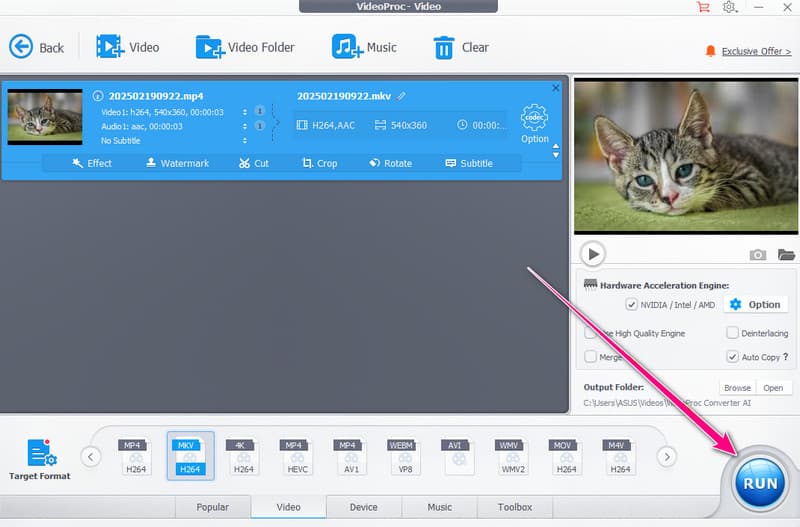
चरण 1। डाउनलोड करो और इंस्टॉल करो वीडियोप्रोक कनवर्टर एआईइसे लॉन्च करें और वीडियो कन्वर्टर फीचर चुनें।
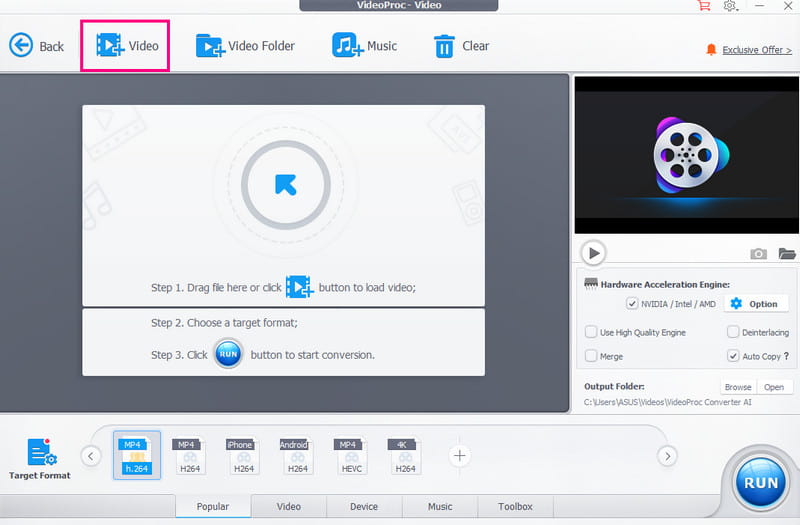
चरण 2। फिर, मुख्य इंटरफ़ेस से, क्लिक करें वीडियो आप जिस वीडियो को कनवर्ट करना चाहते हैं उसे डालने का विकल्प। बैच कन्वर्ज़न फ़ीचर के कारण आप एक साथ कई फ़ाइलें भी अटैच कर सकते हैं।
चरण 3। अब आप आगे बढ़ सकते हैं लक्ष्य प्रारूप और अपना पसंदीदा वीडियो फॉर्मेट चुनना शुरू करें।
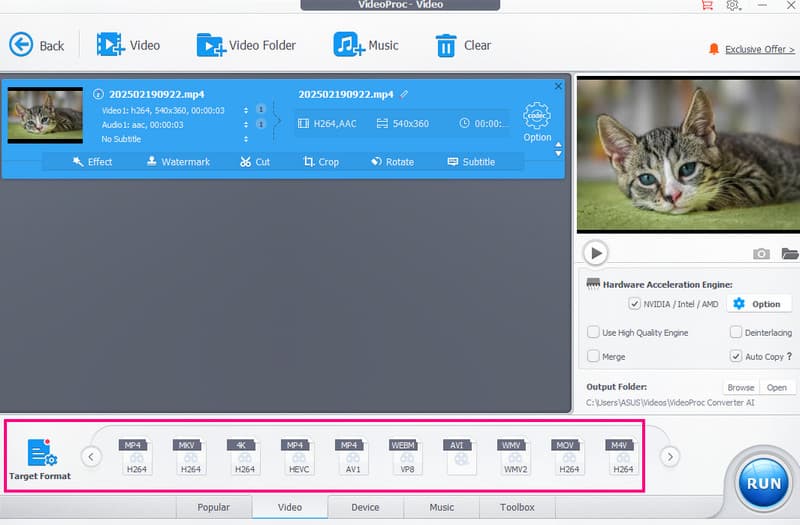
चरण 4। अंतिम प्रक्रिया के लिए, टैप करें दौड़ना वीडियो रूपांतरण प्रक्रिया शुरू करने के लिए बटन दबाएं।
देखने आना: एक व्यापक एचडी वीडियो कन्वर्टर फ़ैक्टरी की समीक्षा.
भाग 4. वीडियोप्रोक कन्वर्टर एआई का सर्वश्रेष्ठ विकल्प
क्या आप VideoProc Converter AI के बेहतर विकल्प की तलाश कर रहे हैं? यदि हां, तो हम आपको निम्नलिखित का उपयोग करने का सुझाव देते हैं: Vidmore वीडियो कनवर्टरतेज़ रूपांतरण प्रक्रिया चाहने वालों के लिए यह प्रोग्राम आदर्श है। यह आपको 50 गुना तेज़ रूपांतरण गति प्रदान कर सकता है। साथ ही, आप अपने वीडियो को 4K तक की सर्वोत्तम गुणवत्ता में प्राप्त कर सकते हैं। इसका लेआउट भी समझने में आसान है, जो इसे VideoProc से बेहतर बनाता है। इसकी सबसे अच्छी बात यह है कि यह WMV, VOB, MP4, MKV, AVI, M4V और अन्य सहित सैकड़ों मीडिया फॉर्मेट को सपोर्ट करता है। यह बैच रूपांतरण सुविधा को भी सपोर्ट करता है, जिससे आप समय बचाने के लिए एक से अधिक फ़ाइलों को परिवर्तित कर सकते हैं। इसलिए, यदि आप VideoProc के लिए एक आदर्श विकल्प चाहते हैं, तो Vidmore Video Converter का उपयोग करने पर विचार करें।
अधिक सुविधाएँ
- यह प्रोग्राम वीडियो और ऑडियो को बेहतर बनाने के लिए बुनियादी और उन्नत संपादन सुविधाएं प्रदान कर सकता है।
- यह छवियों को सर्वोत्तम गुणवत्ता के साथ परिवर्तित भी कर सकता है।
- यह आकर्षक म्यूजिक वीडियो बनाने के लिए अपने एमवी फीचर का उपयोग कर सकता है।
- यह सॉफ्टवेयर वीडियो और ऑडियो सेटिंग्स को अपनी इच्छानुसार अनुकूलित करने की सुविधा प्रदान कर सकता है।
इस कनवर्टर का उपयोग करके अपनी फ़ाइलों को परिवर्तित करना शुरू करने के लिए, आप नीचे दिए गए निर्देशों का पालन कर सकते हैं।
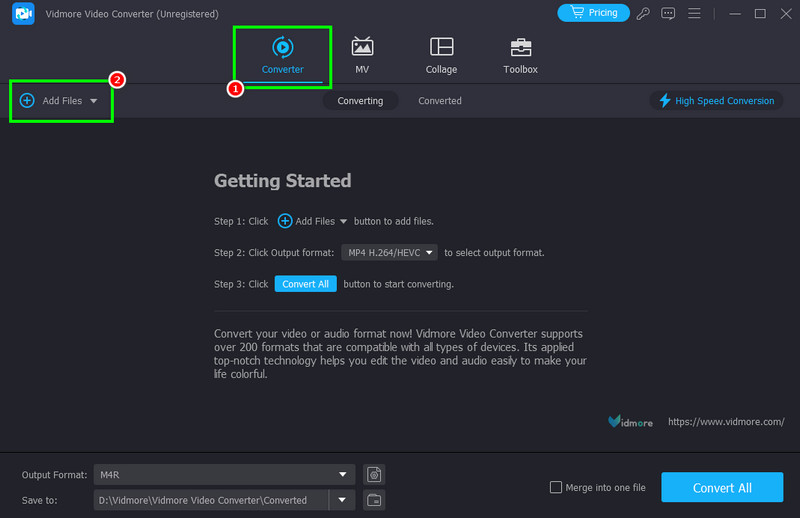
चरण 1। डाउनलोड करें और चलाएं Vidmore वीडियो कनवर्टर अपने डेस्कटॉप पर। इंटरफ़ेस दिखाई देने के बाद, रूपांतरण प्रक्रिया शुरू करें।
चरण 2। कन्वर्टर सेक्शन में जाएं और कन्वर्ट करने के लिए फुटेज जोड़ने के लिए क्लिक करें। फाइलें जोड़ो विकल्प।
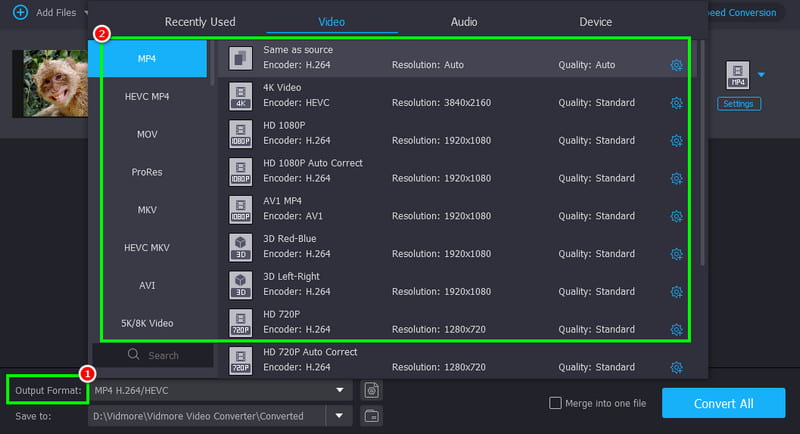
चरण 3। अब आप अपनी पसंद का फॉर्मेट चुन सकते हैं। आउटपुट स्वरूप आप अपनी पसंद की गुणवत्ता भी चुन सकते हैं।
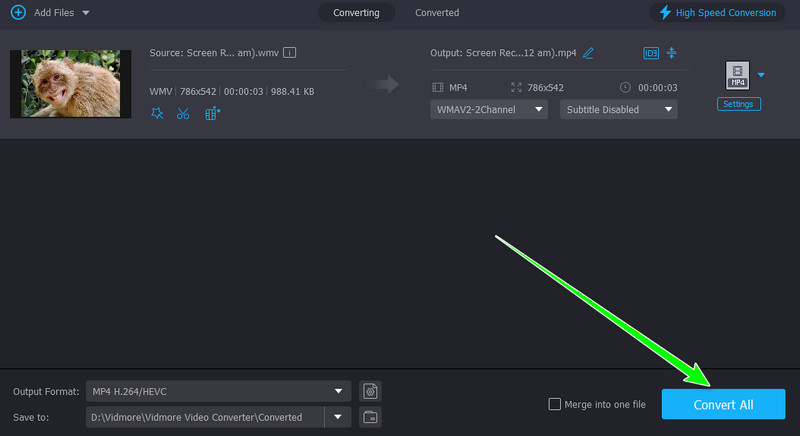
चरण 4। वीडियो रूपांतरण प्रक्रिया शुरू करने के लिए, आप इस बटन पर क्लिक कर सकते हैं। सभी को रूपांतरित करें नीचे दिए गए बटन पर क्लिक करें। रूपांतरण प्रक्रिया पूरी होने के बाद, आप अपना वीडियो अपने कंप्यूटर पर देख सकते हैं।
इस कनवर्टर की मदद से आप आसानी से वीडियो फ़ाइलों को कन्वर्ट कर सकते हैं। इसमें कई एडिटिंग फ़ीचर्स भी हैं जो आपके वीडियो को बेहतर बनाने में मदद कर सकते हैं। इसलिए, अगर आपको VideoProc Converter AI का बेहतर विकल्प चाहिए, तो Vidmore Video Converter से बेहतर कुछ नहीं है।
भाग 5. अंतिम निर्णय
इस VideoProc Converter AI रिव्यू में, आपने इसके बारे में सब कुछ जान लिया है। आपने वीडियो फ़ाइलों को कन्वर्ट करने की इसकी आकर्षक विशेषताओं और क्षमताओं के बारे में जाना। आप विभिन्न एडिटिंग सुविधाओं का भी उपयोग कर सकते हैं जो आपके वीडियो को बेहतर बना सकती हैं। इससे हम कह सकते हैं कि यह प्रोग्राम उपयोगकर्ताओं के लिए सबसे भरोसेमंद कन्वर्टर, एन्हांसर और एडिटर में से एक है। इसमें एकमात्र कमी यह है कि इसकी सभी सुविधाओं का उपयोग करने के लिए आपको इसका प्रीमियम वर्जन खरीदना होगा।
निष्कर्ष
वीडियोप्रोक कनवर्टर एआई वीडियो को बेहतर बनाने के लिए Vidmore Video Converter सबसे अच्छा प्रोग्राम है। इस समीक्षा के साथ, आपने इसकी समग्र क्षमताओं का पता लगा लिया है। आपने इसकी कुछ सीमाओं को भी जाना है। इसके अलावा, यदि आपको इस टूल के लिए सबसे अच्छे विकल्प की आवश्यकता है, तो आप Vidmore Video Converter का उपयोग कर सकते हैं। इसमें तेज़ रूपांतरण प्रक्रिया है और यह वीडियो को सर्वोत्तम गुणवत्ता में सहेजने की गारंटी देता है। यह विभिन्न वीडियो संपादन टूल भी प्रदान करता है, जो इसे सभी उपयोगकर्ताओं के लिए एक आदर्श कनवर्टर और संपादक बनाता है।