










MKV फ़ाइल को MOV फॉर्मेट में मुफ्त में कैसे बदलें: 4 आसान तरीके
MKV को MOV में मुफ्त में परिवर्तित करें वीडियो को सुचारू रूप से चलाने के लिए MKV फ़ाइल आवश्यक है। यह आपको विभिन्न डिवाइस और सॉफ़्टवेयर, विशेष रूप से macOS पर, अपने वीडियो संपादित करने की सुविधा भी प्रदान करती है। MKV फ़ाइलें बहुमुखी तो हैं, लेकिन कभी-कभी कुछ एडिटर और प्लेयर के साथ समस्याएँ उत्पन्न कर सकती हैं। इसलिए, यदि आप अपनी MKV फ़ाइल को MOV में परिवर्तित करने का कोई प्रभावी तरीका खोज रहे हैं, तो इस ट्यूटोरियल को देखें। हम आपको सिखाएँगे कि आप अपने डेस्कटॉप और ब्राउज़र पर अपनी फ़ाइलों को निःशुल्क कैसे परिवर्तित कर सकते हैं।

पृष्ठ सामग्री
भाग 1. एमकेवी बनाम एमओवी: तुलना
यदि आप दोनों प्रारूपों के बारे में अधिक जानकारी प्राप्त करना चाहते हैं, तो आप इस अनुभाग में दी गई सभी जानकारी देख सकते हैं।
MKV क्या है?
MKV एक ओपन-सोर्स मल्टीमीडिया कंटेनर फॉर्मेट है जो वीडियो, सबटाइटल, ऑडियो और मेटाडेटा को एक ही फाइल में स्टोर कर सकता है। इस फॉर्मेट की खासियत यह है कि यह कई कोडेक और ट्रैक को सपोर्ट करता है, जिससे यह टीवी शो और फिल्मों के लिए उपयुक्त है।
एमओवी क्या है?
MOV एक कंटेनर फॉर्मेट है जिसे Apple ने विकसित किया है। यह मुख्य रूप से QuickTime के लिए डिज़ाइन किया गया है। यह उच्च गुणवत्ता वाले ऑडियो और वीडियो को सपोर्ट करता है और macOS और iOS पर प्लेबैक और एडिटिंग के लिए अनुकूलित है। इसकी एकमात्र कमी यह है कि यह गैर-Apple प्लेटफॉर्म पर कम सुविधाजनक है।
| MKV | बनाम | MOV |
| मैट्रोस्का (खुला मानक) | डेवलपर | एप्पल (क्विकटाइम कंटेनर) |
| कई कोडेक को सपोर्ट करता है, अत्यधिक लचीला। | दबाव | एप्पल कोडेक के लिए अनुकूलित, कुशल लेकिन कम लचीला। |
| विंडोज, लिनक्स और एंड्रॉइड पर व्यापक रूप से समर्थित; macOS/iOS पर सीमित समर्थन। | अनुकूलता | macOS, iOS और Apple सॉफ़्टवेयर पर सबसे अच्छा समर्थन; मध्यम स्तर का क्रॉस-प्लेटफ़ॉर्म समर्थन। |
| कई स्ट्रीम और सबटाइटल होने के कारण यह आकार में बड़ा हो सकता है। | फाइल का आकार | सामान्यतः आकार में छोटे, एप्पल इकोसिस्टम के लिए अनुकूलित। |
| उत्कृष्ट, यह बिना किसी हानि के उच्च गुणवत्ता वाले वीडियो/ऑडियो का समर्थन करता है। | गुणवत्ता बनाए रखना | उच्च गुणवत्ता, लेकिन कोडेक का चुनाव लचीलेपन को सीमित कर सकता है। |
| फिल्मों, टीवी शो और मल्टी-ट्रैक कंटेंट को स्टोर करने के लिए आदर्श। | उदाहरण | एप्पल के वातावरण में वीडियो संपादन और प्लेबैक के लिए पसंदीदा। |
भाग 2. एमकेवी को एमओवी में बदलने के 4 सर्वोत्तम तरीके
क्या आप MKV फ़ाइल को MOV में मुफ्त में बदलना चाहते हैं? तो आप इस सेक्शन में दिए गए सभी तरीकों का पालन कर सकते हैं।
विधि 1. विडमोर वीडियो कन्वर्टर का उपयोग करके MKV को MOV में परिवर्तित करें
यदि आपको सबसे विश्वसनीय कनवर्टर की आवश्यकता है, तो आप इसका उपयोग कर सकते हैं। Vidmore वीडियो कनवर्टरयह डेस्कटॉप आधारित कनवर्टर आपको अपनी MKV फ़ाइलों को MOV में आसानी से और प्रभावी ढंग से ट्रांसकोड करने की सुविधा देता है। इसकी सबसे अच्छी बात यह है कि यह एक सरल यूजर इंटरफेस और 50 गुना तक तेज़ रूपांतरण गति प्रदान करता है। इसके अलावा, आप कई MKV फ़ाइलों को एक साथ परिवर्तित करने के लिए इसकी बैच रूपांतरण सुविधा का उपयोग कर सकते हैं, जिससे रूपांतरण प्रक्रिया के दौरान आपका समय बचता है। यह MP4, WMV, AVI, FLV, VOB, TS और अन्य कई वीडियो फॉर्मेट को भी सपोर्ट करता है। इन सब बातों को ध्यान में रखते हुए, Vidmore आपके Mac और Windows कंप्यूटर पर उपयोग किए जा सकने वाले सबसे आदर्श कन्वर्टर्स में से एक है।
अधिक सुविधाएँ
• यह कनवर्टर 4K तक की सर्वोत्तम गुणवत्ता में वीडियो को सेव कर सकता है।
• यह क्रॉपर, ट्रिमर, मेटाडेटा एडिटर, फिल्टर, इफेक्ट्स और अन्य जैसे बुनियादी और उन्नत वीडियो एडिटिंग टूल प्रदान कर सकता है।
• यह ऑडियो और इमेज जैसी अन्य मीडिया फाइलों को भी परिवर्तित कर सकता है।
MKV को MOV में मुफ्त में बदलने के लिए, आप नीचे दिए गए सरल निर्देशों का पालन कर सकते हैं।
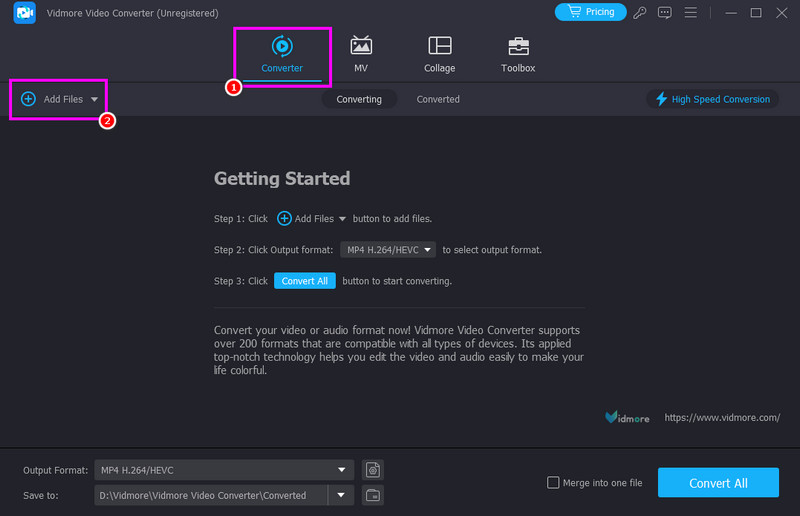
चरण 1। डाउनलोड करो और इंस्टॉल करो Vidmore वीडियो कनवर्टर अपने मैक या विंडोज ऑपरेटिंग सिस्टम पर इसे चलाएं। फिर, एमकेवी को एमओवी में बदलने की प्रक्रिया शुरू करने के लिए इसे रन करें।
चरण 2। मुख्य इंटरफ़ेस से, कनवर्टर पर जाएं और हिट करें फाइलें जोड़ो जिस MKV फ़ाइल को आप कनवर्ट करना चाहते हैं, उसे जोड़ना शुरू करने के लिए बटन दबाएँ।
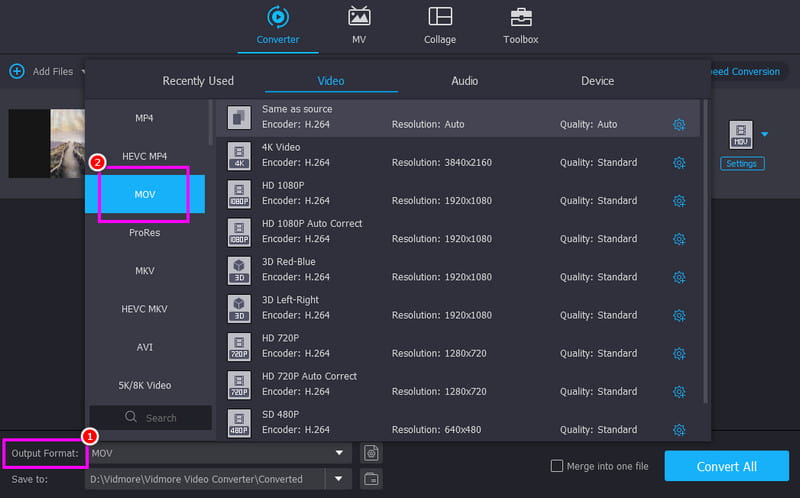
चरण 3। नीचे दिए गए आउटपुट फॉर्मेट सेक्शन पर जाएं और चुनें MOV आप अपनी पसंद के अनुसार वीडियो फॉर्मेट चुन सकते हैं। आप अपनी इच्छित वीडियो क्वालिटी भी चुन सकते हैं।
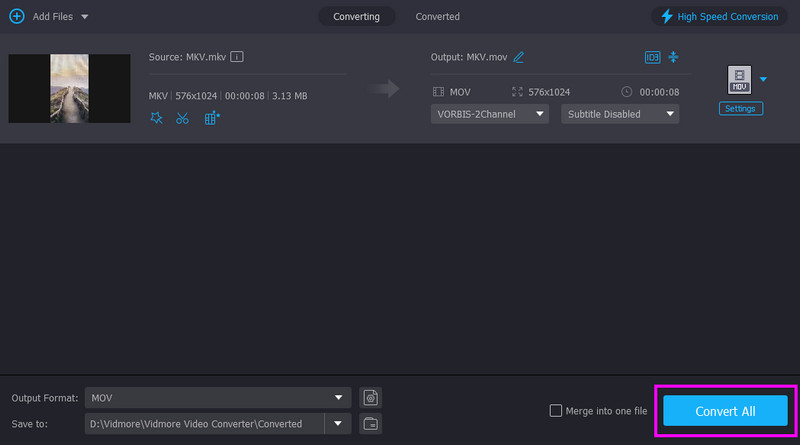
चरण 4। MKV से MOV रूपांतरण प्रक्रिया शुरू करने के लिए, टैप करें सभी को रूपांतरित करें नीचे दिए गए बटन।
विधि 2. ज़मज़ार का उपयोग करके MKV फ़ाइल को MOV में बदलें
क्या आप MKV फ़ाइल को MOV में ऑनलाइन बदलना चाहते हैं? अगर हाँ, तो आप Zamzar का इस्तेमाल कर सकते हैं। यह वेब-आधारित कनवर्टर अपने सरल लेआउट की बदौलत आपकी फ़ाइलों को आसानी से ट्रांसकोड करने की सुविधा देता है। इस ऑनलाइन कनवर्टर की सबसे खास बात इसकी सरलता है। यह एक बार के रूपांतरण के लिए एकदम सही है, जब आप अपने हार्ड ड्राइव को नए सॉफ़्टवेयर से भरना नहीं चाहते। आप इस टूल का इस्तेमाल अन्य फ़ॉर्मेट, जैसे कि... को बदलने के लिए भी कर सकते हैं। HEVC से MP4यह MKV को FLV में, AVI को MP4 में और अन्य फॉर्मेट में बदलने की सुविधा देता है। साथ ही, यह आपको Google Drive, Dropbox, OneDrive आदि जैसे विभिन्न प्लेटफॉर्म से अपनी फाइलें अपलोड करने की सुविधा भी देता है।
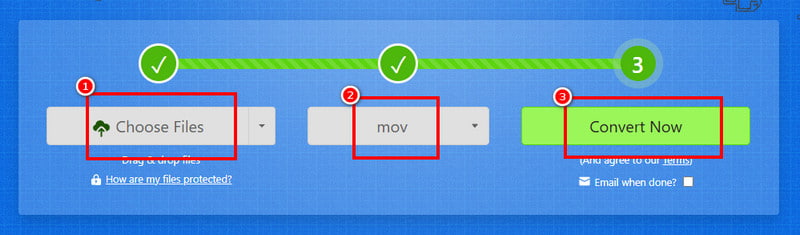
चरण 1। अभिगम Zamzar अपने ब्राउज़र पर जाएं। उसके बाद, अपनी MKV फ़ाइल अपलोड करना शुरू करने के लिए 'फ़ाइल चुनें' पर क्लिक करें।
चरण 2। फिर, आउटपुट फॉर्मेट के रूप में MOV चुनने के लिए ड्रॉपडाउन बटन पर टैप करें। एक बार हो जाने पर, एंटर दबाएं। धर्मांतरित MKV को MOV में परिवर्तित करना शुरू करने के लिए।
चरण 3। अंत में, क्लिक करें डाउनलोड अपने डिवाइस पर MOV फ़ाइल को सेव करना शुरू करने के लिए।
कमियां
- • इस टूल को बेहतर ढंग से काम करने के लिए तेज़ और स्थिर इंटरनेट कनेक्शन की आवश्यकता होती है।
- • सभी सुविधाओं का लाभ उठाने के लिए आपको इसका सशुल्क संस्करण उपयोग करना होगा।
विधि 3. शटर एनकोडर का उपयोग करके MKV को MOV में परिवर्तित करें
शटर एनकोडर यह एक शक्तिशाली, निःशुल्क वीडियो रूपांतरण टूल है, जो उच्च गुणवत्ता बनाए रखते हुए MKV को MOV में परिवर्तित करने के लिए एक उत्कृष्ट विकल्प है। यह कई प्रकार के कोडेक का समर्थन करता है और डीइंटरलेसिंग, बैच रूपांतरण और मेटाडेटा प्रबंधन जैसे उन्नत विकल्प प्रदान करता है, जो विशेष रूप से पेशेवर कार्यों के लिए उपयोगी हैं। इसकी बहुमुखी प्रतिभा और सटीकता इसे उन संपादकों के बीच पसंदीदा बनाती है जिन्हें बिना किसी लागत के विश्वसनीय रूपांतरण की आवश्यकता होती है। यह कई अन्य फॉर्मेट को भी परिवर्तित कर सकता है, जिनमें शामिल हैं: M4V से MP4WMV को AVI में, MOV को MP4 में, आदि में परिवर्तित किया जा सकता है। इससे यह स्पष्ट होता है कि यह कनवर्टर सभी उपयोगकर्ताओं के लिए विश्वसनीय है।
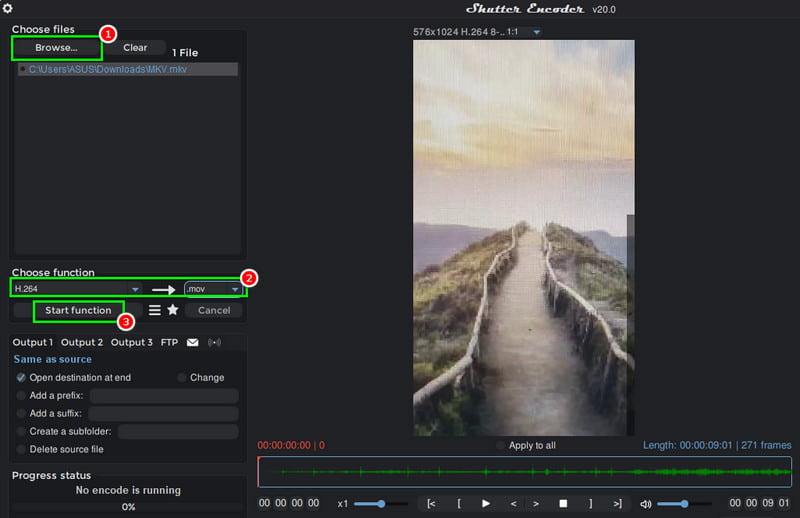
चरण 1। सबसे पहले, डाउनलोड करें शटर एनकोडर इसे अपने डेस्कटॉप पर खोलें और प्रक्रिया शुरू करने के लिए इसे चलाएं।
चरण 2। फिर, अपने कंप्यूटर से MKV फ़ाइल जोड़ने के लिए Browse पर क्लिक करें। उसके बाद, वहां जाएं। फ़ंक्शन चुनें और H.264 और .mov फ़ाइलें चुनें।
चरण 3। अंत में, टैप करें प्रारंभ फ़ंक्शन MKV को MOV फॉर्मेट में परिवर्तित करना शुरू करने के लिए।
कमियां
- • इस टूल को सीखने में काफी समय लगता है।
- • कभी-कभार कुछ बग या कोडेक संगतता संबंधी समस्याएं आ सकती हैं।
विधि 4. FFmpeg का उपयोग करके MKV फ़ाइल को MOV में बदलें
एक और मुफ्त MKV से MOV कन्वर्टर जिसे आप अपने कंप्यूटर पर उपयोग कर सकते हैं, वह है: FFmpegयह एक शक्तिशाली, ओपन-सोर्स मल्टीमीडिया फ्रेमवर्क है। यह टूल लगभग किसी भी वीडियो या ऑडियो फॉर्मेट को संभालने की क्षमता के लिए व्यापक रूप से जाना जाता है, जो इसे MKV को MOV में परिवर्तित करने के लिए एक उत्कृष्ट विकल्प बनाता है। इसके अलावा, यह कोडेक, कम्प्रेशन और मेटाडेटा पर सटीक नियंत्रण प्रदान करता है, जिससे आपकी आवश्यकताओं के अनुरूप उच्च-गुणवत्ता वाला आउटपुट सुनिश्चित होता है। अन्य कन्वर्टर्स की तरह, यह अन्य फॉर्मेट को भी ट्रांसकोड कर सकता है, जिनमें शामिल हैं: WMV को MP4AVI से FLV, MOV से MKV, और अन्य कई फॉर्मेट में रूपांतरण। कमांड-लाइन आधारित होने के कारण, FFmpeg हल्का, तेज़ और अत्यधिक अनुकूलनीय है, जो सामान्य उपयोगकर्ताओं और पेशेवरों दोनों के लिए आदर्श है जो बिना किसी लागत के विश्वसनीय रूपांतरण चाहते हैं।
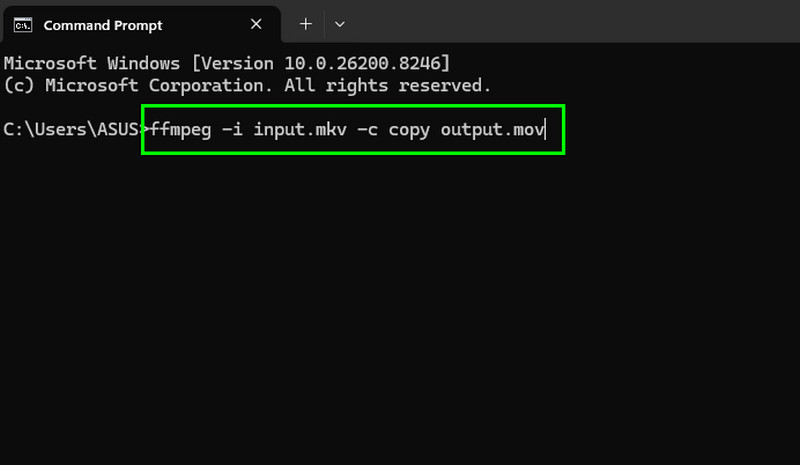
चरण 1। डाउनलोड करें और सेट अप करें FFmpeg अपने डेस्कटॉप पर जाएं। उसके बाद, प्रक्रिया शुरू करने के लिए CMD लॉन्च करें।
चरण 2। फिर, कमांड डालें/टाइप करें। कमांड यह है: ffmpeg -मैं इनपुट.mkv -c copy output.mov.
चरण 3। अंत में, दबाएं दर्ज रूपांतरण प्रक्रिया शुरू करने के लिए कुंजी दबाएँ। एक बार पूरा हो जाने पर, आप अपने कंप्यूटर फ़ोल्डर में परिवर्तित फ़ाइल देख सकते हैं।
कमियां
- • शक्तिशाली होने के बावजूद, दृश्य इंटरफ़ेस की कमी शुरुआती लोगों के लिए डरावनी हो सकती है।
- • इसमें डिफ़ॉल्ट रूप से कोई ग्राफ़िकल इंटरफ़ेस नहीं है।
- • उन्नत विकल्प भ्रमित करने वाले हो सकते हैं।
भाग 3. सर्वश्रेष्ठ पेशेवर वीडियो कनवर्टर
मानक इंटरनेट अनुप्रयोगों की तुलना में अधिक सुविधाओं और लाभों के साथ, Vidmore वीडियो कनवर्टर Vidmore MKV को MOV और कई अन्य फॉर्मेट में बदलने के लिए एक पेशेवर स्तर का विकल्प है। यह कन्वर्टर हार्डवेयर एक्सेलरेशन की मदद से तेज़ प्रोसेसिंग के साथ सीधे आपके पीसी पर असीमित रूपांतरण की सुविधा देता है। Vidmore आपके कंप्यूटर के GPU का उपयोग करके भारी काम करता है, जिसका मतलब है कि 2GB की मूवी मिनटों के बजाय सेकंडों में परिवर्तित हो जाती है। इसमें AI अपस्केलिंग, मेटाडेटा एडिटिंग और कम्प्रेशन के साथ-साथ ट्रिम, क्रॉप, वॉटरमार्क और इफेक्ट्स जैसे वीडियो एडिटिंग टूल भी शामिल हैं।
विडमोर वीडियो कन्वर्टर के फायदे
- • इसकी रूपांतरण गति तेज है।
- • आपकी फाइलें कभी भी आपके डिवाइस से बाहर नहीं जातीं, जिससे पूर्ण गोपनीयता सुनिश्चित होती है।
- • यह वीडियो को बेहतर बनाने के लिए विभिन्न संपादन उपकरण प्रदान कर सकता है।
- • एक साथ कई फाइलों को परिवर्तित करना आसान और सुचारू है।
भाग 4. MKV को MOV में मुफ्त रूप से बदलने के बारे में अक्सर पूछे जाने वाले प्रश्न
क्या ऑनलाइन एमकेवी से एमओवी कन्वर्टर सुरक्षित हैं?
यह आपके द्वारा उपयोग किए जाने वाले टूल पर निर्भर करता है। यदि आप एक सुरक्षित कनवर्टर चाहते हैं, तो आप कन्वर्टियो, क्लाउडकन्वर्ट, ज़मज़ार और क्लाउडकन्वर्ट का उपयोग कर सकते हैं। ये टूल यह सुनिश्चित करते हैं कि आप अपनी गोपनीयता और सुरक्षा की चिंता किए बिना मनचाहा परिणाम प्राप्त कर सकें।
क्या एमओवी फाइलें एप्पल डिवाइस पर एमकेवी फाइलों की तुलना में बेहतर चलती हैं?
बिल्कुल। चूंकि MOV एप्पल का मूल फॉर्मेट है, इसलिए प्लेबैक और एडिटिंग के दौरान आपके सीपीयू पर काफी कम दबाव पड़ेगा।
सबसे भरोसेमंद MKV से MOV कन्वर्टर कौन सा है?
यदि आप एक विश्वसनीय और शक्तिशाली कनवर्टर चाहते हैं, तो Vidmore Video Converter का उपयोग करना एक अच्छा विकल्प होगा। यह प्रोग्राम बेहतर वीडियो गुणवत्ता और तेज़ रूपांतरण गति के साथ आपको मनचाहा परिणाम प्राप्त करने में सक्षम बनाता है, जिससे यह सभी उपयोगकर्ताओं के लिए आदर्श है।
निष्कर्ष
यदि आप चाहते हैं MKV को MOV में मुफ्त में बदलेंइसमें कोई शक नहीं कि ऊपर बताए गए सभी तरीके सबसे कारगर हैं। इसलिए, अपना पसंदीदा कनवर्टर चुनें और MKV से MOV में बदलने की प्रक्रिया शुरू करें। इसके अलावा, अगर आप एक शक्तिशाली कनवर्टर चाहते हैं जो तुरंत रूपांतरण गति प्रदान कर सके, तो Vidmore Video Converter से बेहतर कोई विकल्प नहीं है। यह कनवर्टर आपको सहज और तेज़ रूपांतरण गति, विभिन्न संपादन सुविधाएँ और संतोषजनक वीडियो गुणवत्ता प्रदान करता है, जिससे यह उपयोगकर्ताओं के लिए एक पसंदीदा कनवर्टर बन जाता है।




