वीडियो को अपस्केल करने के लिए 4 बेहतरीन वीडियो FPS बढ़ाने वाले टूल
एक आकर्षक और मनोरंजक वीडियो देखने के अनुभव के लिए स्मूथ वीडियो प्लेबैक आवश्यक है। लेकिन आपको यह जानना चाहिए कि सभी वीडियो एक ही फ्रेम रेट पर रिकॉर्ड नहीं होते हैं। गेम हाइलाइट्स, सिनेमाई प्रोजेक्ट्स और प्रोफेशनल कंटेंट जैसे वीडियो में अलग-अलग फ्रेम रेट होते हैं, जिससे वे अधिक स्मूथ दिखते हैं, स्टटर कम होता है और विभिन्न प्लेटफॉर्म पर बेहतर कम्पैटिबिलिटी मिलती है। इसलिए, यदि आप बेहतर प्लेबैक के लिए अपने वीडियो का फ्रेम रेट बदलना चाहते हैं, तो इस पोस्ट को पढ़ें। हम यहां विभिन्न फ्रेम रेट विकल्पों के बारे में जानकारी दे रहे हैं। वीडियो एफपीएस बढ़ाने वाले आप अपने वीडियो के फ्रेम रेट को बढ़ाने के लिए इनका उपयोग कर सकते हैं। हम इनके फीचर्स, फायदे, नुकसान और अन्य विवरण भी शामिल करेंगे। इसलिए, इस चर्चा के बारे में अधिक जानकारी प्राप्त करने के लिए आगे पढ़ें।

पृष्ठ सामग्री
भाग 1. सर्वश्रेष्ठ वीडियो एफपीएस बढ़ाने वाले टूल का चुनाव कैसे करें
जैसा कि हम जानते है, एफपीएस वीडियो चलाते समय FPS बढ़ाने वाले टूल की भूमिका महत्वपूर्ण हो सकती है। तो क्या आप जानना चाहते हैं कि सबसे अच्छा वीडियो FPS बढ़ाने वाला टूल कैसे चुनें जो आपके वीडियो के फ्रेम रेट को बढ़ा सके और उन्हें अपस्केल कर सके? तो, इस सेक्शन में दी गई गाइड देखें।
- प्रोसेसिंग गति और हार्डवेयर आवश्यकताएँ - कुछ FPS बढ़ाने वाले सॉफ़्टवेयर GPU एक्सेलरेशन पर बहुत अधिक निर्भर करते हैं, जिससे प्रोसेसिंग तेज़ हो जाती है लेकिन इसके लिए अच्छे हार्डवेयर की आवश्यकता होती है। हमेशा अपने FPS बूस्टर की जांच करें कि क्या वह GPU को सपोर्ट करता है और आपके वीडियो को प्रोसेस करने में कितना समय लग सकता है।
- आउटपुट रिज़ॉल्यूशन और फ़ॉर्मेट समर्थन - FPS बढ़ाने वाले सॉफ़्टवेयर का चयन करते समय, हमेशा समर्थित आउटपुट रिज़ॉल्यूशन और फ़ॉर्मेट की जाँच करें। इससे आपको भविष्य में किसी भी संगतता समस्या का सामना किए बिना अपने वीडियो सुरक्षित रखने में मदद मिलेगी।
- एआई तकनीक प्रदान करता है - आजकल, वीडियो के FPS को बढ़ाने के लिए कई AI-आधारित टूल उपलब्ध हैं जिन पर आप भरोसा कर सकते हैं। बेहतर और तेज़ प्रक्रिया के लिए आप इन टूल का चुनाव कर सकते हैं।
- व्यापक उपयोगकर्ता इंटरफ़ेस - अपनी क्षमता के अनुसार वीडियो FPS बढ़ाने वाला टूल चुनें। यदि आप शुरुआती हैं, तो उपयोग में आसान टूल का इस्तेमाल करें। इस तरह आप बिना किसी परेशानी के वीडियो FPS बढ़ा सकते हैं।
भाग 2. सर्वश्रेष्ठ FPS बढ़ाने वाले उपकरणों की तुलना
आप इस सेक्शन में जाकर वीडियो के FPS बढ़ाने वाले बेहतरीन विकल्पों पर भी एक नजर डाल सकते हैं।
| वीडियो एफपीएस बढ़ाने वाले | Vidmore वीडियो बढ़ाने वाला | टोपाज़ वीडियो एआई | दा विंची संकल्प | फ्लोफ्रेम्स |
| एफपीएस समर्थित | 2× और 4× इंटरपोलेशन के माध्यम से 60 FPS तक | 240 FPS तक (कई इंटरपोलेशन मॉडल: अपोलो, क्रोनोस, एपो-8) | ऑप्टिकल फ्लो रीटाइमिंग, लचीली, प्रोजेक्ट फ्रेम दर सेटिंग्स से जुड़ी हुई | मॉडल (RIFE/DAIN) पर निर्भर करता है, आमतौर पर 2× और 4× मल्टीप्लायर, इसलिए लगभग 120 FPS+ तक। |
| मंच | विंडोज और मैक | विंडोज और मैक | विंडोज और मैक | विंडोज और मैक |
| स्पीड | सामान्य वीडियो क्लिप के लिए तेज़; क्लाउड एक्सेलरेशन उपलब्ध है | प्रति क्लिप गति धीमी (गुणवत्ता को प्राथमिकता देते हुए), लेकिन एक शक्तिशाली GPU के साथ बेहतर प्रदर्शन करता है। | GPU एक्सेलरेशन का उपयोग करने पर तेज़; टाइमलाइन में एकीकृत (निर्यात/आयात चरण की आवश्यकता नहीं) | चुने गए GPU/मॉडल के आधार पर गति मध्यम से धीमी हो सकती है। |
| बैच प्रोसेसिंग की पेशकश करें | हाँ | हाँ | नहीं | सीमित |
| अन्य सुविधाओं | 4K/8K में अपस्केलिंग, नॉइज़ हटाना, रंग बदलना, कम रोशनी में चमक बढ़ाना, चेहरे को बेहतर बनाना | 4K/8K अपस्केलिंग, मोशन डिब्लर, स्थिरीकरण, शोर कम करना | पूर्ण एनएलई (संपादन, कलर ग्रेडिंग, ऑडियो), स्पीड वार्प रीटाइमिंग (स्टूडियो/पेड वर्जन) | मॉडल स्विचिंग (RIFE, DAIN, आदि), लूप/डुप्लिकेशन हैंडलिंग, निःशुल्क और ओपन-सोर्स |
भाग 3. वीडियो एफपीएस बढ़ाने वाले शीर्ष 4 कारक
वीडियो एफपीएस बढ़ाने वाले सभी विकल्पों के बारे में जानने के लिए, आप इस भाग में दी गई सभी जानकारी पढ़ सकते हैं।
1. विडमोर वीडियो एन्हांसर
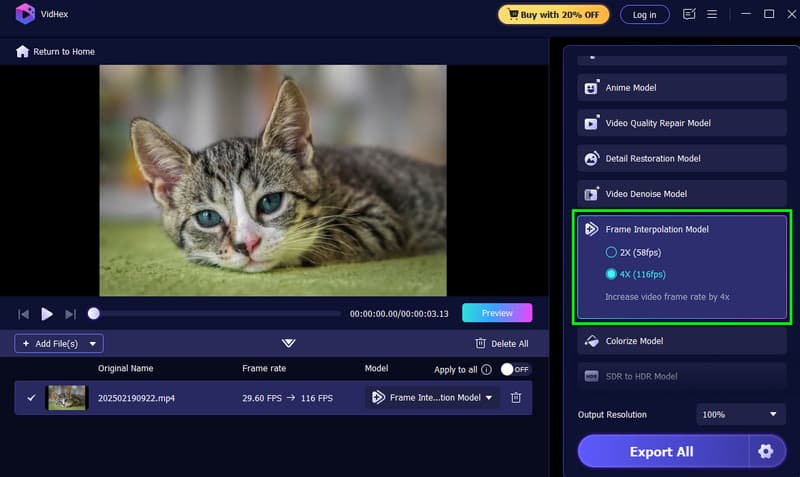
के लिए सबसे अच्छा: शुरुआती और पेशेवर, जिन्हें एक ही उत्पाद में सब कुछ उपलब्ध कराने वाले उत्पाद की आवश्यकता है।
अंक: 9.5 / 10
मंच: विंडोज और मैक
क्या आप AI FPS बढ़ाने वाले टूल की तलाश में हैं? यदि हां, तो आप इसका उपयोग करके देख सकते हैं। Vidmore वीडियो बढ़ाने वालाVidHex के नाम से भी जाना जाने वाला यह प्रोग्राम, अपने फ्रेम इंटरपोलेशन मॉडल फीचर के साथ आता है, जिससे आप अपने वीडियो के FPS को 2 या 4 गुना तक बढ़ा सकते हैं। इस सॉफ्टवेयर की खासियत यह है कि यह फ्रेम रेट को आसानी से और स्वचालित रूप से बढ़ा सकता है, जिससे यह गैर-पेशेवर उपयोगकर्ताओं के लिए एक आदर्श विकल्प बन जाता है। यह आपके वीडियो को बेहतर बनाने के लिए कई AI वीडियो एन्हांसमेंट फीचर्स भी प्रदान करता है, जो इसे विंडोज और मैक के लिए सर्वश्रेष्ठ AI-आधारित वीडियो एन्हांसमेंट प्रोग्राम बनाता है।
विशेषताएं
- यह कई वीडियो एन्हांसमेंट फीचर्स प्रदान कर सकता है, जैसे कि जनरल एन्हांसमेंट, वीडियो डिनॉइज़, डिटेल रिस्टोरेशन, और भी बहुत कुछ।
- कार्यक्रम बैच प्रसंस्करण का समर्थन करता है।
- यह एमपी4, एमकेवी, एम4वी, एवीआई, एफएलवी आदि सहित कई प्रकार के आउटपुट वीडियो फॉर्मेट को सपोर्ट करता है।
पेशेवरों
- इस प्रोग्राम का व्यापक लेआउट होने के कारण इसका उपयोग करना आसान है।
- यह सुगम निर्यात प्रक्रिया प्रदान कर सकता है।
- यह विभिन्न प्रकार के वीडियो को संभाल सकता है।
विपक्ष
- अधिक आकर्षक सुविधाओं का लाभ उठाने के लिए, आप सशुल्क संस्करण का उपयोग करके देख सकते हैं।
2. टोपाज़ वीडियो एआई
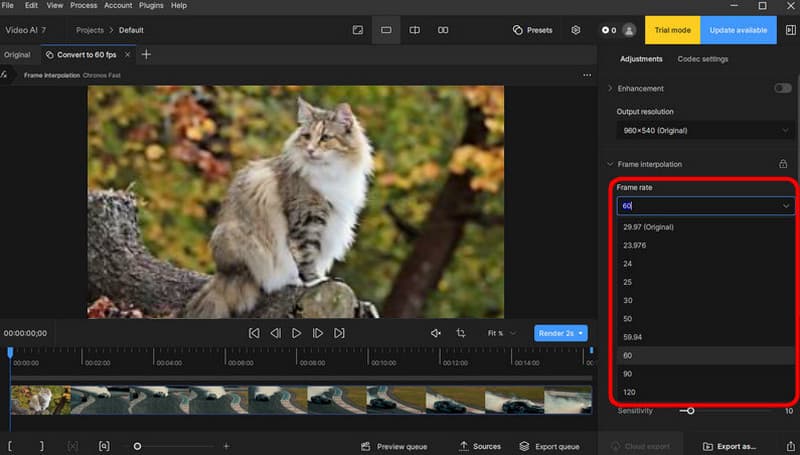
के लिए सबसे अच्छा: वे पेशेवर जो FPS बढ़ाना चाहते हैं और बेहतरीन क्वालिटी के साथ पैसे बचाना चाहते हैं।
अंक: 9 / 10
मंच: विंडोज और मैक
सेवा वीडियो के फ्रेम रेट में सुधार करेंआप इसका उपयोग भी कर सकते हैं टोपाज़ वीडियो एआईयह मोशन इंटरपोलेशन, स्टेबिलाइज़ेशन और अपस्केलिंग के लिए क्रोनोस और अपोलो जैसे एआई मॉडल भी प्रदान कर सकता है। यह उन लोगों के लिए भी एक बेहतरीन वीडियो एन्हांसर है जिन्हें एन्हांसमेंट के बाद एक साफ-सुथरा आउटपुट चाहिए होता है।
विशेषताएं
- यह कई इंटरपोलेशन मॉडल प्रदान करता है।
- मोशन डिब्लर फीचर उपलब्ध है।
- यह 4K अपस्केलिंग को सपोर्ट कर सकता है।
पेशेवरों
- यह जटिल गतियों को आसानी से संभाल सकता है।
- यह अपडेट सुसंगत है।
विपक्ष
- कीमत अधिक है।
- इसके लिए एक उच्च स्तरीय जीपीयू की आवश्यकता होती है।
3. DaVinci संकल्प
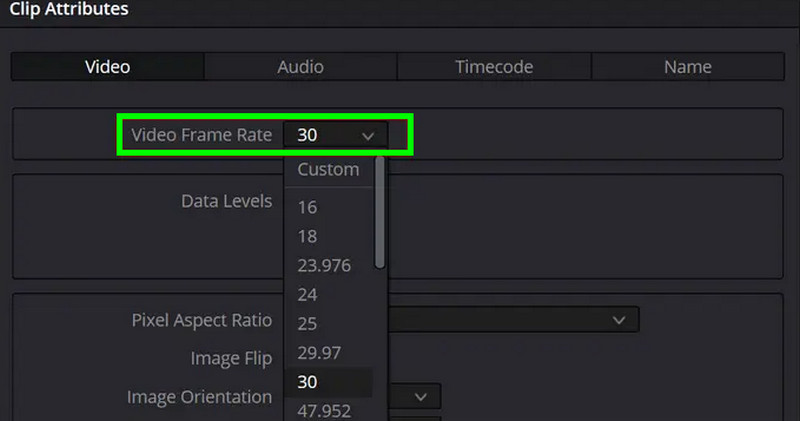
के लिए सबसे अच्छा: शुरुआती और पेशेवर संपादक जिन्हें पूर्ण एनएलई वर्कफ़्लो में निर्मित फ्रेम इंटरपोलेशन की आवश्यकता होती है।
अंक: 8.5 / 10
मंच: विंडोज और मैक
दा विंची संकल्प यह वीडियो FPS बढ़ाने के लिए भी एक आदर्श टूल है। इसके ऑप्टिकल फ्लो फीचर के साथ, आप किसी अन्य टूल में एक्सपोर्ट किए बिना स्मूथ फ्रेम-रेट कन्वर्जन की उम्मीद कर सकते हैं। इसका उपयोग करना भी आसान है, जो इसे एक आदर्श विकल्प बनाता है। फ़्रेम इंटरपोलेशन सभी उपयोगकर्ताओं के लिए सॉफ्टवेयर।
विशेषताएं
- एडिटर स्पीड वार्प रिटाइमिंग की सुविधा दे सकता है।
- यह अधिक उन्नत संपादन उपकरण प्रदान कर सकता है।
पेशेवरों
- यह अपनी क्षमताओं को प्रदर्शित करने के लिए एक निःशुल्क संस्करण प्रदान करता है।
- यह प्रोग्राम सुनिश्चित करता है कि संपादित वीडियो को सर्वोत्तम आउटपुट गुणवत्ता के साथ सहेजा जाए।
विपक्ष
- कभी-कभी प्रोग्राम धीमा हो जाता है।
- कुछ उन्नत संपादन सुविधाएं सशुल्क संस्करण में उपलब्ध हैं।
4. फ्लोफ्रेम
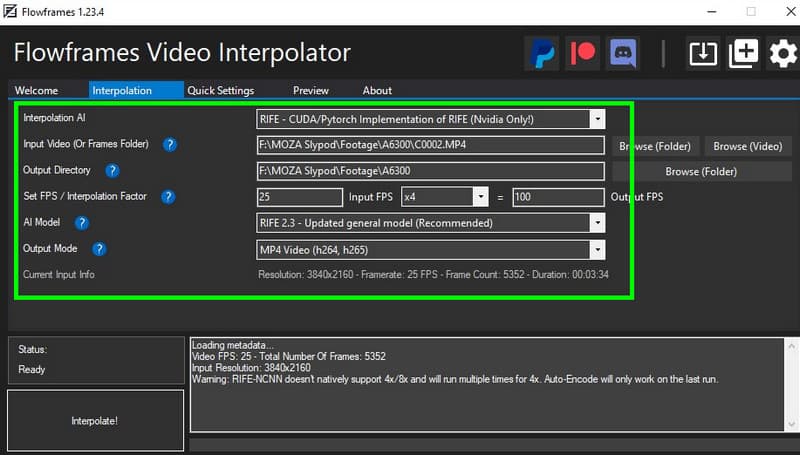
के लिए सबसे अच्छा: ऐसे शौकिया लोग जिन्हें वीडियो एफपीएस बढ़ाने के लिए एक मुफ्त टूल की आवश्यकता है।
अंक: 8.5 / 10
मंच: खिड़कियाँ
क्या आप मुफ़्त में वीडियो FPS बढ़ाने वाला टूल चाहते हैं? तो आप इसका इस्तेमाल कर सकते हैं। फ्लोफ्रेम्सयह एक ओपन-सोर्स इंटरपोलेशन टूल है जो RIFE और DAIN जैसे मॉडल प्रदान करता है, जो एनीमे को अपस्केल करने के लिए लोकप्रिय हैं। इसका उपयोग करना भी आसान है, जो इसे नौसिखियों के लिए आदर्श बनाता है।
विशेषताएं
- यह DAIN, RIFE और अन्य जैसे कई AI मॉडल पेश कर सकता है।
पेशेवरों
- इसका उपयोग और उपयोग निःशुल्क है।
- यह लूप और डुप्लिकेशन के विकल्प भी प्रदान कर सकता है।
विपक्ष
- यह टूल केवल विंडोज पर उपलब्ध है।
- इसमें बैच प्रोसेसिंग की सुविधा उपलब्ध नहीं है।
भाग 4. वीडियो एफपीएस बढ़ाने वाले टूल के बारे में अक्सर पूछे जाने वाले प्रश्न
शुरुआती लोगों के लिए सबसे अच्छा वीडियो एफपीएस बढ़ाने वाला टूल कौन सा है?
यदि आप नौसिखिया हैं और अपने वीडियो का फ्रेम रेट बढ़ाना चाहते हैं, तो आप Vidmore Video Enhancer का उपयोग कर सकते हैं। इसके सरल यूजर इंटरफेस और सुचारू प्रोसेसिंग की मदद से आप बिना किसी परेशानी के मनचाहा परिणाम प्राप्त कर सकते हैं।
क्या उच्च आउटपुट फ्रेम दर का मतलब फाइल का बड़ा आकार होता है?
तकनीकी रूप से, हाँ। चूंकि फ्रेम की संख्या अधिक है, इसलिए एन्कोड करने के लिए अधिक डेटा होगा, जिसके परिणामस्वरूप वीडियो फ़ाइल का आकार बड़ा होगा।
क्या एफपीएस बढ़ाने वाले विकल्पों का उपयोग करने के लिए मुझे एक शक्तिशाली जीपीयू की आवश्यकता है?
व्यवहारिक रूप से, हाँ। यदि आप VidHex और Topaz जैसे AI-संचालित प्रोग्रामों का उपयोग कर रहे हैं, तो सुचारू और अधिक स्थिर प्रक्रिया के लिए आपके पास एक अच्छा GPU होना आवश्यक है।
निष्कर्ष
इनके साथ वीडियो एफपीएस बढ़ाने वालेइसके साथ, आप बिना किसी परेशानी के अपने पसंदीदा वीडियो का आनंद ले सकते हैं। इसलिए, सभी प्रोग्राम देखें और अपना सबसे अच्छा टूल चुनें। साथ ही, यदि आपको एक ऐसा बेहतरीन प्रोग्राम चाहिए जो आपको सुगम प्रक्रिया, अच्छी आउटपुट गुणवत्ता और आसान संपादन की सुविधा दे, तो Vidmore Video Enhancer से बेहतर कोई विकल्प नहीं है। यह आपकी सभी ज़रूरतों को पूरा करने में सक्षम है, जिससे यह सभी उपयोगकर्ताओं के लिए पसंदीदा सॉफ़्टवेयर बन जाता है।