A videó minőségének élesítése az élek kontrasztjának növelése érdekében
A videó élesítése elengedhetetlen, különösen akkor, ha részletesebb és jó minőségű videót szeretne készíteni. A videók élesítése azt jelenti, hogy a szélek körüli kontraszt növelésével tisztábbá teszi az elmosódott videót. Lehetőség van a videó élesítésére a videó alapvető effektusainak megváltoztatásával. Ez lehet a fényerő megváltoztatása, a kontraszt növelése, az expozíció növelése és a kép telítettsége. Ezenkívül a videó felbontásának növelése segíthet élesebb videó készítésében. Van olyan videód, amelyet élesíteni szeretnél? Ha igen, ez a bejegyzés neked szól. Különféle módszereket mutat be hogyan lehet élesíteni a videó minőségét különböző eszközök használatával. Ha többet szeretne megtudni ezekről a módszerekről, folytassa az olvasást további részletekért.

OLDAL TARTALMA
1. rész. Videó élesítése Windows és Mac rendszeren
1. VidHex videójavító
VidHex az egyik legkiválóbb program az elmosódott videók minőségének élesítésére. Erőteljes mesterséges intelligencia funkciókkal rendelkezik, amelyek automatikusan elemzik a videók problémáit. Ráadásul 13 lehetőség közül választhatsz mesterséges intelligencia modelleket az igényeidnek megfelelően, például videóminőség-javító modellt, részlethelyreállítási modellt, SDR-ből HDR-be konvertáló modellt stb. HD videót készíthetsz vele.
Emellett 100%, 200% és 4K felbontási lehetőségeket kínál a videók felskálázásához a minőség megőrzése mellett, és segít optimalizálni a fényerőt, eltávolítani a zajt, simábbá tenni a lassított felvételt és még sok mást. A gazdag funkciók ellenére a kezdők is gond nélkül használhatják a letisztult kezelőfelületnek és az egyszerű lépéseknek köszönhetően. Ha ezt videóidon szeretnéd alkalmazni, használd az útmutatót, hogy megtudd, hogyan javíthatod a videó minőségét.
1. lépés. Töltsd le a VidHex-et az alábbi letöltés gombra kattintva, vagy látogass el a weboldalra további információkért és a letöltésért.
2. lépés. Ezután kattintson a Fájlok hozzáadása gombra a tetején, és válassza ki a világosítani kívánt videofájlt.

3. lépés Ezután láthatja a Videóval kapcsolatos problémák amelyet a mesterséges intelligencia elemzett, és egy MI-modelllista a jobb oldalon. Szükség szerint választhat egyet. Ezután a VidHex segít a videó minőségének finomításában.

4. lépés Végül is lehet Előnézet és állítsa be a kívánt felbontást, kimeneti formátumot, bitrátát és mentési útvonalat. Ezután kattintson a Teljes videó javítása a világosított videó mentéséhez.

2. iMovie
Egy másik kiváló alkalmazás, amely előre telepítve van a Mac számítógépekre, az iMovie. Ez a program egy videószerkesztő platform, amelyet általában kiváló minőségű videóprojektek készítésére használnak. Kiváló minőségű effektusokkal, szerkesztési lehetőségekkel és olyan eszközökkel rendelkezik, amelyek segítenek filmek és videók létrehozásában. Az a jó ebben az alkalmazásban, hogy támogatja a 4K felbontású videót, amely tisztábbnak és részletesebbnek tűnik a képernyőn. Ráadásul olyan beépített funkciókkal rendelkezik, amelyek segítségével a felhasználók gyorsan és problémamentesen javíthatják és élesíthetik videóikat. A lépések segítségével megtudhatja, hogyan élesíti az iMovie a videót.
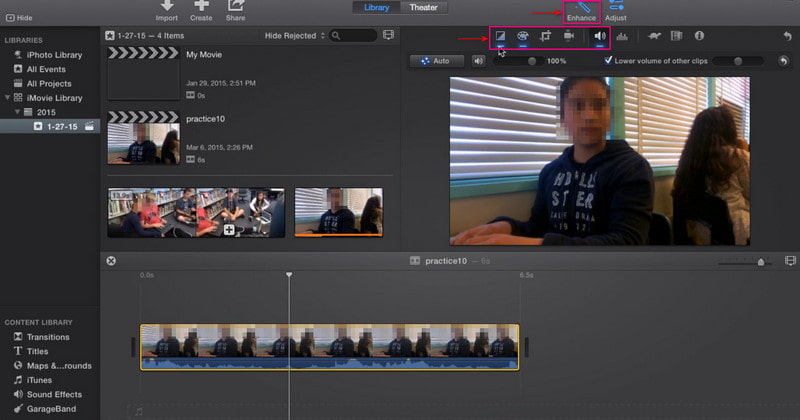
1. lépés. Mindenekelőtt indítsa el az iMovie-t, amelyet a tálcán vagy az alkalmazásban találhat meg. Tegyük fel, hogy a videód már exportálva van a program idővonalán. A projektben kattintson a videóra, majd kattintson a Javítás gombra az eszköztáron. Ezt követően további eszközök jelennek meg a képernyőn, amelyek segíthetnek a videó élesítésében.
2. lépés. Kattintson a bal oldalon lévő első gombra, amely a következőkből áll Illessze a színt, a fehéregyensúlyt és a bőrtónus egyensúlyt. Ezután lépjen a második gombra a színkorrekció engedélyezéséhez. Állítsa be a Árnyékok, Fényerő, Kontraszt, Kiemelések, Színtelítettség, és Színhőmérséklet ebből a szakaszból. Ezután kattintson az ötödik gombra balról a hangerőszabályozáshoz. A videó átlagos hangerejének maximalizálásához kattintson a gombra Auto gomb. Alternatív megoldásként a hangot a csúszkák segítségével is beállíthatja.
3. lépés Ha elégedett a változtatásokkal, menjen a Exportálás gombot az élesített videó mentéséhez a mappába.
3. Élesítse a videót online
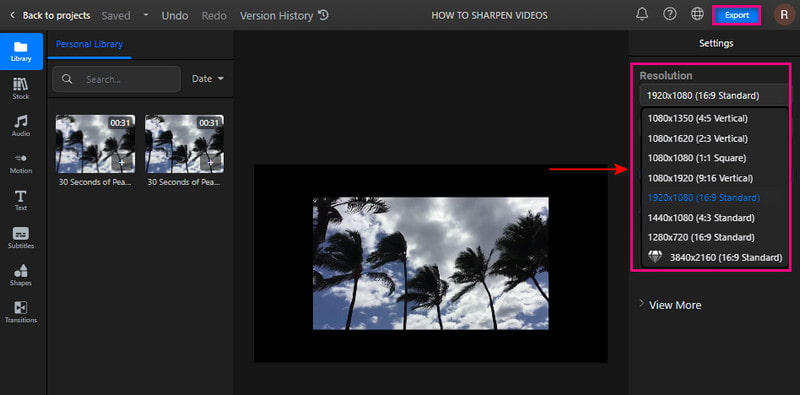
A Flixier segítségével egyenesen online élesítheti videóját. Ez a webalapú szerkesztőplatform segítségével élesebb és részletesebb videókat készíthet. Percek alatt élesítheti a videót anélkül, hogy bármilyen alkalmazást telepítene a készülékére. A Flixiernek be kell jelentkeznie a fiókjába, hogy feltöltse videóit a könyvtárába. Lehetővé teszi a felhasználók számára, hogy a felbontás növelésével élesítsék videóikat. Ha meg szeretné tudni, hogyan élesítsen online videót a Flixier használatával, tekintse meg a bemutatott lépéseket.
1. lépés. Keresse fel a Flixier hivatalos webhelyét a böngészőjében. Kattints a + Válassza a Videó lehetőséget gombot a képernyő közepén. A szerkesztési szakasz folytatásához be kell jelentkeznie fiókjába.
2. lépés. A szerkesztési szakasz megnyitása után kattintson a Könyvtár gombra, kattintson jobb gombbal az egérrel, majd kattintson a Importálás gomb. Válassza ki azt a videót, amelyen élesíteni szeretne. Ezután húzza az importált videót az idővonal szakaszba a videó élesítésének megkezdéséhez.
3. lépés Menjen a képernyő jobb sarkába, hogy megkeresse a Felbontás szakasz. Állítsa be a képpontot, hogy segítsen élesíteni a videót a legördülő listából. Ha elkészült, kattintson a Export gombot és Letöltés a videó sikeres mentéséhez.
2. rész. Videó élesítése iPhone-on és Androidon
1. iMovie
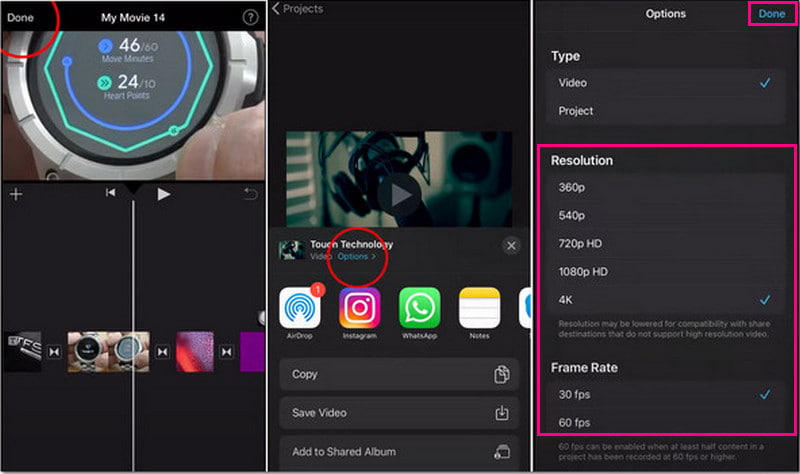
Ha olyan jó minőségű videót szeretne készíteni, mint még soha, támaszkodhat az iMovie-ra. Ez az alkalmazás fejlett szerkesztési funkciókat és eszközöket tartalmaz a klipek szerkesztéséhez, valamint animált címek, szűrők és effektusok hozzáadásához. Lehetővé teszi, hogy szabadjára engedje kreativitását a beépített funkciók segítségével, és megossza projektjét közösségi oldalakkal. Lehetővé teszi a felhasználók számára, hogy módosítsák és javítsák a videó színbeállításait, és beállítsák a felbontást a videó élesítéséhez. Most pedig lássuk, hogyan lehet élesíteni a videót iPhone-on.
1. lépés. Tegyük fel, hogy befejezte a videó szerkesztését az alkalmazással. Üsd a Kész gombot a folyamat folytatásához.
2. lépés. A videó mentése előtt kattintson a Lehetőségek gombot, hogy megtekinthesse azt a lehetőséget, ahol módosíthatja a videó felbontását. Válaszd a Felbontás és Filmkocka szám be szeretné vinni a videójába. Ha elkészült, nyomja meg még egyszer a Kész gombot.
3. lépés Ezután nyomja meg a Videó mentése gombot. Ezt követően az alkalmazás mentési eljáráson megy keresztül. Ha elkészült, elmenti az élesített videót a galériába.
2. Videoshop
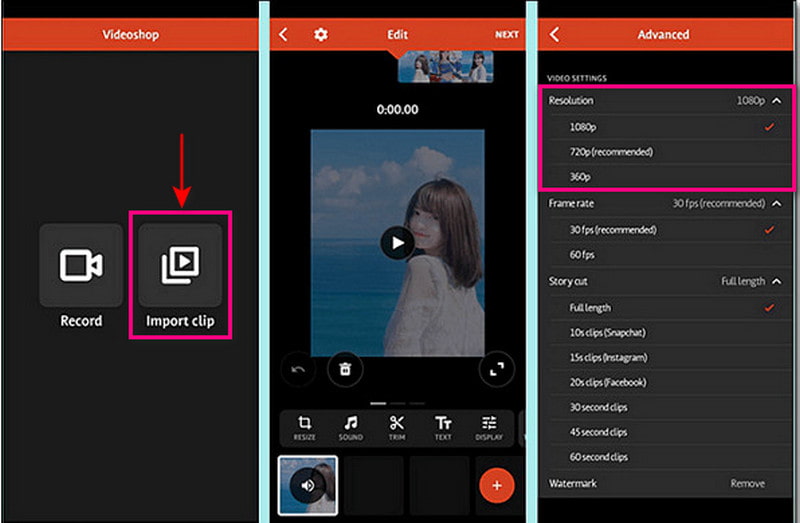
A Videshop rengeteg beépített funkcióval rendelkezik, például vágás, zene és hangeffektusok hozzáadása, lassú és gyors mozgás alkalmazása. Ez az alkalmazás segíthet a videó élesítésében a kijelző beállításával, például a fényerő, a kontraszt, a hőmérséklet, az élesítés, az elmosódás, a telítettség, a színárnyalat stb. beállításával. Ezen kívül a videót élesebbé teheti, ha a felbontás beállításánál nagyobb felbontást választ. Kövesse a megadott lépéseket a videó élesítésének megtanulásához.
1. lépés. Töltse le és telepítse az alkalmazást mobileszközére. A telepítési folyamat után nyissa meg az alkalmazást a folyamat elindításához.
2. lépés. Kattints a Klip importálása gombot az élesíteni kívánt videó feltöltéséhez. Ezután nyomja meg a Kijelző beállítása lehetőség a fényerő, kontraszt, telítettség és egyebek módosítására.
3. lépés Ha elkészült, kattintson a gombra Ketyegés hogy eljusson a mentési lehetőségekhez. Innen irány a Felbontás szakaszt, és válasszon nagyobb felbontást a videóhoz. Miután megoldódott, folytassa az élesített videó mentésével.
3. rész. GYIK a videóélesítésről
Mi az élesítő hatás?
Az elmosódott területekre fókuszálva és a képpontok kontrasztjának növelésével kiemeli a kép széleit.
Az élesítés növeli a felbontást?
Az élesítés nem növeli a felbontást. Ez azonban megváltoztatja a tömörített formátum, például a JPG méretét.
Szükséges a kimenet élesítése?
Az élesítés az egyik olyan tényező a szerkesztésben, amelyet bele kell foglalni egy élesebb videóba. Ezenkívül jobb megtekintési élményt nyújt a nézése során.
Következtetés
Jobb megtekintési élményt nyújtó videót nézni. Ezért fontolja meg egy élesebb, tisztább, részletesebb és élesebb videó kimenetet. Lehetséges élesítse a videót a fent említett eszközök segítségével. Használhatja személyi számítógépét, mobileszközeit és online eszközeit ennek megvalósításához. Mire vársz? Próbáld ki a bemutatott módszereket!