Netflix hangkésleltetési problémák: Íme néhány megoldás
Minden Netflix-es tévéműsor egy gyöngyszem, nemcsak a gyönyörű grafika és a logikus cselekmény miatt, hanem azért is, mert a filmzene pont jó, és a sorok finoman kidolgozottak. A kiváló minőségű filmzenék a lehető legjobb nézői élményt nyújtják. Sok felhasználó azonban arról számolt be, hogy a Netflixen gyakran előfordul, hogy a hang és a kép nincs szinkronizálva. Ez túl nagy mértékben megzavarja a normál nézést, a filmzene a cselekménypontoknál elakad, és a szereplők szája is összezavarodik.
Szerencsére az emberek felfedezték a kiváltó okokat Netflix hangkésés és összefoglalt néhány megoldást. Ebben a cikkben megtanítjuk, hogyan kell PC-n és TV-n kezelni a Netflixen található videóval nem egyező hangproblémákat.

OLDAL TARTALMA
1. rész. Hogyan javítsuk ki a Netflix hangszinkronizációját a számítógépen
Ha számítógépet használsz a Netflix hivatalos weboldalának eléréséhez, és a hang szinkronban van a Netflixen, kérjük, tekintsd meg ezt a részt.
• Ellenőrizze a hálózatot, amelyhez a számítógépe csatlakozik
A Netflix hangjának szinkronhibájának leggyakoribb oka az, hogy a hálózat, amelyhez jelenleg csatlakozol, akadozik vagy késik. Ennek oka lehet, hogy többen is csatlakoznak ehhez a hálózathoz, vagy a jel gyengül.
Visszatérhetsz a számítógéped asztalára, és megtalálhatod a WiFi ikont a jobb alsó sarokban található műveleti sávon. Próbálj meg másik hálózati kapcsolatra váltani, vagy csökkenteni a Netflix videó lejátszásának tisztaságát, hogy lásd, a hang normalizálódik-e.
• Indítsd újra a számítógépedet és a Netflix platformot
Előfordulhat, hogy a Netflix platform vagy a számítógéped megmagyarázhatatlan technikai hibákat tapasztal. Ilyenkor először kapcsold ki a Netflixet, és indítsd újra az eszközödet. Ez gyorsan megoldja az összes mögöttes hibát. A javítást az epizód újbóli megnyitásával ellenőrizheted.
• Játssz le egy másik műsort
Az újonnan megjelent epizódoknál előfordulhat Netflix hangkésés. Amikor a csapat visszajelzést kap erről a problémáról, azonnal megoldják. Megnyithatsz egy másik epizódot a Netflixen. Ha minden jól működik, az azt jelenti, hogy nem az eszközöd vagy a beállításaid okozzák a problémát. Visszajelzést adhatsz a csapatnak, és légy türelmes.
• Böngészőváltás
A böngészők néha nem biztosítják a legjobb lejátszási élményt, különösen, ha kiváló minőségű videókat néz. Sok felhasználó problémákat tapasztal a következőkkel kapcsolatban: a Chrome-ban nem lejátszott videók vagy a Firefoxot.
Megváltoztathatod a böngésződet a Netflix eléréséhez; egy stabil böngésző gyorsabb betöltési sebességet és simább hang- és videolejátszást biztosít.
2. rész. Hogyan javítsuk ki a Netflix hangkésleltetését a tévében
A tévék nagyobb képernyőkkel rendelkeznek, jobb minőségű hanggal és képpel. Ezért sok felhasználó úgy dönt, hogy a tévéjén nyitja meg a Netflixet.
Ha azt tapasztalod, hogy a Netflixen a szavak nem egyeznek az ajkakkal, kérjük, olvasd el ezt a részt.
Apple TV-n
Ha Apple TV-t használsz, próbáld meg módosítani a tévéd hangbeállításait.
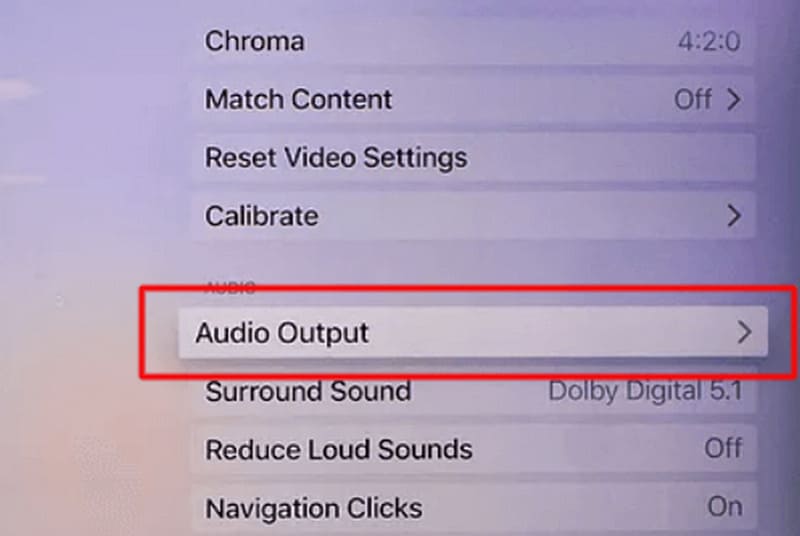
1. lépés. Nyisd meg az Apple TV-t, és válaszd a Hangkimenet.
2. lépés. megtalálja Formátum módosítása és tiltsa le.
3. lépés Menj a Videók és hanganyagok beállítások. Kattintson Hangkimenet.
4. lépés Választ Dolby Digital 5.1.
Ha a Netflix hangkésleltetési problémája továbbra sem oldódott meg, ellenőrizd, hogy a tévéd HDMI-kábele csatlakoztatva van-e és stabil-e. Vagy próbálj ki egy másik kábelt a csatlakoztatáshoz.
Samsung TV-n
A Samsung tévéken vannak olyan beállítások is, amelyek segíthetnek a Netflix hangjának késleltetésében.
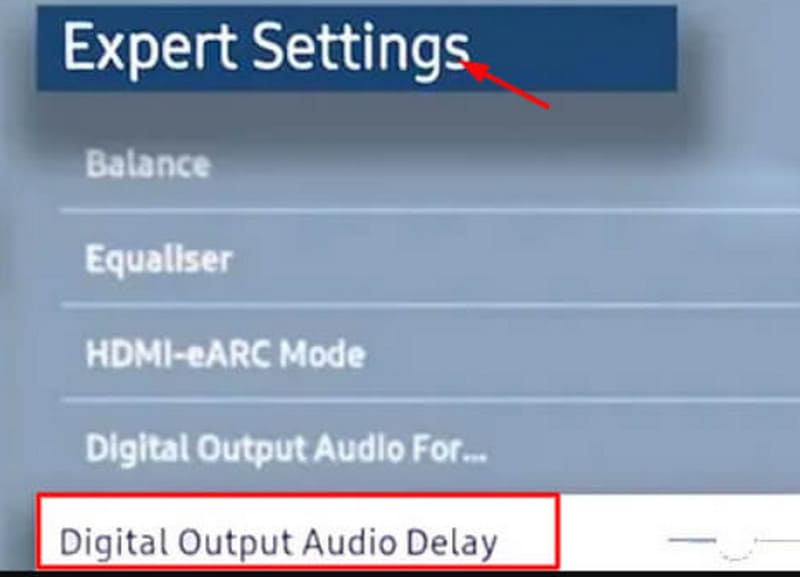
1. lépés. Menj a tévé beállításaihoz. Válaszd ki Hang > Szakértői beállítások.
2. lépés. Választ Digitális kimeneti hang késleltetés.
Ezzel a beállítással végeztél. Most nyisd meg újra a tévéműsort a Netflixen, és nézd meg, hogy a hang késleltetés probléma megoldódott.
3. rész. Bónusz: A legjobb videójavító szoftver a videó-hangproblémák megoldására
Ha megállapította, hogy a probléma egy adott videóval van, akkor megpróbálhatja kijavítani egy adott eszközzel, például Vidmore Video Fix.
Ez a szoftver egy-két perc alatt kijavítja a videók elmosódását, a nem megfelelő lejátszást, a hang hiányát, az alacsony hangerőt, a hiányzó klipeket stb. Mindössze két kattintással kell feltöltenie a sérült videót és egy mintavideót ugyanabban a formátumban. A videó lehet iPhone, Android telefon, táblagép, számítógép, GoPro, fényképezőgép, drón, USB flash meghajtó és más eszközök fájlja. A javítás befejezése után gyorsan megtekintheti az eredményt, mielőtt eldönti, hogy letölti-e vagy sem.
Így javíthatod a hangkésleltetést a Netflixen a Vidmore Video Fix segítségével.
1. lépés. Töltsd le és telepítsd a Vidmore Video Fix programot a számítógépedre. Mentsd el a sérült Netflix videót az asztalodra.
2. lépés. Nyisd meg a Vidmore Video Fix-et. Kattints a nagy ikonra piros + gombra a hibás Netflix videó feltöltéséhez. Ezután készíts egy minta videót, amelynek ugyanolyan formátumúnak kell lennie, mint a hibás videónak. Jó lenne, ha mindkettő ugyanarról a platformról származna, vagy ugyanazon a berendezésen forgatták volna.
Ezután kattintson a nagy gombra kék + gombra a mintavideó feltöltéséhez.

3. lépés Feltöltés után mindkét videó paraméterei megjelennek. Kattintson ide Javítás.

Amikor a javítási folyamat befejeződött, kattintson a Előnézet a javított videó ellenőrzéséhez. Ezután kattintson a Megment.

4. rész. Gyakran ismételt kérdések a Netflix hangkésleltetéséről
Hogyan javíthatom ki a hang késleltetését a Netflixen?
Először is ellenőrizd, hogy stabil-e az internetkapcsolat. Ha tévét használsz, nézd meg, hogy az eszköz HDMI-kábele be van-e dugva. Ezenkívül a készüléken is módosíthatod a hangbeállításokat.
Miért van késés a Netflixen?
Többnyire azért, mert az internetkapcsolatod nem elég gyors a HD minőségű Netflix videók lejátszásához, átválthatsz egy másik Wi-Fi-kapcsolatra. Az is lehetséges, hogy probléma van ezzel a videóval a Netflix online felületén. Beszélhetsz a hivatalos visszajelzéssel.
Hogyan javíthatom ki a Netflix hangjának szinkronhibáját?
Indítsd újra az eszközödet, majd nyisd meg újra a Netflixet. Ez segít megoldani a rendszerhibák és programhibák által okozott hangkésleltetési problémák egy részét.
Következtetés
Számos ok okozhatja ezt, például a hálózat, a hangbeállítások, az eszköz állapota, a HDMI-kábel csatlakozása és egyebek. Netflix hangkésésEbben a cikkben olyan megoldásokat készítettünk, amelyek számítógépekre és tévékre egyaránt alkalmazhatók. Ha megerősíti, hogy valami probléma van a videofájllal, próbálja meg a Vidmore Video Fix segítségével kijavítani.