7 módszer hangfájlok egyesítésére a legjobb hangfájl-egyesítési eszközökkel
Akarsz hangfájlok egyesítéseElőfordulhat, hogy zenéket vagy más hangfájlokat kell egyetlen fájl vagy dokumentum létrehozásához egyesíteni. Ez az eljárás akkor is ideális, ha folyamatosan szeretnéd lejátszani őket. Ha hatékony módszert keresel a hangfájlok egyesítésére, akkor ezt a bejegyzést mindenképpen érdemes elolvasnod. Ez a cikk végigvezet a dalok egyesítésének folyamatán a legmegbízhatóbb elérhető hangfájl-összevonó szoftverrel, online és offline egyaránt. Ha többet szeretnél megtudni, nézd meg az oktatóanyag összes részét.

OLDAL TARTALMA
- 1. rész. Hogyan lehet hatékonyan kombinálni a hangfájlokat
- 2. rész. Hangfájlok kombinálása az Audacity segítségével
- 3. rész. Hangfájlok egyesítése VLC használatával
- 4. rész. Hangfájlok kombinálása az iTunes-on
- 5. rész. Hangfájlok egyesítése az iMovie használatával
- 6. rész. Hangfájlok kombinálása az Adobe Audition programban
- 7. rész. Csatlakozzon az online hangfájlokhoz
- 8. rész. Gyakran ismételt kérdések a hangfájlok egyesítéséről
1. rész. Hogyan lehet hatékonyan kombinálni a hangfájlokat
Hatékony módszert keresel a hangfájljaid egyesítésére? Ebben az esetben használhatod a következőt: Vidmore Video ConverterEz a program ideális azok számára, akik könnyedén és zökkenőmentesen szeretnék egyesíteni hangfájljaikat. Ami tetszik benne, hogy annyi fájlt adhatsz hozzá, amennyit csak szeretnél. Ami még jobbá teszi, hogy akár a kívánt hangformátumokat is kiválaszthatod. A program támogatja az MP3, AAC, FLAC, M4A, WAV, AC3 és egyebeket. Ezenkívül beállíthatod a fájl hangerejét, bitrátáját és késleltetési szintjét a kívánt kimenet eléréséhez. Így, ha a legjobb hangfúzióra van szükséged, kétségtelen, hogy a Vidmore Video Converter a legjobb szoftver, amit választhatsz.
További funkciók
• Az audiofúzió egyszerű felhasználói felülettel rendelkezik.
• Különböző hangformátumokat támogat.
• Alapvető szerkesztési funkciókat kínál a hangminőség javítása érdekében.
• A program képes különböző formátumú hanganyagokat egyesíteni.
• Mac és Windows rendszeren is elérhető.
A program segítségével hangfájlok egyesítésének megtanulásához tekintse meg az alábbi egyszerű utasításokat.
1. lépés. Hozzáférés Vidmore Video Converter az alábbi gombokra kattintva. Ezután futtassa a hangfájlok egyesítésének megkezdéséhez.
2. lépés. A felületen kattintson a Fájlok hozzáadása opciót, és adja hozzá az összes egyesíteni kívánt hangfájlt.
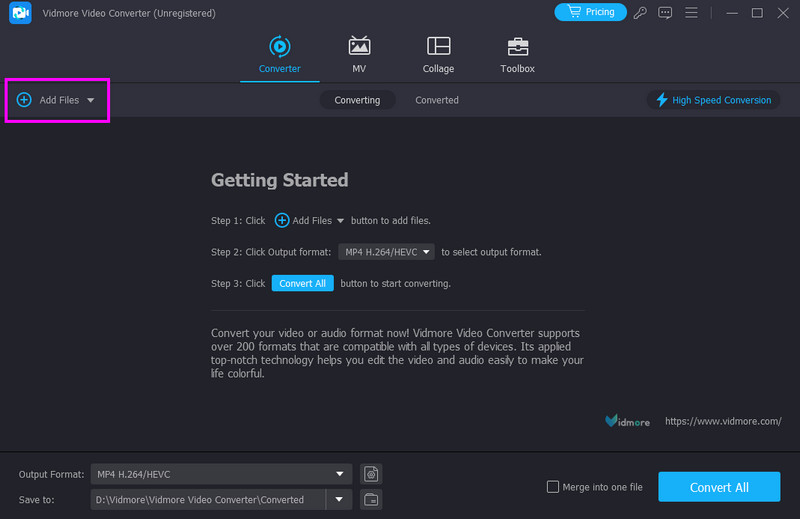
3. lépés Most kattintással és húzással rendezheted el a hanganyagot a kívánt sorrendben. Ezután folytasd a Kimeneti formátum szakaszt, és válassza ki a kívánt formátumot.
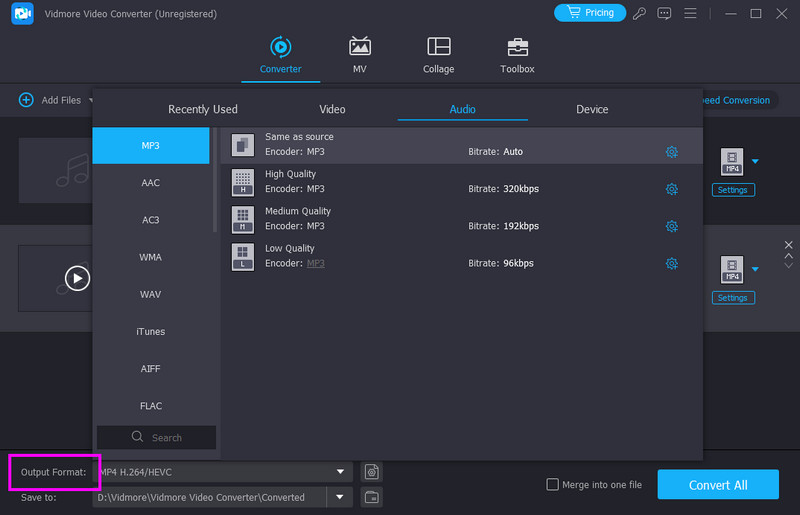
4. lépés Végül kattintson a gombra Egyesítés egyetlen fájlba az alábbi lehetőséget az összes videó egyesítéséhez. Ha kész, koppintson az Exportálás gombra a mentési folyamat megkezdéséhez.
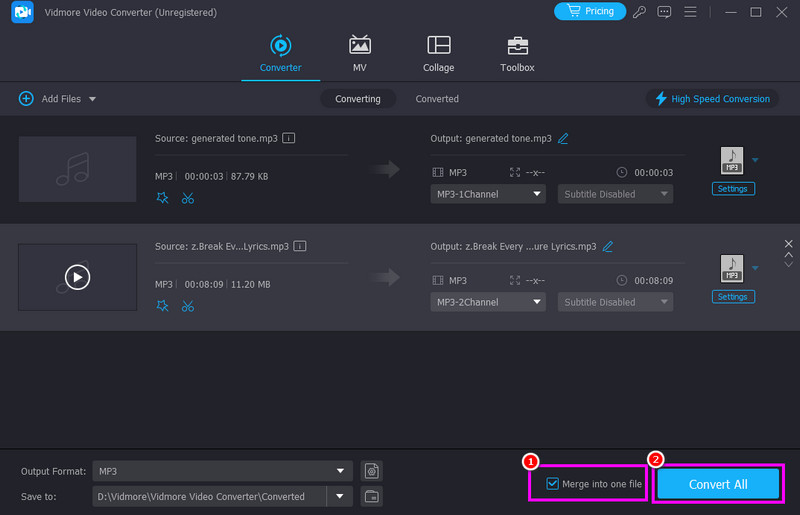
A hanganyagok kombinálása tekintetében kétségtelen, hogy a Vidmore képes a kívánt eredményeket nyújtani. Ezért bízza magát erre a programra, és élvezze a jobb zenehallgatási élményt.
2. rész. Hangfájlok kombinálása az Audacity segítségével
Vakmerőség egyike azon nyílt forráskódú programoknak, amelyekkel hangfájlokat egyesíthet. Ezzel MP3 egyesülés, biztosíthatod, hogy az összes fájlodat egyesítsd. Ami tetszik nekünk, hogy a hangminőség javítására is használhatsz funkciókat. Beállíthatod a tempót és a hangmagasságot, állíthatod a hangerőt, hozzáadhatsz elhalványulási effekteket és még sok mást.
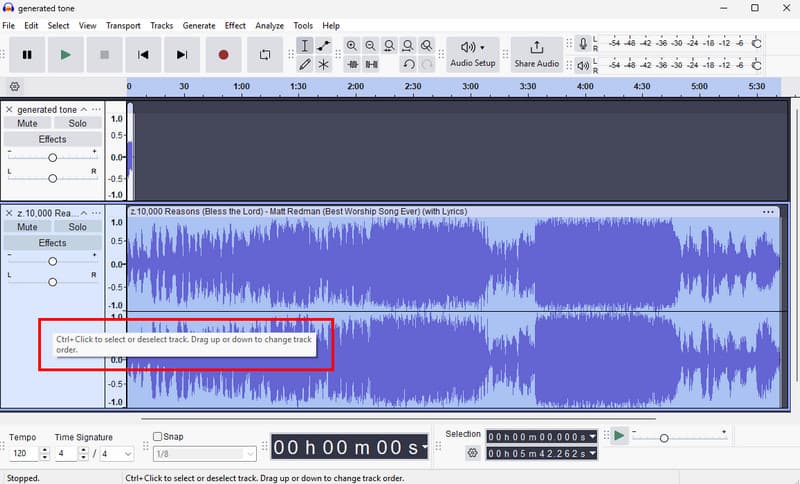
1. lépés. Letöltés Vakmerőség a számítógépeden, és indítsd el. Ezután folytasd a Fájl > Megnyitás opcióval, hogy hozzáadd az összes egyesíteni kívánt zene- vagy hangfájlt.
2. lépés. Ezután kattints és húzd a zenét a kívánt sorrendbe.
3. lépés Koppintson a Fájl > Hang exportálása > Exportálás számítógépre az egyesített hanganyag mentéséhez.
Ezzel a folyamattal hatékonyan egyesítheti a hangfájlokat. Előfordulhatnak azonban olyan esetek, amikor a hangok egyesítése befolyásolja a minőséget. De a jobb hangegyesítési folyamat érdekében mégis számíthat erre a szoftverre.
3. rész. Hangfájlok egyesítése VLC használatával
Egy másik elérhető hangfájl-egyesítés: VLCEzzel a médialejátszóval az összes hangfájlt problémamentesen egyesítheted. Ez azért van, mert a program gondtalan hangfájl-egyesítési folyamatot kínál. A fájlokat akár azonnal le is játszhatod mentés nélkül, ami ideálissá teszi.
1. lépés. Telepítse a VLC-t a számítógépére, és futtassa a folyamat elindításához.
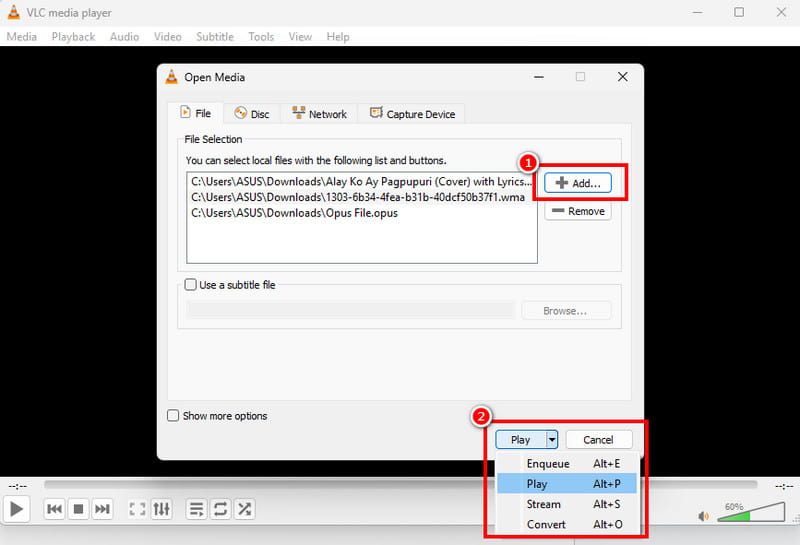
2. lépés. Ezután a Média részben kattintson a Több fájl megnyitása opciót, és nyomja meg a Hozzáadás gombot az összes egyesíteni kívánt hangfájl beszúrásához.
3. lépés Ezután az alábbi legördülő menüből rákattinthat a Játék opciót a hang azonnali lejátszásához. A Konvertálás opcióval a fájlokat egyetlen fájlként konvertálhatja és mentheti.
A VLC egy kiváló szoftver hangfájlok egyesítésére. Az egyetlen hátránya, hogy elavult kinézetű elrendezéssel rendelkezik, ami egyes felhasználók számára nem vonzó.
4. rész. Hangfájlok kombinálása az iTunes-on
Ha két hangfájlt szeretne egyesíteni Mac számítógépen, hozzáférhet az iTunes-hoz. Ezzel a programmal kétségtelenül elérheti a kívánt eredményt. A legjobb az egészben az, hogy egyszerű elrendezéssel rendelkezik, így minden funkciót gond nélkül élvezhet és használhat.
1. lépés. Dob iTunes a Mac gépen.
2. lépés. Válaszd ki az egyesítéshez szükséges hangfájlokat. Használhatod a billentyűzet gyorsbillentyűit. Ctrl + Shift és kattintson a kedvenc hangfájljára.
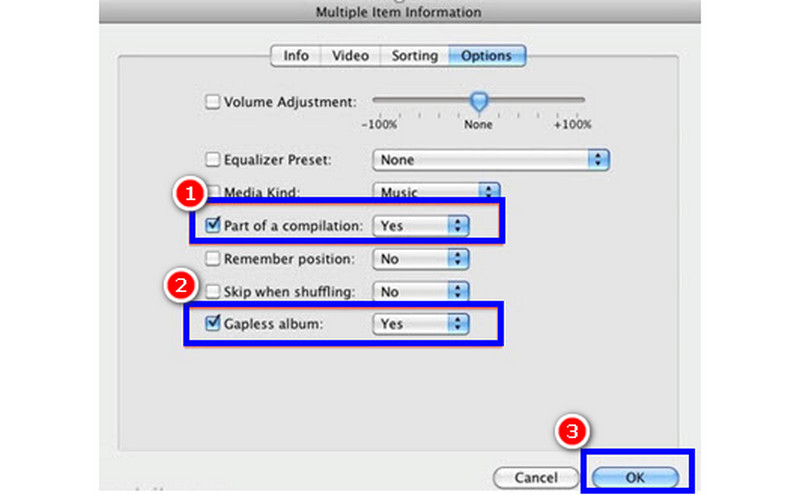
3. lépés Kattintson jobb gombbal az egyes dalokra, és válassza az Információk lekérése lehetőséget a legördülő listából. Ezután válassza a Beállítások fület, jelölje be a Válogatás része és a Hézagmentes album négyzeteket, majd kattintson a rendben gomb.
Ennek a folyamatnak köszönhetően azonnal egyesíthetsz bármilyen hangfájlt a Mac-eden. Ezért érdemes megfontolni a program használatát egy hatékony hangfájl-egyesítési folyamathoz.
Azt is ellenőrizheti: A legjobb módszerek egyesítse az AAC-t fájlokat.
5. rész. Hangfájlok egyesítése az iMovie használatával
Használhatod is iMovie a Mac gépeden a legjobb hangfájl-egyesítési programként. Ez a beépített program lehetővé teszi az eszközödön található összes hangfájl egyesítését és kombinálását. A jó oldala az, hogy akár a kívánt elrendezés szerint is rendszerezheted őket. Ha ezzel kapcsolatban szeretnéd elkezdeni az MP3 hangfájlok egyesítését, lásd az alábbi utasításokat.
1. lépés. Nyissa meg a iMovie programot a Mac számítógépén, és folytassa az Új létrehozása > Film opcióval.
2. lépés. Ezután folytassa a Fájl > Média kiválasztása a Mac gépről származó összes hangfájl hozzáadásához. Ezután húzza őket az Idővonal részre, és rendezze el őket.
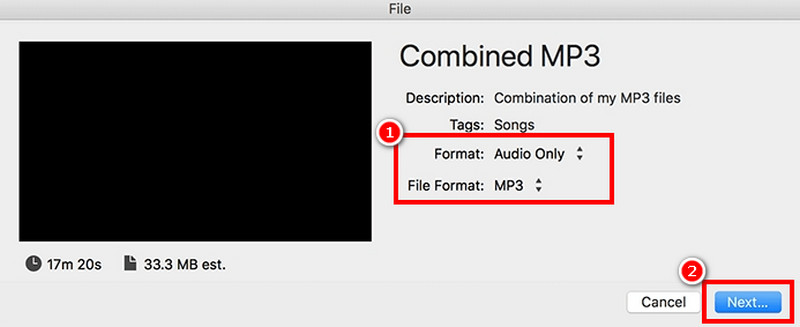
3. lépés Ezt követően navigáljon a Fájl > Megosztás > Fájl szakaszt. Ezután kattintson a Csak hang lehetőségre a Formátum részben, majd koppintson a Tovább gombra a mentési folyamat folytatásához.
Ennek a folyamatnak köszönhetően hatékonyan egyesítheted a hangfájljaidat az iMovie-ban. Az egyetlen hátránya, hogy ez a módszer csak Mac számítógépekkel kompatibilis.
6. rész. Hangfájlok kombinálása az Adobe Audition programban
Speciális módszert keresel a hangfájlok egyesítésére? Ebben az esetben megpróbálhatod a következőt használni: Adobe AuditionEz a szoftver több hangfájl automatikus szinkronizálását teszi lehetővé, így ideális program minden felhasználó számára. Ezenkívül további hangszerkesztési funkciókat is elérhet a hangfájl javításához.
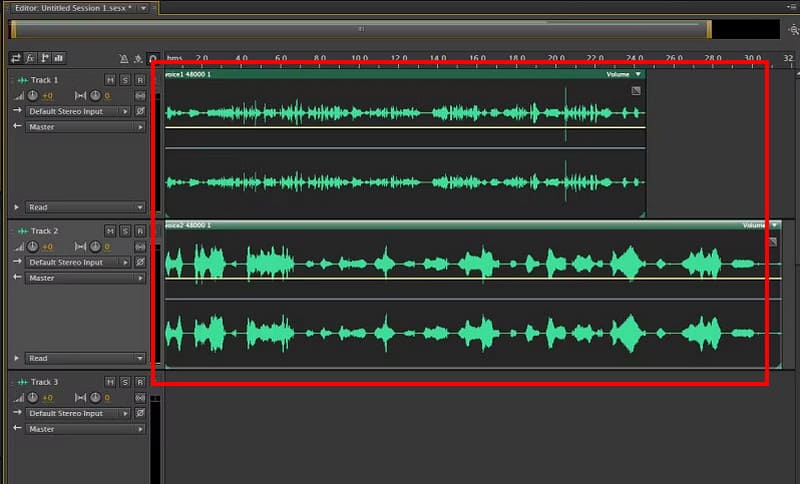
1. lépés. Letöltés és indítás Adobe Audition a számítógépeden. Ezután kattints az Új fájl ikonra a kombinálni kívánt hangfájlok csatolásához.
2. lépés. Ezután elkezdheti a fájlok rendszerezését a Idővonal szakasz.
3. lépés Ha elkészült, menjen a Fájl > Mentés opció az egyesített hangfájlok mentésének megkezdéséhez.
Ezzel a folyamattal biztosíthatod, hogy elérd a kívánt eredményt. Azonban elég képzettnek kell lenned ahhoz, hogy kezeld ezt az eszközt, mivel összetett felhasználói felülettel rendelkezik.
7. rész. Csatlakozzon az online hangfájlokhoz
Ha online szeretnél hanganyagot hallgatni, használhatod a következőt: ClideoEz az online alapú eszköz tökéletes, ha hangfájlokat szeretnél egyesíteni a böngésződben. Különböző kimeneti formátumokat is támogat, beleértve az MP3, AIFF, AC3, AAC, WAV, FLAC és egyebeket. A képességeinek teszteléséhez kövesd az alábbi lépéseket.
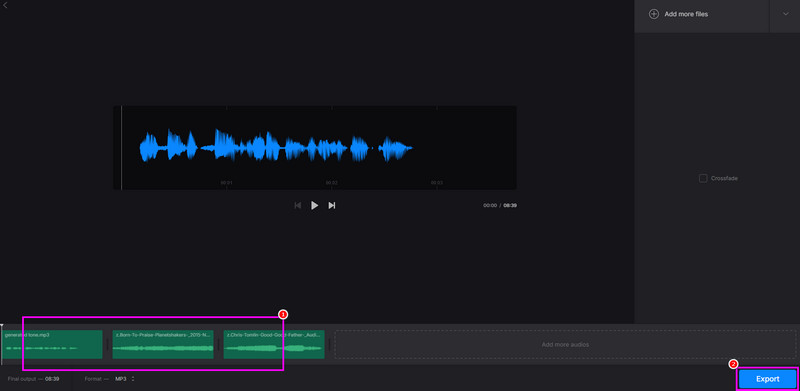
1. lépés. Hozzáférés Clideo a böngésződben. Ezután koppints a Fájlok kiválasztása gombra az összes egyesíteni kívánt hangfájl feltöltéséhez.
2. lépés. Ezután rákattinthat és áthúzhatja a fájlt a kívánt helyre.
3. lépés Végül kattintson Exportálás indításához a mentési folyamat.
Ha online szeretnél hangfájlokat egyesíteni, a legjobb, ha a Clido-t használod hangfájlok egyesítésére. Ez az eszköz biztosítja a legjobb eredmények elérését, így kivételes online eszközzé válik.
8. rész. Gyakran ismételt kérdések a hangfájlok egyesítéséről
Mire használják a hanganyagok egyesítését?
Fő célja a hangfájlok egyesítése és egyetlen fájl létrehozása. Ideális eljárás, ha folyamatosan szeretné lejátszani a hangfájlokat anélkül, hogy mindegyiket külön-külön kellene lejátszani. Ezzel a módszerrel hosszú formátumú hangfájlokat is létrehozhat.
Mi a legjobb audiofúzió?
A legjobb hangfájlok egyesítéséhez a Vidmore Video Converter használatát javasoljuk. Ez a szoftver ideális, ha hangfájlokat szeretne egyesíteni, mivel minden szükséges funkciót kínál. Még alapvető szerkesztőeszközöket is elérhet a hang javításához, így kivételes program.
Mi a leggyakoribb probléma a hanganyagok egyesítésével?
Ha a hangtér különböző frekvenciájú és csatornájú, lejátszás közben minőségromlást tapasztalhat, ami elégedetlenséget okozhat. Ezért a zökkenőmentes lejátszás érdekében ügyeljen arra, hogy minden fájl azonos paraméterszinttel rendelkezzen.
Következtetés
Hangfájlok egyesítése ideális, ha egyetlen fájlt szeretne létrehozni. Ezzel a kívánt eredmény eléréséhez a cikkben található lépésekre támaszkodhat. Ráadásul, ha a legjobb hanganyag-egyesítést szeretné, kétségtelen, hogy a Vidmore Video Converter a legjobb választás. Ez a program minden szükséges funkciót biztosít a hatékony és zökkenőmentes hanganyag-egyesítési folyamathoz.