









Boomerang videó készítése: Platformon, iPhone-on és asztali számítógépen
Ha azt szeretnéd, hogy a munkád azonnal felkeltse a nézők figyelmét, akkor szükséged lehet egy speciális lejátszási formátumra – például a ma tárgyalt bumeráng videóra.
Ezek a rövid videók előre és hátra ismétlődnek, elég erős hatást keltve ahhoz, hogy a nézők megálljanak, kattintsanak és tovább fedezzék fel a videót. Ha valaha is találkoztál már ilyennel, akkor tudod a hatását.
Szeretnéd magad is elkészíteni egy ilyen addiktív videót? Akkor ez hogyan készítsünk bumeráng videót Ez az útmutató abszolút kötelező olvasmány. Különböző rövid formátumú platformokra optimalizált videók készítésének módszereit ismerteti. Azok számára, akik nem ismerik a bumerángvideókat, részletes magyarázatot is nyújtunk a koncepcióról.

OLDAL TARTALMA
1. rész. Mi a Boomerang videó?
Gyakran láthatsz bumerángvideókat a közösségi média platformokon, de lehet, hogy nem igazán érted, mit is takar ez a formátum. Mielőtt belevágnánk, először vizsgáljuk meg a konkrét koncepcióját és működését.
A bumerángvideó egy nagyon rövid, ismétlődő videóformátum. Általában csak néhány másodpercig tart, és egy animációt játsszon le egyszer előre, majd egyszer visszafelé, ismétlődve egy ciklusban.
Miért szeretjük a ciklusos pillanatokat?
Ez azt az illúziót kelti, mintha egy mozgás oda-vissza pattogna. Ezek a videók gyors tempójúak és dinamikusak, így tökéletesek egyetlen pillanat vagy cselekvés – például egy ugrás, egy pislogás, egy mosoly vagy egy integetés – megörökítésére.
Ez a trend először az Instagramon vált népszerűvé, mielőtt más platformokra is átterjedt volna.
A jó hír az, hogy bumeráng videót készíteni nem nehéz. A megfelelő eszközökkel és technikákkal percek alatt elkészítheted.
Különböző bumeráng típusok és formátumok
A legklasszikusabb bumerángvideó néhány másodpercnyi anyagot rögzít, amely automatikusan előre és hátra lejátszásra vált. Könnyed ritmusa tökéletessé teszi a természetesen előforduló pillanatok megörökítéséhez.
A második típus a gyorsított bumeráng videó. Ez a stílus a lejátszás felgyorsítását hangsúlyozza a hatásosabb vizuális hatás elérése érdekében. Erős ritmusú tartalmaknál, például táncnál vagy sporteseményeken működik a legjobban.
Ezenkívül vannak lassított, bumeráng videók is. Ez a típus lelassítja a lejátszást, hogy kiemelje a hangulatot és a cselekvés részleteit, például a szélben lobogtató hajat vagy a lebegő hópelyheket.
A bumeráng videók általában MP4 formátumot használnak. Ez a formátum széleskörű kompatibilitást kínál, és zökkenőmentesen működik minden platformon.
2. rész. Hogyan készítsünk bumeráng videót
Rendben, itt az ideje a dolognak. Most megmutatjuk, hogyan készíthetsz bumeráng videót Instagramon, TikTokon és iPhone-on, valamint ajánljuk a legjobb videókészítő és -szerkesztő eszközt.
Vidmore Video Converter
Először is, a legmegbízhatóbb és legkompatibilis bumeráng videókészítőt ajánljuk: Vidmore Video Converter.
Ez a szoftver kiválóan alkalmas videók konvertálására, szerkesztésére és javítására. Az Eszköztár részben könnyen megtalálod a Video Reverser eszközt. Kifejezetten videoklipek megfordítására tervezték. Kombináld ezt a funkciót a Vidmore Video Converter videóvágó és -egyesítési képességeivel, és könnyedén létrehozhatsz olyan sorozatot, ahol a videó először előre, majd visszafelé lejátszódik – tökéletes bumerángvideók készítéséhez.
Nem kell aggódnia a formátumkompatibilitás miatt. A Vidmore Video Converter szinte az összes népszerű videoformátumot támogatja, így alkotásait bármilyen formátumban mentheti és különböző platformokra viheti át.
Főbb jellemzői
- • Több mint 200 formátum közötti konverziót támogat videó-, hang- és képfájlok esetén.
- • Átfogó videóvágási, -egyesítési, -kivágási és -tömörítési képességek.
- • Sokoldalú eszköztár különféle funkciókkal, beleértve a Video Reversert is.
- • Készítsen fotókollázs zenei videókat.
Most nézzük meg, hogyan készíthetünk bumerángot egy meglévő videóból a Vidmore Video Converter segítségével.
1. lépés. Töltse le és telepítse a Vidmore Video Converter programot számítógépére.
A kezdőlapján válassza a Eszköztár és keresse meg Videó visszafordító.
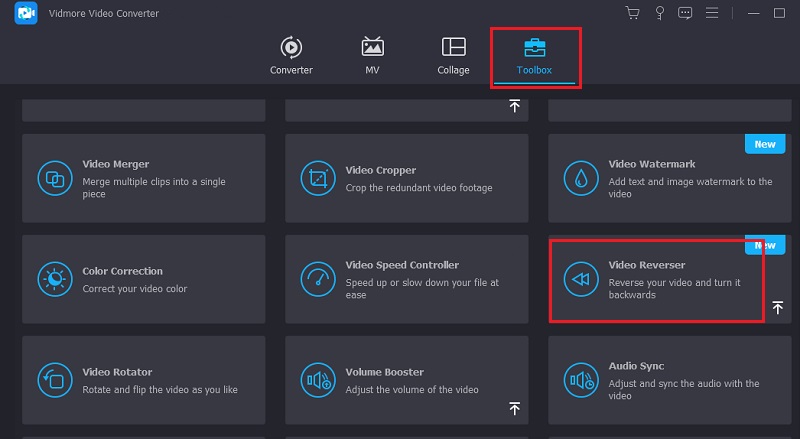
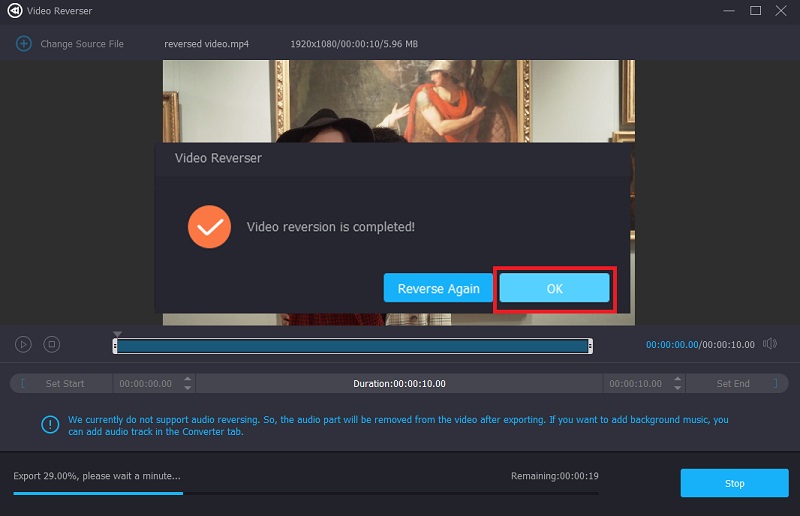
2. lépés. Kattints a Hozzáadás gombra az előkészített videofelvétel feltöltéséhez. A rendszer automatikusan megfordítja a klipet. Válasszon ki egy mentési helyet, majd kattintson a Exportálás > OK a kész videó exportálásához.
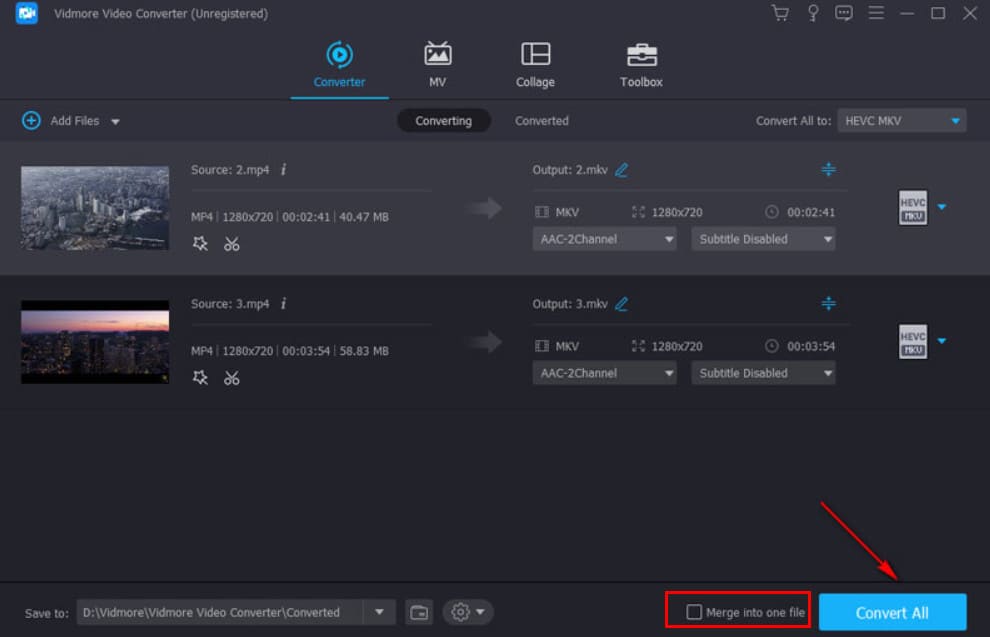
3. lépés Térj vissza a Vidmore Video Converter kezdőlapjára. Kattints a Hozzáadás gombra az előre és hátrafelé videók feltöltéséhez. Jelöld ki mindkét klipet egyszerre, majd jelöld be a Egyesítés egyetlen fájlba melletti mező Összes konvertálása.
Végül kattintson Összes konvertálása a projekt exportálásához.
A TikTokon
Bár a TikTok a bumerángvideók népszerű platformja is, sajnos még nem kínál beépített készítőeszközöket.
Tehát mindenki számára a legköltséghatékonyabb megoldás az, ha először létrehoz egy teljes videót az Instagramon, elmenti azt helyben, majd feltölti a TikTokra. Ez a legkevésbé problémás módszer. Ne aggódj - hamarosan meglátod, hogyan lehet bumerángként videót készíteni az Instagramon.
Az Instagramon
A bumerángvideók bölcsőjeként az Instagram természetesen rengeteg kreatív szabadságot biztosít.
Továbbiak nélkül, nézzük meg, hogyan készítsünk bumerángot Snapchatben az Instagram Stories-ban.
1. lépés. Lépj be az Instagram Story módba
Indítsd el az Instagramot, és menj a történet létrehozásának képernyőjére. Ezt a lépést úgy teheted meg, hogy jobbra húzod az ujjad a fő hírfolyamodból, vagy megérinted a + gombot, és kiválasztod a lehetőséget. Történet menüből.
2. lépés. Kapcsolja be a Boomerang funkciót
Amikor az Instagram Story kamera képernyőjén vagy, keresd a végtelen (∞) ikont a felület oldalán. Ha rákoppintasz, aktiválod a Boomerang módot.
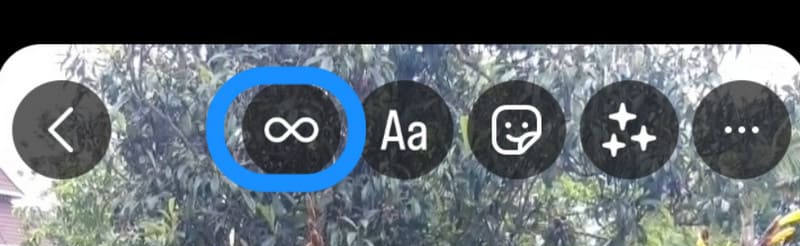
Ha egy videót bumeránggá szeretnél alakítani az Instagramon, húzd felfelé az ujjad a galéria megnyitásához, és válassz ki egy kompatibilis fotót vagy rövid videót. A jogosult videóknál a végtelen szimbólumot fogod látni.
3. lépés Komponáld meg és rögzítsd a klipet
Most komponáld meg a témát, és nyomd meg a felvétel gombot. Tartsd mozdulatlanul a kezed felvétel közben, hogy biztosítsd a folyamatos ismétlődő animációt.
A mozgáseffektusok kiemeléséhez platformspecifikus mozgásszűrőket adhatsz hozzá. Az Instagram automatikusan Boomerang-videóvá alakítja a felvételeidet.
4. lépés A bumeráng-effektus testreszabása
A forgatás után, ha nem vagy teljesen elégedett, használd az Instagram eszközeit a szegmensek megvágásához, lassított felvételek, gyorsított felvételek és egyéb effektek hozzáadásához.
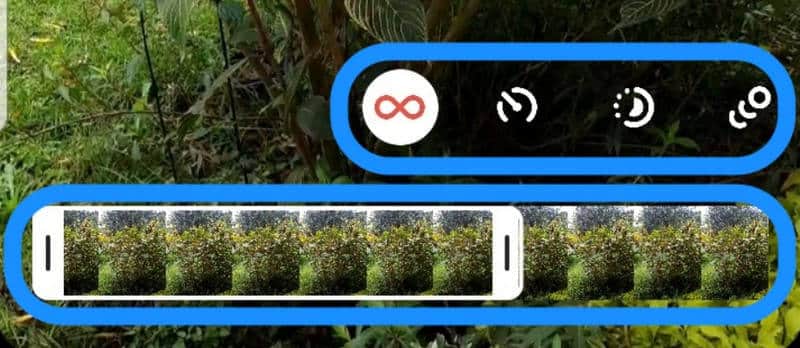
5. lépés. Javítás és megosztás
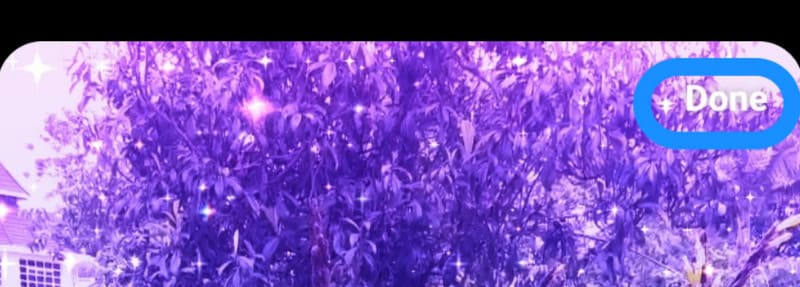
Hogy lebilincselőbbé tedd az alkotásodat, próbálj meg szöveget, matricákat vagy szűrőket hozzáadni a videódhoz.
Amikor minden készen áll, koppintson a Kész, majd válaszd ki, hová szeretnéd közzétenni – például a Saját történeted, a Videók menüpontra, vagy mentsd el az eszközödre későbbi felhasználás céljából.
Az iPhone Live Photo-jából
A bumerángvideó első felének nézésekor eszünkbe juthatnak hasonló formátumok, mint például a GIF-animációk vagy az iPhone-nal rögzített Live Photo-k – pontosan erről fogunk beszélni.
Igen, amennyiben iPhone 6S vagy újabb modellt használsz iOS 9 vagy újabb rendszerrel, bumerángvideókat készíthetsz a telefonod Élő fotók funkciójával.
Az elv egyszerű: rögzítsünk egy rövid mozgássorozatot, majd alkalmazzuk rá a Pattogás effektet.
Így alakíthatod a videót bumeránggá az iPhone Live Photos segítségével.
1. lépés. Először is győződjön meg róla, hogy rögzített egy élő fotót.
Nyissa meg a Fotók alkalmazást az iPhone-odon, és navigálj a következőhöz: Albumok.
Szűrje az összes Élő Fotót a következővel: Médiatípusok választási lehetőség.
2. lépés. Nyisd meg a cél Live Photo alkalmazást. Itt találod a ÉLŐ címkét az előnézeti oldal bal felső sarkában. Koppintson rá egy kis menü megjelenítéséhez. Válassza a Ugrál.
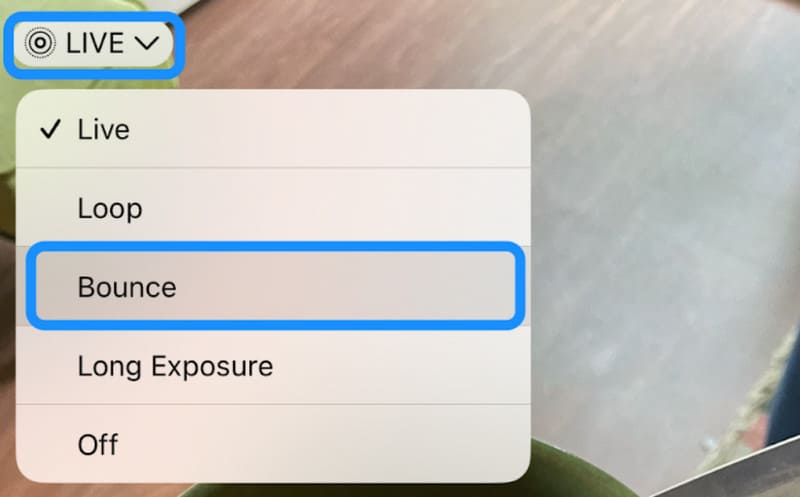
3. lépés Ha szükséges, vágd le a kész alkotást.
Keresd meg újra az Élő Fotódat, és válaszd ki SzerkesztésEgy folyamatjelző sáv és szerkesztőeszközök jelennek meg a kép alján. Használd ezeket az alkotásod testreszabásához.
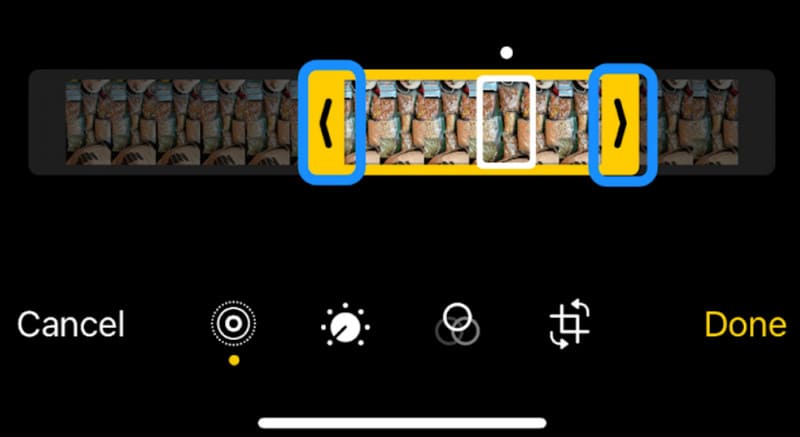
4. lépés Az összes lépés elvégzése után érintse meg a Kész hogy mentsd az új alkotásodat.
3. rész. Gyakran ismételt kérdések a bumeráng videó készítéséről
Hogyan lehet egy videóból bumerángot csinálni?
Teljesen. Használhatod. egy videószerkesztő eszköz mint például a Vidmore Video Converter. Használd a Video Reverser funkciót, hogy fordított lejátszási effektust hozz létre a felvételeiden, majd használd a videofúzió kombináld az eredeti előre lejátszott videóval egy bumerángvideó létrehozásához.
Hogyan lehet bumeráng videót készíteni iPhone-on?
Először is készíts egy Élő fotót az iPhone-oddal. Ezután lépj a Fotók alkalmazásba, és keresd meg a LIVE > Bounce funkciót. Ezzel létrehozod a bumerángvideódat.
Hogyan készítsek bumeráng videót TikTokon?
Bumerángvideódat a Vidmore Video Converterrel vagy az Instagrammal készíthetsz. Mentsd el a gépedre, majd töltsd fel a TikTokra.
Következtetés
Hogyan készítsünk bumeráng videótÁltalában megbízható platformokat választhatsz, mint például a Vidmore Video Converter vagy az Instagram az alkotáshoz. Mentsd el a munkádat helyben, majd töltsd fel bármelyik platformra, amit szeretnél.
Ha mobileszközön dolgozol, azt javasoljuk, hogy használd a LIVE Photos alatt található Bounce funkciót iPhone-on. Ez is hasonló hatást hozhat létre.




