2 legjobb módszer az AMV MP4 formátumba konvertálására [2025]
Próbáltad már lejátszani az AMV fájlodat a videolejátszódon, és csak a „fájl nem támogatott” hibát látod? Nos, nem vagy egyedül. Az AMV egy kiváló formátum, amely kompakt fájlméretet kínál. Vannak azonban olyan videolejátszók, amelyek nem támogatják ezt a formátumot, ami videolejátszási hibákhoz vezethet. Ebben az esetben a videó zökkenőmentes lejátszása érdekében a legjobb, amit tehetsz, hogy konvertálod AMV-ből MP4-be formátum. Nos, az MP4 a legnépszerűbb formátum, amelyet szinte az összes videolejátszón lejátszhatsz. Tehát nézd meg ezt az oktatóanyagot, és fedezd fel a videók offline és online átkódolásának különböző módszereit.

OLDAL TARTALMA
1. rész. Mi az AMV formátum?
Az AMV fájlformátum egy saját fejlesztésű videotároló. Ez a formátum elsősorban az olcsó, régebbi generációs MP4 lejátszókhoz és akciókamerákhoz kapcsolódik, leginkább az olyan gyártókéhoz, mint az AEE. Más elterjedt formátumokkal, mint az AVI és az MP4, ellentétben az AMV nem szabványos kodek, hanem egy speciális implementáció. Jellemzően a Motion JPEG kodek egy változatával tömörített videót és az ADPCM formátumú hangot tartalmaz. Ezenkívül ezt a technikai kombinációt egy konkrét célra tervezték, mégpedig az alapvető videolejátszás lehetővé tételére nagyon korlátozott feldolgozási teljesítményű és tárhelyű eszközökön, így a kis fájlméret a vizuális minőség és a kompatibilitás rovására megy.
2. rész. AMV vs. MP4
Érdekli az AMV és az MP4 közötti különbség? Ebben az esetben tekintse meg az alábbi információkat, és tudjon meg többet a két formátumról.
Kódolás és tömörítés
Az AMV formátum a Motion JPEG kodek módosított változatát használja videókhoz, és az ADPCM-et hangokhoz. Minden képkockát külön-külön tömörít JPG képként. Másrészt az MP4 egy olyan konténer, amely jellemzően modern és fejlett kodekeket, például H.264-et vagy HEVC-t használ. Ezek a kodekek komplex képkockák közötti tömörítést alkalmaznak a képkockák közötti változások tárolására.
Felbontás
Felbontás tekintetében az AMV-nek vannak korlátai. Szinte az összes MV fájl alacsony felbontásra van korlátozva, például 320×240 és 640×480, más néven SD, alacsony képkockasebességgel. Ha kiváló minőségű formátumot keres, az MP4 a jobb választás. Ez a formátum a felbontások széles skáláját támogatja, az alacsony minőségtől a 4K-ig, 8K-ig és azon túli felbontásokig. Ráadásul a fejlett HEVC kódolás sima és nagy felbontású videót biztosít magas képkockasebességgel, tiszta hangzással.
Kompatibilitás
Kompatibilitás szempontjából elmondhatjuk, hogy az MP4 a legjobb. Ez a formátum tökéletes, mivel szinte minden videolejátszó zökkenőmentesen és egyszerűen lejátszhatja az MP4 fájlokat. A formátumot okostévéken, konzolokon, okostelefonokon, a főbb operációs rendszereken és egyebeken használhatja. Az AMV azonban nem olyan széles körben támogatott, mint az MP4. Az AMV fájlokat csak AMV-t támogató médialejátszókon játszhatja le, mint például a VLC Media PlayerTehát, ha különböző platformokon szeretnéd lejátszani a videóidat, az MP4 a legjobb választás.
Fájl méret
Az AMV formátum percenként kisebb fájlméretet tartalmaz. Ez azonban félrevezető előny. Mindannyian tudjuk, hogy a kis méret a rendkívül alacsony felbontás, az alacsony képkockasebesség és a nem hatékony, de egyszerű tömörítés közvetlen eredménye. Kis fájlt kapunk, mert nagyon kevés vizuális információt tartalmaz. Az MP4 esetében hatékonyabb a fájlméret-minőség arány. Azonos felbontás mellett egy MP4 (H.264) fájl sokkal kisebb lesz, mint egy AMV fájl, mert a tömörítése sokkal fejlettebb. A legjobb az egészben, hogy az MP4 fájlméretét a bitráta beállításokkal lehet módosítani, hatékonyan egyensúlyozva a minőség és a tárolási igények között.
3. rész. A legjobb AMV-MP4 konverter online
Kiváló AMV-MP4 konvertert szeretne? Ebben az esetben a használatát javasoljuk. Vidmore Ingyenes Online Video ConverterAmi tetszik nekünk ebben az eszközben, az az, hogy azonnal képes AMV videóidat MP4 formátumba konvertálni. Sőt, kiváló minőséget biztosít, ami jobb videolejátszást eredményez. Ráadásul az eszköz elrendezése egyszerű, így minden felhasználó számára ideális. A legjobb az egészben, hogy több fájlt is konvertálhatsz vele, így több időt takaríthatsz meg a folyamat során. Különböző formátumokat is támogat, például M4V, WMV, MKV, AVI, FLV stb. Tehát, ha figyelemre méltó online konvertert keresel, látogass el a Vidmore Free Video Converter Online oldalra. Ellenőrizheted az utasításokat a fájlok AMV MP4 konverterrel történő online konvertálásához.
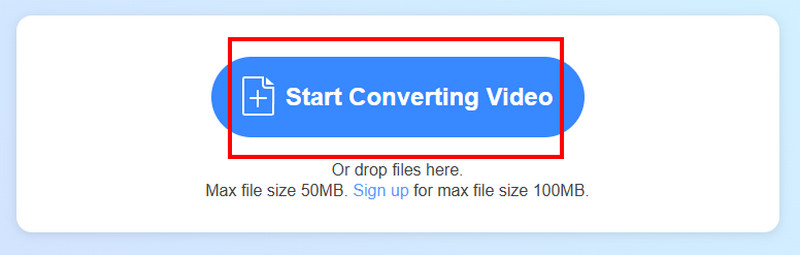
1. lépés. Menj a böngésződbe, és menj a fő weboldalra. Vidmore Ingyenes Online Video ConverterEzután kattintson a Videó konvertálása indítása lehetőségre a konvertálni kívánt AMV videó feltöltéséhez.
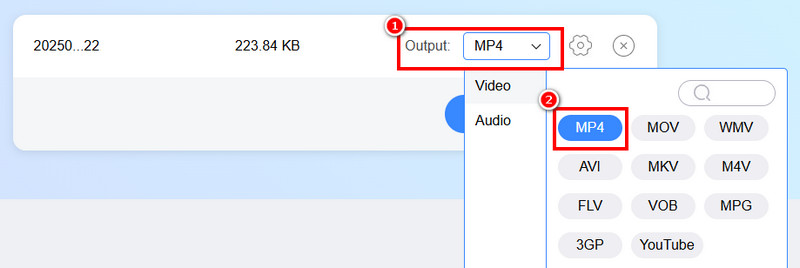
2. lépés. A következő folyamathoz lépjen a Kimeneti beállításokhoz, és válassza ki a MP4 formátum.
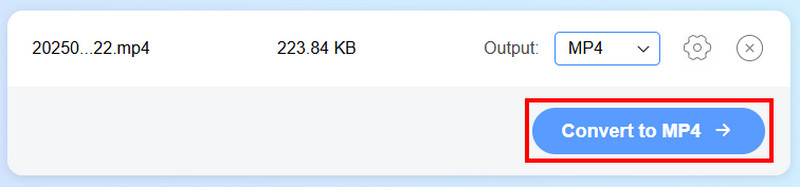
3. lépés A végső folyamathoz kattintson a gombra Átalakítás MP4-re gombra az alábbi oldalon. A konvertálási folyamat után kattintson a Letöltés gombra a számítógépére való mentéshez.
Ennek az online módszernek köszönhetően azonnal konvertálhatod AMV videóidat MP4-re. A jó oldala az, hogy több fájlt is konvertálhatsz. MP4 - FLV, MP4-ből AVI-ba, AVI-ból MKV-ba és egyebek. Így a hatékony konvertálási folyamathoz nyissa meg ezt az eszközt a böngészőjében.
4. rész. A legjobb AMV-MP4 konverter offline módban
Ha offline szeretnéd AMV-t MP4-re konvertálni, akkor jobb, ha ezt használod Vidmore Video ConverterEz az offline konverter ideális, ha zökkenőmentesen szeretnéd átkódolni AMV fájlodat MP4 formátumba a jobb kompatibilitás érdekében. Kiváló felhasználói felületet és akár 50-szer gyorsabb konvertálási folyamatot biztosít. A konverter kötegelt konvertálási funkciót is kínál, amely tökéletes egynél több videofájl kezeléséhez. Ami tetszik nekünk, az az, hogy a program ingyenes, így nem kell semmilyen csomagot megvásárolni. A program képességeinek ellenőrzéséhez kövesd az alábbi folyamatot.
1. lépés. Koppintson az alábbi gombokra a letöltéshez Vidmore Video Converter Mac és Windows rendszeren.
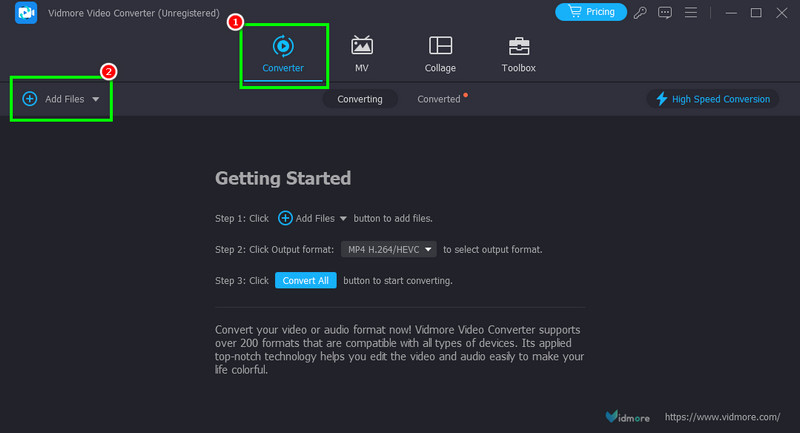
2. lépés. Menj a Átalakító szakaszt, és adja hozzá az AMV fájlt a Fájlok hozzáadása gombra kattintva.
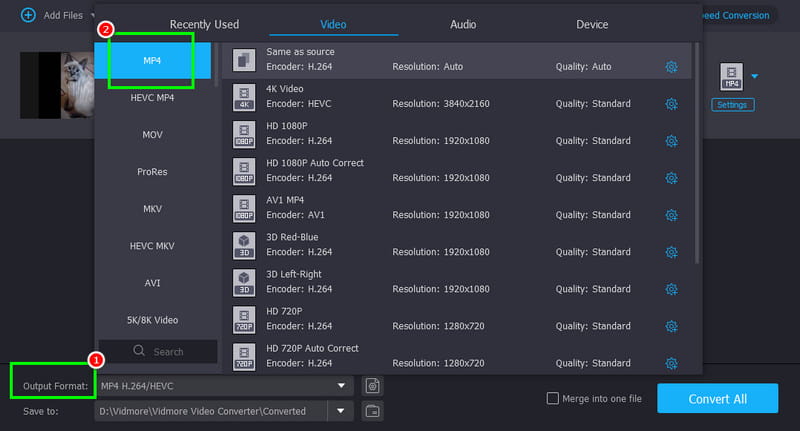
3. lépés Navigáljon a Kimeneti formátum részhez, és válassza ki a MP4 formátum. Kiválaszthatja a kívánt videóminőséget is.
4. lépés Miután kiválasztottad a formátumot és a minőséget, kezdj el nyomkodni Összes konvertálása gombra a videó konvertálásának és mentésének megkezdéséhez az eszközödön.
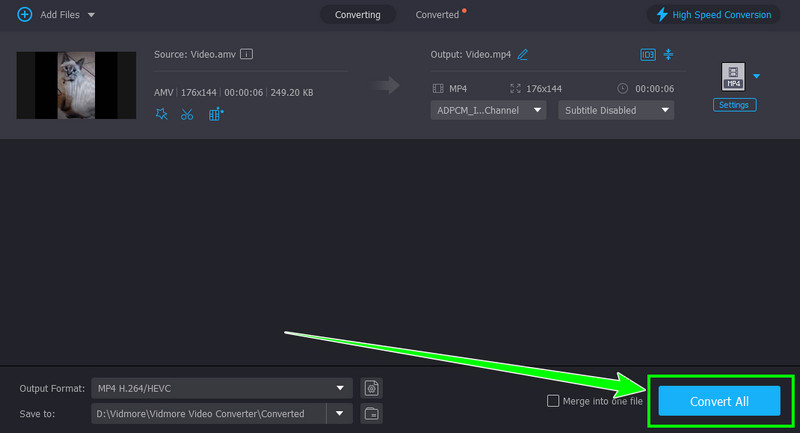
Ezzel a módszerrel azonnal és zökkenőmentesen konvertálhatod AMV fájljaidat MP4-be. A legjobb az egészben, hogy minden szükséges funkciót biztosít a hatékony konvertálási folyamathoz. Használd tehát ezt a programot a sikeres folyamathoz.
5. rész. Gyakran ismételt kérdések az AMV-ről MP4-re konvertálással kapcsolatban
Az MP4 jobb, mint az AMV?
Határozottan igen. Az MP4 jobb, mivel kompatibilis a különféle médialejátszókkal. Még kiváló videóminőséget is biztosít, így ideális formátum.
Mennyi ideig tart az AMV MP4-re konvertálása?
Attól függ, hogy milyen eszközt használsz. Ha gyors konvertálási folyamatot szeretnél, használd a Vidmore Video Convertert, mivel azzal 50-szer gyorsabban konvertálhatod a videókat.
Milyen előnyei vannak az MP4 használatának?
MP4 fájlokat bármilyen multimédia-lejátszón lejátszhatsz. Ráadásul a fájlmérete is elfogadható, így ideális tárolási célokra.
Következtetés
Átalakít AMV-ből MP4-be, akkor érdemes elolvasni ezt a cikket, mivel minden olyan módszert tartalmaz, amire szükséged lehet fájlok online és offline átkódolásához. Ezért a hatékony konvertálási folyamathoz a Vidmore Free Video Converter Online és a Vidmore Video Converter használatát javasoljuk. Ezek a konverterek biztosítják, hogy a folyamat után elérd a kívánt eredményt.