









A Cisdem Video Converter teljes képarányú áttekintése: Előnyök és hátrányok
Gyakran kell különféle videószerkesztési feladatokat elvégezned a napi munkafolyamatod során? Például egyszerű videóvágás, formátumkonverzió, vagy akár bonyolultabb műveletek, mint például DVD-rippelés és más összetett folyamatok? Ezek a feladatok könnyen jelentős időt vehetnek igénybe a számítógépeden.
Azonban megjelentek olyan többfunkciós szoftvermegoldások, amelyek ezeket a közös igényeket egyetlen, felhasználóbarát platformon egyesítik. Az egyik ilyen lehetőség a Cisdem Video Converter.
Ha már ismeri ezt a szoftvert, és szeretné kiértékelni a valós teljesítményét, mielőtt eldönti, hogy letölti-e, akkor ez a Cisdem Video Converter áttekintése pontosan az, amire szükséged van.
Gyakorlati tesztelésen, kutatáson és elemzésen alapuló cikk átfogó áttekintést nyújt a funkcióiról, előnyeiről és hátrányairól, az árról, valamint lépésről lépésre bemutatja a használati útmutatót. Ha hasonló termékek iránt is érdeklődik, egy alternatív lehetőséget is bemutatunk összehasonlításképpen.

OLDAL TARTALMA
1. rész. Áttekintés: Cisdem Video Converter
Kezdjük az elején: Először is, vizsgáljuk meg, hogy valójában mi is a Cisdem Video Converter.
A Cisdem Video Converter (most átnevezve Cisdem VideoPaw-ra) egy asztali digitális médiafájl-formátum konverter, amely kompatibilis a Windows és Mac számítógépekkel. Jelenleg több mint ezer digitális formátumot és a legújabb videokodekeket támogat. Erre az alapra építve a fejlesztők további videofeldolgozási és -gyártási funkciókat adtak hozzá, mint például a hagyományos videovágás, -javítás, -tömörítés és a legújabb mesterséges intelligencia által vezérelt javítási képességek.
Más videókkal kapcsolatos forgatókönyvekhez, például videók letöltéséhez, képernyőfelvételhez vagy DVD-rippeléshez a hivatalos megoldás dedikált eszközöket is biztosít.
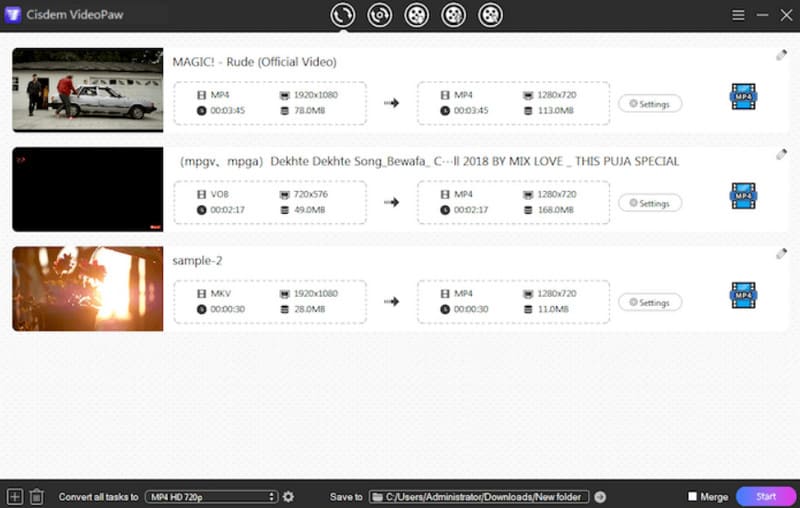
Most pedig nézzük meg, milyen szolgáltatásokat kínál jelenleg a felhasználóknak:
Főbb jellemzői
- • Több mint 1000 videó- és hangformátum közötti konverziót támogat.
- • Az alapvető videoszerkesztési funkciók teljes skáláját integrálja, beleértve a lejátszást, a szerkesztést és az egyesítést.
- • Tölts le videókat és zenéket több mint 10 000 weboldalról, beleértve a YouTube-ot, a Facebookot és a TikTok-ot.
- • Kerülje meg a titkosítást és a regionális korlátozásokat, hogy egyetlen kattintással rippelhessen DVD-ket és Blu-ray lemezeket.
- • Egyidejűleg vagy külön rögzítheti a számítógép képernyőjének és a webkamera felvételét, valamint a mikrofonnal vagy a rendszerhanggal együtt.
- • Hatékonyan tömörítse a videofájlokat a nagymértékben testreszabható kimeneti beállításokkal.
- • Videók HD és 4K felbontásban történő javítása mesterséges intelligencia technológiával.
Összességében azt tapasztalhatja, hogy a Cisdem Video Converter valóban lefedi a teljes videógyártási folyamatot:
Forrásanyagok gyűjtéséhez használhatod meglévő videók letöltésére, videók újrafelvételére, vagy akár videók lemezekről való kinyerésére. Videógyártás során segít a különböző paraméterek beállításában, a minőség javításában, szerkesztésben, egyesítésben és egyebekben. Végül, exportálás közben támogatja a videók méretének tömörítését és a kimeneti formátumok kiválasztását.
Természetesen minden eszköznek megvannak a maga erősségei és gyengeségei. Az objektivitás megőrzése érdekében összefoglaltuk a legfontosabb előnyeit és hátrányait:
Előnyök
- Kiváló kompatibilitás. Több mint 1000 formátumot és a legújabb kodekeket támogatja.
- Kiváló minőségű kimenet. A beépített funkciók veszteségmentes videóminőséget biztosítanak.
- Sokoldalúság. A kompresszor és a letöltő hozzáadása még teljesebbé teszi.
Hátrányok
- Alkalmankénti késés nagyobb fájlok feldolgozásakor.
- Néhány felhasználó esetenkénti összeomlásokról számol be a Windows verzióban.
- Korlátozott ingyenes próbaidőszak. Az előfizetési díjak kissé magasak.
2. rész. A Cisdem Video Converter árazási tervei
Amikor megállapítjuk, hogy egy 4K video átalakító Bármelyik termék megfelel az igényeidnek, a funkcionalitás kétségtelenül a legfontosabb tényező. Ugyanakkor egy gyakorlatiasabb kérdést is figyelembe kell vennünk: Belefér-e az ár a költségvetésembe?
Ebben a részben elsősorban a Cisdem Video Converter által kínált előfizetési csomagokat és a hozzájuk tartozó feloldott funkciókat vázoljuk fel, hogy segítsünk megalapozott döntést hozni.
Először is fontos tisztázni, hogy a Cisdem Video Converter teljes verziójának ingyenes letöltése teljesen lehetséges. A platform minden új felhasználónak próbaverziót is kínál: a kiválasztott fájlok felét konvertálhatja, maximum 5 percig. A teljes funkcionalitás további használatához vegye figyelembe a következő csomagokat:
• Egyéves előfizetés
1 db: $49.99
2 db: $69.99
5 db: $124.99
• Egyszeri vásárlás
1 db: $69.99
2 db: $97.99
5 db: $174.99
• Vállalkozási engedély
1 db: $89.99
2 db: $125.99
5 db: $224.99
3. rész. A Cisdem Video Converter használata
A tényleges kezelőfelület megtekintése nélkül nehéz megítélni, hogy ez a szoftver felhasználóbarát-e az újoncok számára, vagy a lépések bonyolultak. Ezért ez a szakasz végigvezeti Önt a Cisdem Video Converter segítségével végrehajtandó alapvető videoformátum-konverzió teljes folyamatán.
Ha már letöltötted a szoftvert, ezt a részt kezdőknek szóló útmutatóként is használhatod.
1. lépés. Először töltse le és telepítse a Cisdem Video Converter programot a számítógépére.
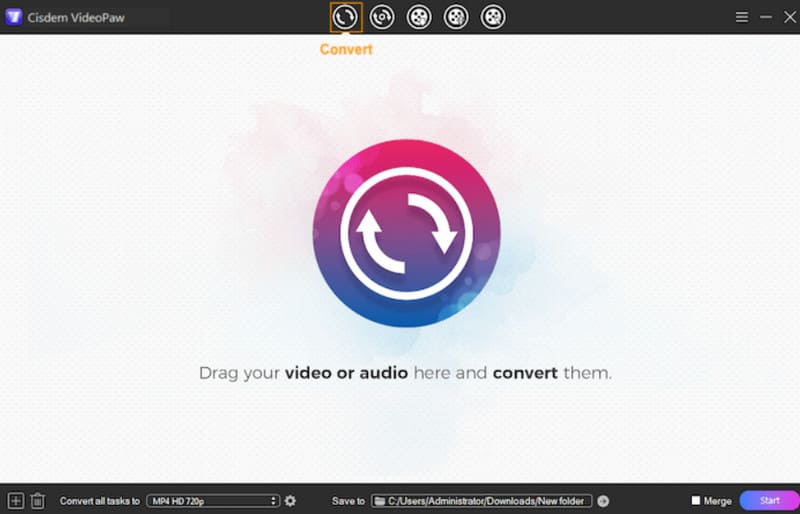
Indítsd el, és kattints az oldal tetején található első ikonra – a Alakítani opció. Most áthúzhatja a feldolgozni kívánt videót az aktuális ablakba.
2. lépés. A videóprojekt sikeres feltöltése után a jobb szélén egy kék ikon jelenik meg, amely a formátumot jelöli. Kattintson rá a menü kibontásához és a kívánt kimeneti formátum kiválasztásához.
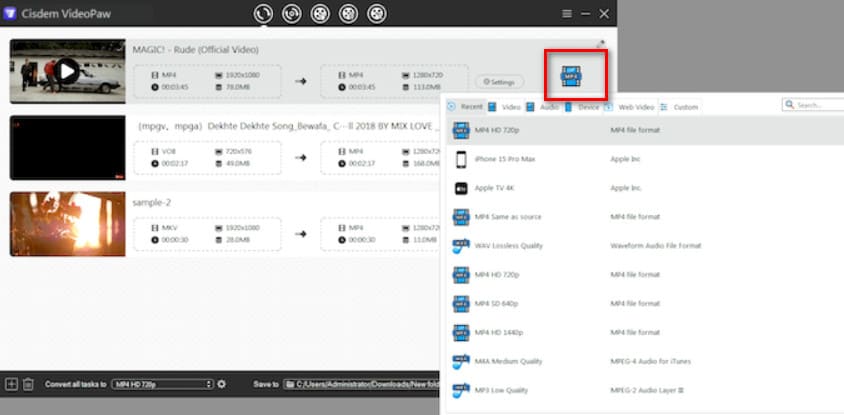
Ha módosítania kell a paramétereket, például a videokódolót, a felbontást vagy a képkockasebességet, kattintson a Beállítások ikon.
Az aktuális videó szerkesztéséhez kattintson a projekt jobb felső sarkában található ecset ikonra a megnyitásához. Videó szerkesztő felület.
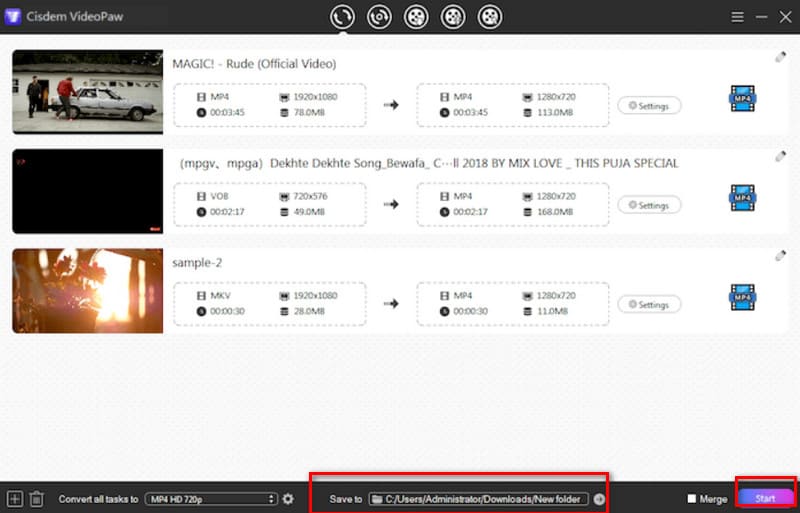
3. lépés Kattintson a gombra Mentés ide az oldal alján található gombra a konvertált fájl kimeneti útvonalának kiválasztásához.
Végül kattintson Rajt hogy elkezdődjön az átalakítás.
4. rész. A legjobb Cisdem Video Converter alternatíva
Ha értékeli a Cisdem Video Converterhez hasonló, többfunkciós videófeldolgozó eszközöket, de a drága előfizetési díjak vagy egyéb tényezők elriasztják, javasoljuk, hogy próbáljon ki egy költséghatékonyabb alternatívát hasonló funkciókkal: Vidmore Video Converter.
A Vidmore Video Converter egy asztali szoftver is, amely ötvözi a videoformátumok konvertálását, szerkesztését és létrehozását, kompatibilis mind a Windows, mind a macOS rendszerekkel. Több mint 200 formátumot támogat, és több mint 100, népszerű eszközökre optimalizált előbeállítást kínál. Itt veszteségmentes minőséget és hatékony, nagy sebességű szolgáltatást is élvezhet. Még lenyűgözőbb, hogy a technológiai fejlesztéseknek köszönhetően a Vidmore Video Converter most akár 50-szer gyorsabb konverziós sebességet ér el, könnyedén kezeli több fájl kötegelt feldolgozását vagy nagy fájlok konvertálását.
Főbb jellemzői
- • Több mint 200 gyakori hang-, video- és képformátum közötti konverziót támogat.
- • Teljes körű videószerkesztő eszközöket biztosít, beleértve a vágást, a képszerkesztést, a képjavítást, a tömörítést és egyebeket.
- • Különböző videoszűrőkkel, effektekkel és átmenetekkel felszerelve az alkalmazásokhoz.
- • Professzionális minőségű filmeket vagy zenei videókat készít kép- vagy videótöredékek felhasználásával.
Így konvertálhatsz videót a Vidmore Video Converter segítségével.
1. lépés. Töltsd le a Vidmore Video Convertert a számítógépedre. Indítsd el, és lépj be a fő felületre.
Kattintson a gombra Fájlok hozzáadása a videofájlok importálásához.

2. lépés. Kattintson a feltöltött videó melletti formátum ikonra. Amikor a menü kibővül, válassza a lehetőséget. Videó, majd válassza ki a kívánt kimeneti formátumot.

3. lépés Kattintson a gombra Összes konvertálása az átalakítás megkezdéséhez.

5. rész. A Cisdem Review GYIK-ja
Is Ciszdem szabadon használható?
Nem. A Cisdem Video Converter csak nagyon korlátozott próbaverziót kínál. Ha a videókat normál módon szeretné szerkeszteni és kimenetet készíteni, fizetős csomagra kell előfizetnie.
Biztonságos a használata? Ciszdem?
Igen. A Cisdem Video Converter számos frissítésen és karbantartáson esett át, és világszerte elismert felhasználók körében. Nem tartalmaz hirdetéseket vagy vírusokat, így magabiztosan használhatja.
Is Ciszdem Jó a videó konverter?
Igen. A funkciók sokfélesége, a kompatibilitás és a felhasználói élmény tekintetében a Cisdem Video Converter kivételesen jól teljesít. Az előfizetési ára azonban némileg magas.
6. rész. Végső ítélet
Után a Cisdem Video Converter áttekintése, látni fogja, hogy valóban kiváló azoknak a felhasználóknak, akik videókat szeretnének létrehozni vagy szerkeszteni. A felvételek forrásától az egyesítésen, vágáson át a kimeneti minőség biztosításáig minden szükséges funkciót biztosít a zökkenőmentes működéshez. Ha egy mindent egyben tartalmazó megoldást keres, amely mindent kezel, a választása jó döntés.
Ha szűkös a jelenlegi költségvetésed, vagy el szeretnéd kerülni a lehetséges összeomlási kockázatokat, a Vidmore Video Converter alternatívájának kipróbálása is nagyszerű lehetőség.




