A legjobb 3 módszerek az F4V MP4-re konvertálására a legjobb minőségben
Még mindig megvan egy F4V formátumban mentett videód? Nos, ez a formátum korábban is lejátszható volt, mivel zökkenőmentes videólejátszást biztosított. Az F4V fájlok azonban nem játszhatók le egyes eszközökön és videolejátszókon, különösen a moderneken. Ezért, ha továbbra is le szeretnéd játszani a videóidat, a legjobb megoldás, ha konvertálod... F4V-ből MP4-be formátum. Így bármilyen platformot használhatsz a videód lejátszásához. Szerencsére ez az útmutató segít a fájlok átkódolásában. Olvasd el ezt az oktatóanyagot, és fedezd fel a legjobb F4V-MP4 konverziós folyamatot.

OLDAL TARTALMA
1. rész. Mi az F4V, és miért érdemes MP4-re váltani?
Az F4V formátum egy multimédiás konténerformátum, amelyet az Adobe Systems fejlesztett ki. Elsősorban kiváló minőségű videók internetes közvetítésére szolgál az Adobe Flash Player segítségével. Ráadásul ez a formátum a régebbi FLV (Flash Video) formátumot váltotta fel, és szorosan kapcsolódik a H.264 videokodekhez és az AAC audiokodekhez, amelyeket a népszerű MP4 formátumban is használnak. Ezenkívül az F4V volt az Adobe válasza a modern, hatékony videoszabványok támogatására a Flash ökoszisztémáján belül, a Flash hanyatlása előtt.
Miért érdemes az F4V-t MP4-re konvertálni?
Szeretnéd megtudni, miért szükséges az F4V-t MP4-re konvertálni? Tekintsd meg az alábbi információkat.
Univerzális lejátszás
Az F4V egy kiváló konténerformátum, amely jó minőséget kínál. Azonban néhány médialejátszó és eszköz nem támogatja. Ezért a jobb vizuális élmény érdekében ideális az F4V-ről MP4-re váltás, mivel az MP4 a leginkább támogatott formátum.
Szerkesztési célokra
Ha videóid szerkesztését tervezed, az MP4 tökéletes választás. Ez azért van, mert szinte az összes videószerkesztő szoftver támogatja az MP4-et az F4V helyett.
Megőrzés
Az F4V formátumot egy kihalófélben lévő formátumnak tekintik. Ezért, ha meg szeretnéd őrizni a videódat, jobb, ha MP4 formátumba konvertod. Ráadásul az MP4 egy nemzetközi formátum, így évtizedekig támogatott lesz.
Fájlméret csökkentése
Mind az F4V, mind az MP4 kiváló videóminőséget kínál. Fájlméret tekintetében azonban az F4V nagyobb, mint az MP4. Ha nincs elég tárhely az eszközödön, akkor az F4V használata nem bölcs választás. Az F4V MP4-re váltása hasznos, mivel az MP4 kisebb fájlméretet tartalmaz.
2. rész. Hogyan lehet az F4V-t egyszerűen és gyorsan MP4-re konvertálni
Szeretnéd megtanulni, hogyan konvertálhatod az F4V-t MP4-re? Akkor tekintsd meg az ebben a részben ismertetett összes módszert.
1. módszer. F4V konvertálása MP4-re VLC segítségével
Az egyik megbízható konverter, amellyel F4V fájljait MP4 formátumba konvertálhatja, a VLC Media PlayerNos, ez a program nem csupán egy hatékony audio- és videolejátszó. A videókonvertáló funkciójával fájlokat is átkódolhatsz. Ennek a funkciónak köszönhetően a konvertálási folyamat után a kívánt eredményt kaphatod. Ami ideálissá teszi, az a gyors konvertálási folyamat. Így a program teszteléséhez kövesd az alábbi utasításokat.
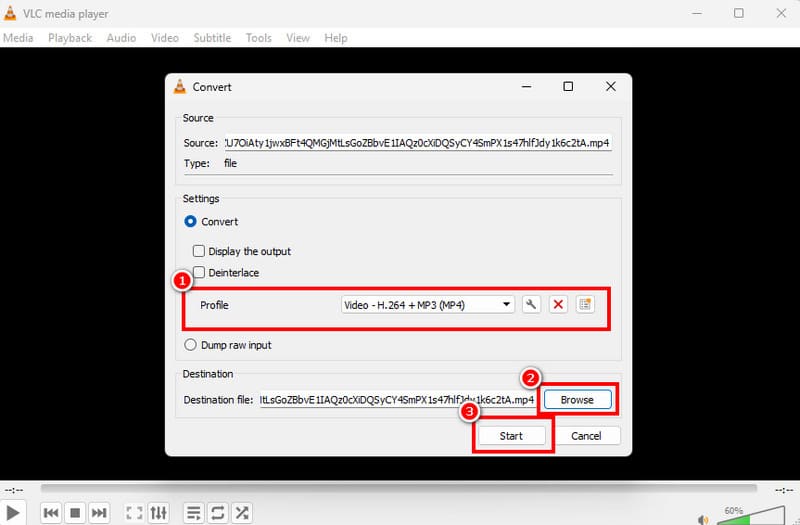
1. lépés. Hozzáférés VLC Media Player a számítógépeden, és folytasd a Média > Konvertálás / Mentés beállításokkal.
2. lépés. Ezután nyomja meg a gombot Hozzáadás gombra a konvertálni kívánt F4V fájl beszúrásához. Ezután koppintson az alábbi Konvertálás / Mentés gombra.
3. lépés Navigáljon a Profil szakaszban válassza ki az MP4 formátumot. Lépjen a Tallózás beállításokhoz, és válassza ki a kívánt mappát. Kattintson a Start gombra a végső konvertálási folyamathoz.
A VLC korlátai
• A szoftver elavult kinézetű elrendezéssel rendelkezik.
• Hiányoznak belőle a videószerkesztési funkciók.
• Előfordul, hogy a program nem teljesít jól.
2. módszer. F4V konvertálása MP4-re a Vidmore Video Converter segítségével
Szeretne egy másik F4V-MP4 konvertert? Ha igen, akkor a következő használatát javasoljuk: Vidmore Video ConverterAz F4V MP4-be konvertálása tekintetében a kívánt eredményt érheti el, mivel minden szükséges funkcióval rendelkezik. Letisztult és egyszerű felhasználói felületet, gyors konvertálási folyamatot és jó kimeneti minőséget kínál. A legjobb az egészben, hogy támogatja a kötegelt konvertálási funkciót, amely lehetővé teszi több F4V fájl egyidejű konvertálását. Emellett különféle kimeneti formátumokat is támogat, beleértve az MKV, WMV, FLV, M4V, AVI és egyebeket.
Alapvető jellemzők
• A videokonverter 50-szeres konverziós sebességet kínál.
• A program különféle videószerkesztési funkciókat kínál a videó minőségének javításához.
• Különböző minőségeket támogat, például 720p, 10800p és 4K felbontást.
• Mac és Windows rendszeren is elérhető.
F4V fájl MP4 formátumba konvertálásához lásd az alábbi utasításokat.
1. lépés. Letöltés Vidmore Video Converter a számítógépeden. Ezután futtasd az F4V MP4-re konvertálási folyamat elindításához.
2. lépés. Miután elindította a felületet, folytassa a következővel: Átalakító szakaszt, és kattintson a Fájlok hozzáadása gombra a konvertálni kívánt F4V fájl beszúrásához.

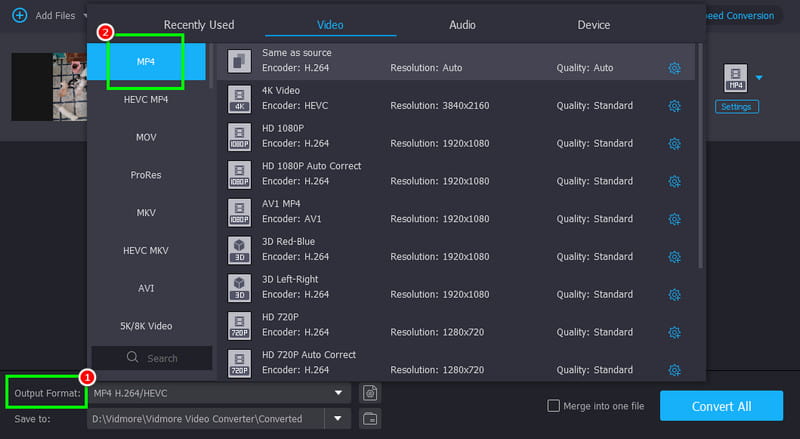
3. lépés Menj a Kimeneti formátum szakaszt, és válassza ki az MP4 formátumot. Ezután kiválaszthatja a kívánt videóminőséget is.
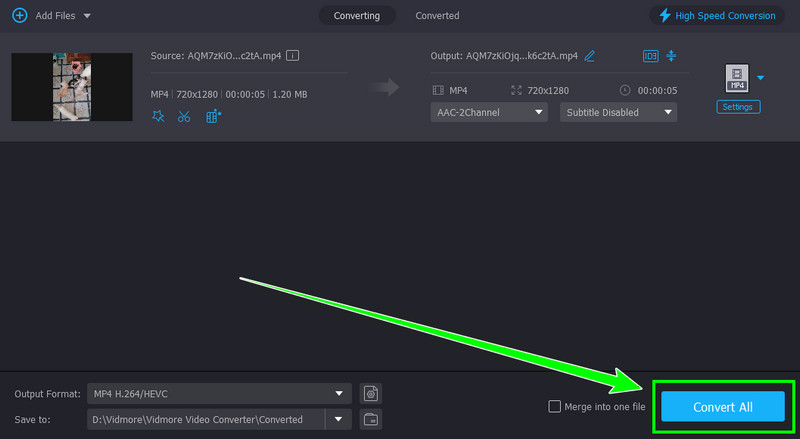
4. lépés Végül érintse meg a gombot Összes konvertálása gombra az F4V MP4 konvertálási folyamat elindításához.
3. módszer. F4V konvertálása MP4-re a FreeConvert segítségével
Ha online szeretnéd konvertálni az F4V-t MP4-re, akkor hozzáférhetsz FreeConvertEz a webalapú konverter ideális a nem professzionális felhasználók számára az egyszerű elrendezésnek és a gyors konvertálási folyamatnak köszönhetően. Ráadásul ez az eszköz számos böngészőből elérhető, ami mindenkinek jó hír. A legjobb az egészben, hogy különféle videókat konvertálhatsz vele. Átkódolhatsz... AVI-ból MP4-be, MP4-ből F4V-be, FLV-ből MP4-be és még sok más. Tehát, ha ki szeretnéd próbálni ezt az eszközt, nézd meg az alábbi lépéseket.
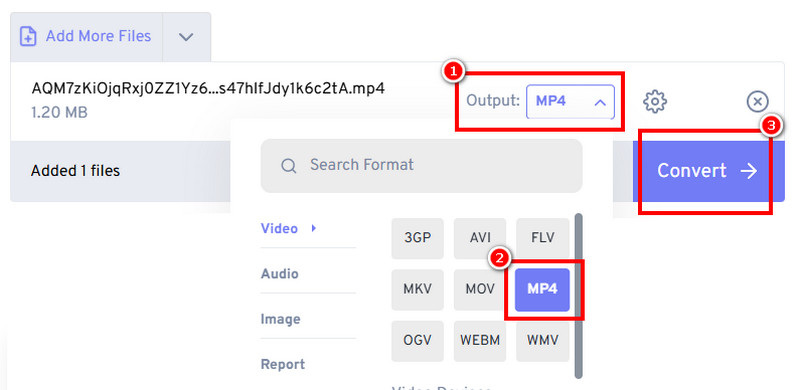
1. lépés. Tovább a fő weboldalra FreeConvertKoppintson a Fájlok kiválasztása gombra az F4V fájlok feltöltéséhez az eszközéről.
2. lépés. Ezután navigálj a kimeneti részhez, és válaszd az MP4 formátumot. Ezután koppints a Alakítani gombot az átalakítási folyamat elindításához.
3. lépés Végül jelölje be a Letöltés gombra a konvertált videó mentéséhez az eszközödön.
A FreeConvert korlátai
• Gyors konverziós folyamatot igényel.
• Az eszköz képernyőn különféle hirdetések jelennek meg.
• További funkciók eléréséhez használja az eszköz fizetős verzióját.
3. rész. Bónusz: A legjobb videolejátszó F4V fájlok lejátszásához
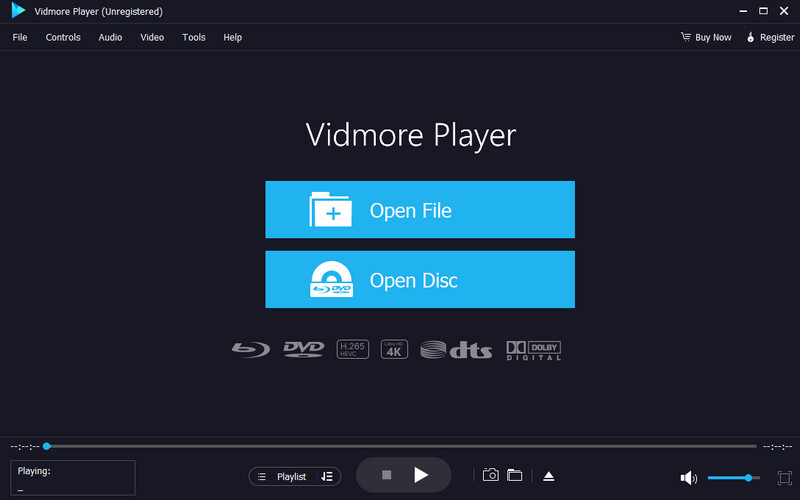
A legjobb videolejátszót keresed, amely képes lejátszani az F4V fájlokat? Ebben az esetben ne keress tovább, mint Vidmore Video PlayerEz a program tökéletes, ha zökkenőmentes videólejátszásra vágysz. Egyszerű felhasználói felülettel is rendelkezik a könnyebb navigáció érdekében. Ami tetszik benne, hogy kiváló minőségű videókat képes kezelni, így ez a legjobb médialejátszó minden felhasználó számára. Különböző formátumokat is támogat, például MP4, WMV, AVI, FLV, AVI, MKV és egyebeket. Ráadásul a szoftver videószerkesztő eszközöket is kínál, amelyekkel javíthatod a videóid minőségét. Tartalmaz videóvágót, sebességszabályozót, szűrőket és egyebeket. Tehát, ha kiváló videólejátszóra van szükséged, nyugodtan használd ezt a programot.
4. rész. GYIK az F4V-ről MP4-re konvertálással kapcsolatban
Mi a leggyorsabb módja az F4V MP4-re konvertálásának?
Ha a leggyorsabb módszert keresed a videofájlok konvertálására, a Vidmore Video Converter a legjobb választás. Gyors konvertálási folyamatot kínál, így ideális videokonverterré válik.
Több F4V fájlt is konvertálhatok MP4-re?
Határozottan igen. Azonban vegye figyelembe, hogy nem minden konverter tud több fájlt konvertálni. Ezért a kötegelt konvertálási folyamathoz a Vidmore Video Converter használatát javasoljuk, mivel az rendelkezik kötegelt konvertálási funkcióval.
Legális az F4V-t MP4-re konvertálni?
Teljesen egyetértek. Ha személyes használatra szeretnéd konvertálni a videóidat, akkor legálisan konvertálhatod a fájljaidat.
Következtetés
Konvertálás F4V-ből MP4-be ideális eljárás, ha videóit különböző platformokon szeretné lejátszani. Sőt, kielégítő videolejátszásra is számíthat, így az MP4 jobb videoformátum. Ha a fájljait a minőség megőrzése mellett szeretné konvertálni, használja a Vidmore Video Converter programot. Ez a konverter biztosítja, hogy a konvertálási folyamat után elérje a kívánt eredményt.