Képkockáról képkockára áttekintés a TensorPix eszközről [2026-ban frissítve]
A TensorPix egy kiváló, mesterséges intelligenciával működő eszköz videók felskálázásához. Ezzel az eszközzel visszaállíthatsz régi videókat, gyenge minőségű videókat alakíthatsz át jó minőségűvé, és zajszűrheted a videókat. Ez az eszköz a legjobb képjavító programok közé tartozik, amelyekre támaszkodhatsz. A jó oldala az, hogy még sok mindent tudnod kell erről a videójavítóról. Szerencsére ez a bejegyzés részletes áttekintést nyújt a TensorPixről. Beleértve a főbb funkcióit, előnyeit, felhasználói útmutatóját, korlátait és árképzési terveit. Ezután felfedezheted az eszköz legjobb alternatíváját is. Tehát gyere ide, hogy többet megtudj a témáról.

OLDAL TARTALMA
1. rész. A TensorPix jellemzői és előnyei
Ha többet szeretne megtudni az eszköz képességeiről, tekintse meg az ebben a részben található összes információt.
AI felskálázás
A TensorPix fő funkciója a videók felskálázása a legjobb minőségre. Lehetővé teszi a videók javítását és átalakítását 4K felbontásAmi tetszik nekünk, az az, hogy az eszközt mesterséges intelligencia hajtja, így a felskálázás után pontos eredményt kaphatsz. Ezenkívül a videó javításának folyamata zökkenőmentes és egyszerű, így minden felhasználó számára ideális.
Videófelújítás
Egy másik nagyszerű funkció, amit itt találhatsz, a régi videók visszaállításának képessége. Ez egy kiváló funkció, ha bővíteni szeretnéd a videógyűjteményeidet. Sőt, akár azt is biztosíthatja, hogy a visszaállítási folyamat után vadonatúj videót kapj.
Színjavítás
A TensorPix mesterséges intelligencia (AI) képes a videók színeinek javítására is. Javíthatod a fényerőt, a telítettséget, a kontrasztot, a színárnyalatot, a fehéregyensúlyt és további paramétereket. Ez a funkció ideális, ha realisztikus, lebilincselő és a nézők szemében vonzó videót szeretnél.
Kötegelt feldolgozás és formátumtámogatás
Az eszköz kötegelt feldolgozási funkciót is kínál. Ez a funkció tökéletes, ha több videofájllal szeretne dolgozni. Ezzel időt takaríthat meg a videók felskálázása közben. Ezenkívül a TensorPix különféle bemeneti és kimeneti videoformátumokat is támogat. Néhány a formátumok közül: MP4, MOV, AVI, PNG, JPG és egyebek.
Kép javítása
A videók mellett ez az eszköz a képek felskálázására is képes. felskálázza a képet 4K-ra a jobb vizuális élmény érdekében. Így a videó- és képfájlok kezeléséhez használhatja a TensorPix eszközt.
A TensorPix előnyei
• Kiváló eredményt érhet el nehézségek nélkül.
• A felskálázott videókat különféle eszközökön és szoftvereken használhatod, így tökéletesek megtekintéshez és szerkesztéshez.
• Mesterséges intelligencia által vezérelt technológiájának köszönhetően zökkenőmentesen elérheti a kívánt eredményt.
2. rész. A TensorPix használata
Szeretnéd használni a TensorPix AI Video Enhancert a videóid feljavításához? Ebben a részben részletesen bemutatjuk a videók felskálázásának módszereit.
1. lépés. Menj a fő böngésződbe, és látogasd meg a fő weboldalt. TensorPix mesterséges intelligencia eszköz. Ezt követően összekapcsolhatja Gmail-fiókját az eszköz elérésével.
2. lépés. Ha végzett, érintse meg a Video Enhance funkció a felületről. A betöltési folyamat után egy másik felület jelenik meg a képernyőn.

3. lépés Most már a kurzorral/egerekkel áthúzhatod a felskálázni kívánt videót. Ha a konstrukciót használod, több videót is hozzáadhatsz.

4. lépés Végül kiválaszthatja a kívánt videóminőséget. Ezután koppintson a Fokozza a videó felskálázásának elindításához.
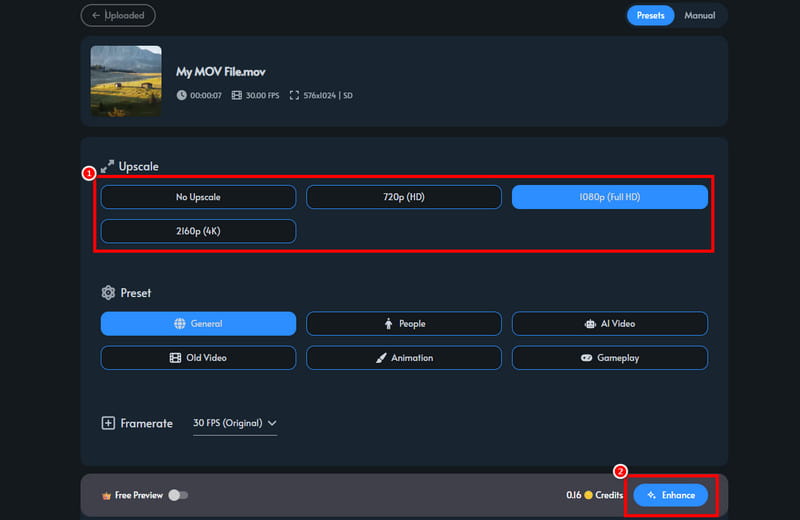
Ennek a folyamatnak köszönhetően hatékonyan javíthatod a videóidat. Sőt, a legjobb minőséget érheted el, ami kielégítő videólejátszáshoz vezet. Ezzel az eszközzel online videóidat is fejlesztheted.
3. rész. A TensorPix korlátai
Habár az eszköz kiváló teljesítményt nyújt, a folyamat során mégis felmerülhetnek bizonyos korlátozások. Ezek közül néhány a következő:
• Az eszköz ingyenes verziójának használatakor csak a megadott krediteket használhatod fel, amelyek korlátozottak.
• A zökkenőmentes videó-felskálázáshoz gyors internetkapcsolatra van szükség.
• Létre kell hozni egy TensorPix fiókot, ami egyes felhasználók számára gondot okozhat.
• Az Előnézet funkció eléréséhez be kell szereznie az eszköz Prémium csomagját.
• Előfordulhat, hogy a videójavító nem teljesít megfelelően.
4. rész. A TensorPix árképzési tervei
Ebben a TensorPix áttekintésben az árképzési csomagjait is megvizsgáltuk. Az alábbi táblázatban további információkat találhat a költségekről.
| Árképzési terv | Ingyenes | Alapértelmezett | Prémium |
| Ár | $0.00 | $5.5-től kezdődik | $12.42-től kezdődik |
| Videófelbontási korlát | Akár 720p | Akár 4K | Akár 4K |
| Videótárolás | 2 GB | 10 GB | 100 GB |
| Megjelenítheti az előnézetet | Nem | Igen | Igen |
| Párhuzamos erősítés | 1 videó egyszerre | 3 videó egyszerre | 5 videó egyszerre |
5. rész. A legjobb TensorPix alternatíva
A TensorPix egy lenyűgöző videójavító, amellyel kielégítő videóminőséget érhet el. Korlátai miatt azonban előfordulhat, hogy nem élvezi a videók javításának folyamatát. Ebben az esetben, ha a TensorPix legjobb alternatíváját keresi, nyugodtan használhatja. Vidmore Video EnhancerEz a videójavító tökéletes, mivel biztosítja az összes szükséges funkciót. Zökkenőmentes felskálázási folyamatot, átfogó felhasználói felületet, színkorrekciót és még sok mást kapsz. A jó oldala az, hogy akár 4K-ig is feljavíthatod a videódat. Különböző videoformátumokat is támogat, például MP4, MOV, MKV, AVI és egyebeket. Tehát, ha a TensorPix legjobb helyettesítőjét keresed, a Vidmore Video Enhancer használata bölcs választás.
További funkciók
• Kötegelt feldolgozási funkciót is kínálhat.
• A program különféle videotípusokat tud kezelni.
• Képes optimalizálni a videó fényerejét és kontrasztját.
• Videózaj-eltávolítója elérhető.
A szoftver képességeinek ellenőrzéséhez lásd az alábbi egyszerű lépéseket.
1. lépés. Letöltés és indítás Vidmore Video Enhancer a számítógépén. Amikor megjelenik a felhasználói felület, indítsa el a felskálázási folyamatot.
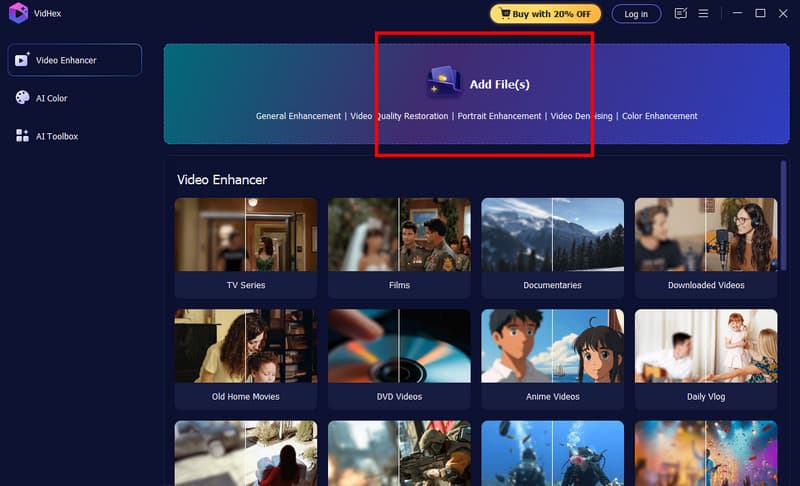
2. lépés. Kattints a Fájlok hozzáadása lehetőség a felnagyítani kívánt videó beszúrására. Több videót is beszúrhat, ha szeretne.
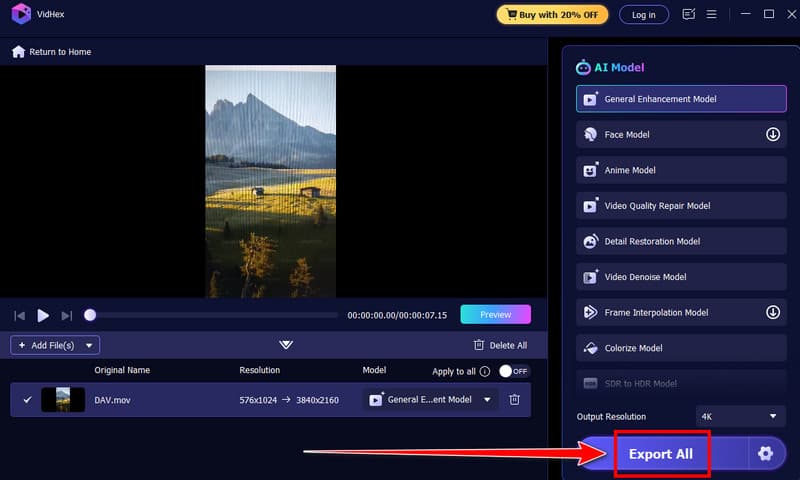
3. lépés Menj a Kimeneti felbontás alább, és válaszd ki a kívánt videóminőséget. Videóidat akár 4K-ra is felskálázhatod.

4. lépés Az utolsó folyamathoz koppintson a Export az alábbi funkciót a felskálázott videó mentésének megkezdéséhez.
Ennek az útmutatónak köszönhetően megállapíthatod, hogy ez a program jobb, mint a TensorPix. Sőt, korlátozások nélkül biztosítja az összes szükséges funkciót. Használd ezt a videójavítót, és érd el a kívánt eredményt.
Előnyök:
- A program a mesterséges intelligenciával működő technológiájának köszönhetően a legjobb fejlesztési folyamatot kínálja.
- A szoftver fő elrendezése átfogó.
- Lehetővé teszi különféle videók kezelését, például animékkel, dokumentumfilmekkel, oktatóanyagokkal és még sok mással.
Hátrányok:
- További funkciókért próbálja ki a Prémium verzió elérését.
6. rész. GYIK a TensorPix ismertetőjével kapcsolatban
Biztonságos a TensorPix?
Abszolút, igen. Az eszköz biztonságosan használható. Vírusok nélkül felskálázhatod a videóidat. Azt is biztosítja, hogy az adataidat ne osszák meg más felhasználókkal.
Megéri a TensorPix?
Határozottan igen. Ha tartalomkészítő vagy, akkor erre az eszközre támaszkodhatsz videóid javításában. Akár 4K videót is készíthetsz, ami jobb videólejátszást eredményez.
Hogyan lehet lemondani a TensorPix előfizetést?
Csupán annyit kell tenned, hogy a számlázási oldaladra lépsz, és a „Csomag lemondása” opcióra koppintasz. Ezzel a prémium csomag a számlázási időszak lejárta után eltűnik.
Következtetés
TensorPix ideális videók felskálázásához. Azonban nem rejthetjük véka alá, hogy a folyamat során számos korlátozással találkozhatsz. Ezért, ha a legjobb alternatívát keresed az eszközre, a Vidmore Video Enhancer használatát javasoljuk. Ez a program minden szükséges funkciót biztosít, ami zökkenőmentes és sikeres felskálázási folyamatot eredményez.