Videó felskálázása 4K-ra a legjobb videó felskálázókkal [Megoldva]
Alacsony felbontású videód van, ami nem nyújt kielégítő lejátszási élményt? Nem vagy egyedül! Néhány videórajongó nem tudja élvezni az alacsony felbontású videókat, talán a részletek hiánya, az elmosódott kimenet vagy a remegő tartalom miatt. Ebben az esetben a legjobb, amit tehetsz, hogy felskálázod a videót 4K-ra. Ezzel a felbontással kétségtelen, hogy kielégítően nézheted a videódat. Tehát, ha a legjobb módszereket keresed... videókat 4K-ra felskálázni, jó helyen jársz. Ez a cikk számos módszert mutat be, amelyekkel javíthatod a videóid minőségét. Olvass tovább, hogy megismerd a leghatékonyabb videó-felskálázási folyamatot.

OLDAL TARTALMA
1. rész. Mi a videó felskálázása?
A videó felskálázása az a folyamat, amelynek során egy alacsony felbontású videót nagyobb felbontású formátumra alakítanak át. Lehetővé teszi, hogy a videó élesebbnek és részletesebbnek tűnjön a modern kijelzőkön. Ezenkívül a videó képpontjainak nyújtása helyett a felskálázás egy olyan algoritmusra támaszkodik, amely elemzi az eredeti videót, és további képpontadatokat generál a tisztaság javítása, az elmosódás csökkentése és az általános vizuális minőség javítása érdekében.
Ha el szeretnéd kezdeni a videók felskálázását, fedezd fel a következő részben található összes módszert.
2. rész. 4 módszer a videó 4K-ra való felskálázására
Hogyan lehet videót 4K-ra felskálázni? Ha szeretnéd felfedezni az összes lehetséges módszert, olvasd el ezt a részt.
1. módszer. Videó felskálázása 4K-ra a Vidmore Video Enhancer segítségével
Az egyik legmegbízhatóbb program a videók azonnali 4K-ra konvertálására a Vidmore Video EnhancerEz a szoftver egyszerű felhasználói felületének köszönhetően zökkenőmentes videófelskálázási élményt nyújt. A program előnye, hogy kiválaszthatod a kívánt képfeldolgozási modellt. A pontos eredmény érdekében a mesterséges intelligencia által vezérelt technológiára is támaszkodhatsz. Ezenkívül számos módon javíthatod a videóidat. Javíthatod a színeket, stabilizálhatod a remegős videókat, és eltávolíthatod a videózajt. A videót akár több kimeneti formátumban is mentheted, beleértve az MP4, MKV, MOV, WebM és egyebeket. Tehát, ha egy lenyűgöző 4K videófelskálázóra van szükséged, a Vidmore Video Enhancer a tökéletes választás.
További funkciók
- • A szoftver zökkenőmentes felskálázási folyamattal rendelkezik.
- • Különféle szerkesztési funkciókat kínálhat, például fényerő- és kontrasztoptimalizálókat.
- • A videófelskálázó számos videóformátumot támogat, beleértve az animéket, vlogokat, dokumentumfilmeket és egyebeket.
- • A mesterséges intelligencia segítségével pontos eredményeket tud szolgáltatni.
A videók felskálázásának megkezdéséhez kövesd az általunk megadott utasításokat.
1. lépés. Kattintson az alábbi gombokra a hozzáféréshez Vidmore Video EnhancerEzután indítsa el a videó felskálázásának megkezdéséhez.
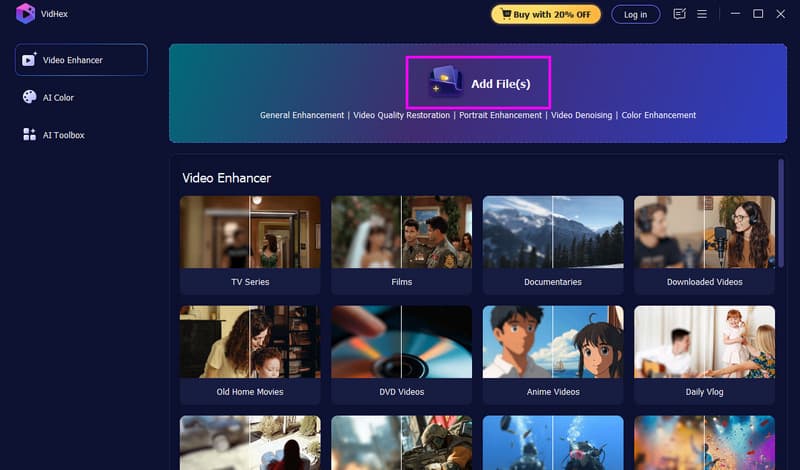
2. lépés. Menj a Fájlok hozzáadása opciót, és kezdje el beilleszteni a felskálázni kívánt videót. Több videofájlt is hozzáadhat, mivel a szoftver támogatja a kötegelt feldolgozást.
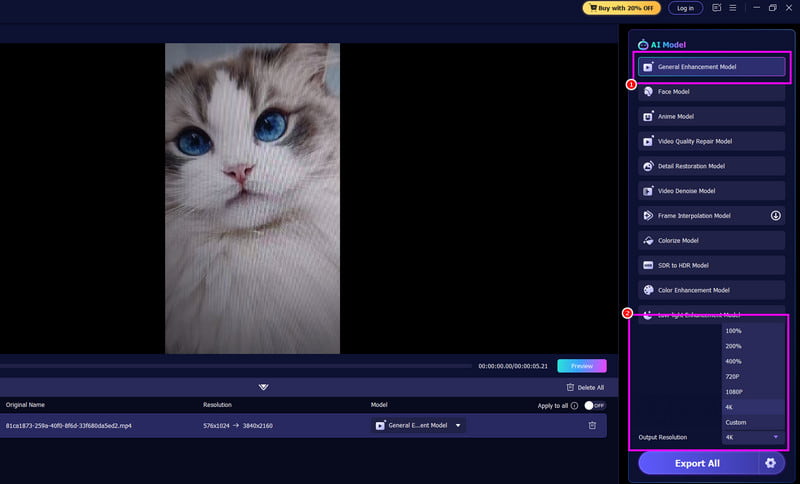
3. lépés Kattints a Általános fejlesztési modell funkciót a jobb oldali felületről. Ezután lépjen a Kimeneti felbontás menüpontra, és válassza a „4K” opciót.
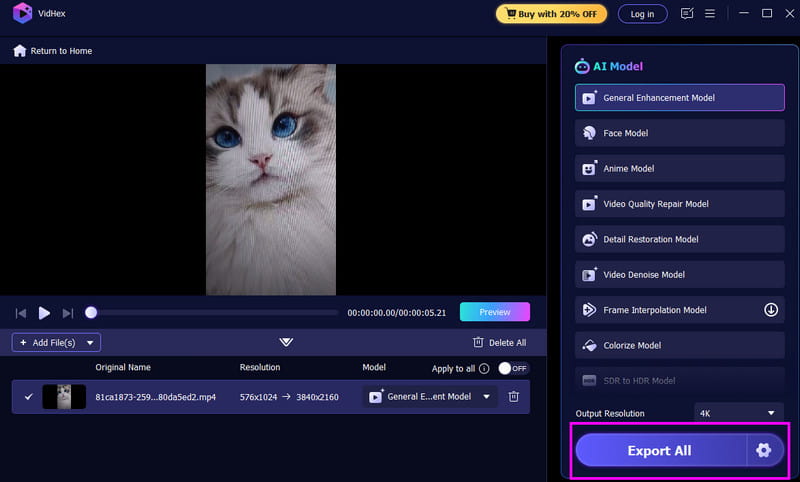
4. lépés A végső folyamathoz koppintson a Összes exportálása gombra lent. Ha ezzel megvagy, most már megnézheted a videót az eszközödön.
2. módszer. Videó felskálázása 4K-ra a HitPaw segítségével
HitPaw VikPea egy másik program, amely segíthet a videók felskálázásában. A legjobb az egészben, hogy az átfogó elrendezésnek köszönhetően könnyedén navigálhatsz az összes szükséges funkcióban. Tetszik, hogy pontos eredményeket biztosíthatsz, mivel ez támogatja a mesterséges intelligencia technológiát. Ráadásul a program csökkentheti a videó zaját, javíthatja a videók színét, és biztosíthatja, hogy ne legyenek vízjelek. Ingyenesen használható, így minden felhasználó számára könnyebben hozzáférhető. Ezzel a program a legnépszerűbbek közé tartozik. legjobb videó felskálázók amire számíthatsz videóid legjobb verziójának elkészítéséhez. Ha el szeretnéd kezdeni a videók felskálázását, kövesd az alábbi utasításokat.
1. lépés. Töltse le és telepítse a HitPaw VikPea szoftvert a számítógépén. Ezután indítsa el a fő folyamat megkezdéséhez.
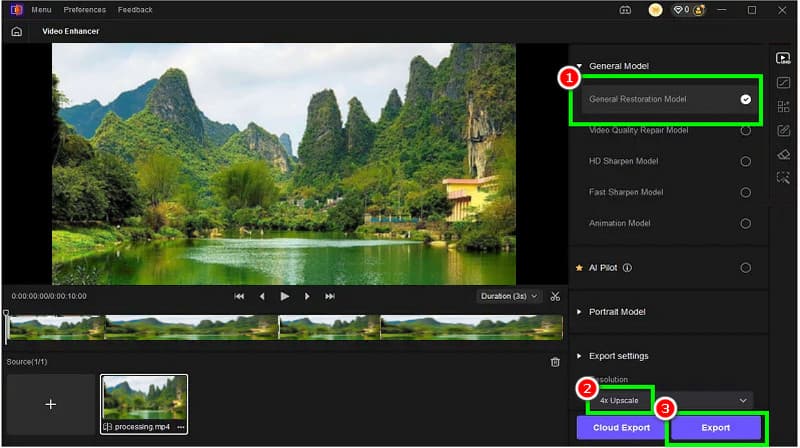
2. lépés. Ezután kattintson a Video Enhancer funkcióval hozzáadhatod a felskálázni kívánt videót az eszközödről.
3. lépés A következő folyamathoz folytassa a Általános restaurációs modellEz a funkció elkezdi javítani a videóid minőségét. A Felbontás részben ki kell választanod a 4K felbontást.
4. lépés Az utolsó eljáráshoz nyomja meg a gombot Export gombra a javított videó mentéséhez.
3. módszer. Videó felskálázása 4K-ra a Vmake használatával
Online módszert keresel a videód 4K-ra való felskálázására? Kipróbálhatod a következőt: VmakeMás webalapú videófelskálázókkal összehasonlítva ez az eszköz ideális, mert egyszerű elrendezést kínál, amely ideális a nem professzionális felhasználók számára. Előnye, hogy különböző felbontási lehetőségek közül választhat. Videóit akár 1080p és 2K felbontásra is felskálázhatja. Akár animéket is felskálázhat 4K felbontásra, ha szeretné. Ráadásul a folyamat során nincsenek zavaró hirdetések a képernyőn, így zökkenőmentes videófelskálázási élményre számíthat.
A hatékony AI 4K videó felskálázás eléréséhez kövesse az alábbi utasításokat.
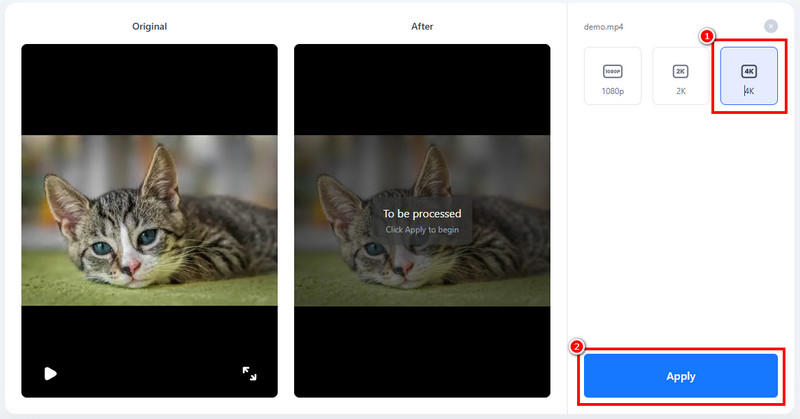
1. lépés. Nyisd meg az elsődleges böngésződet, és látogass el a következő oldalra: Vmake-ék fő weboldal. Ezután kattintson a Fájlok feltöltése gombra a videó beszúrásához a számítógépéről.
2. lépés. Akkor most elkezdheted kiválasztani a 4K opciót a felbontás részben. Videóit akár 1080p és 2K felbontásra is felskálázhatja.
3. lépés Ezután jelölje be a Alkalmaz gombra a videó méretezési folyamatának elindításához. Ha kész, koppintson a Letöltés gombra.
4. módszer. Videó felskálázása 4K-ra a CapCut használatával
Ha még mindig kiváló eszközt keresel a videóid 4K-ra való felskálázásához, használd a CapCut-ot. Ez az eszköz az egyik legjobb videószerkesztő, amellyel elérheted a kívánt eredményt. Ami a videók felskálázását illeti, kétségtelen, hogy ez az eszköz ideális, mivel zökkenőmentes felskálázási folyamatot kínál. Sőt, további videószerkesztő eszközökhöz is hozzáférhetsz a videók javítása érdekében, beleértve a vágót, a képosztót, a szűrőket, az effekteket, az átmeneteket, a sablonokat és egyebeket. Ami igazán hatékonnyá teszi, az az, hogy különböző platformokon is elérheted ezt az eszközt. Megtarthatod/letöltheted mobiltelefonodra vagy asztali számítógépedre, vagy elérheted a böngésződben. Így függetlenül attól, hogy milyen eszközt használsz, a CapCut segítségével felskálázhatod a videóidat.
Ha szeretné megtudni, hogyan lehet egy videót 4K-ra felskálázni a CapCut segítségével, tekintse meg az alábbi lépéseket.
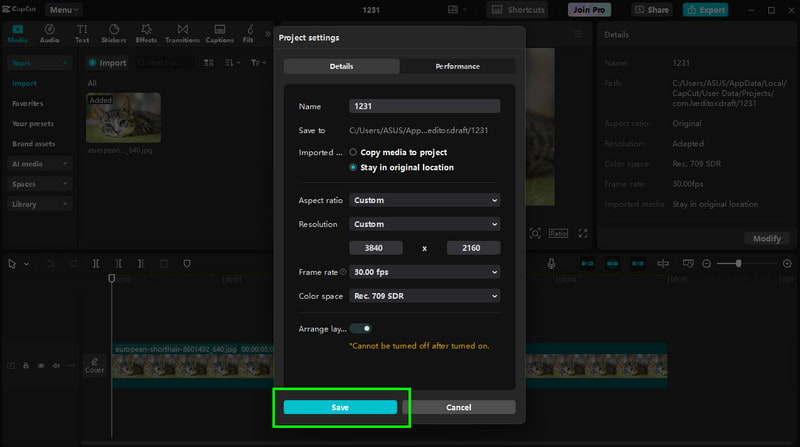
1. lépés. Letöltés CaptCut és futtassa a folyamat elindításához. Ezután koppintson a Projekt létrehozása gombra a javítani kívánt videó hozzáadásához. Ne feledje, hogy az eszköz online és mobiltelefonos verzióját is használhatja.
2. lépés. A fő felületen kattintson a gombra Módosít gombra a Részletek rész alatt. Egy másik mini felület jelenik meg a képernyőn.
3. lépés Amikor a Projektbeállítások ablak megnyílik, válassza a Felbontás részt, és válassza az Egyéni lehetőséget a 4K felbontás (3840 × 2160 képpont) manuális megadásához.
4. lépés Koppintson a Megment funkcióval mentheted a videóid módosításait. Ezután kattints az Exportálás gombra a végleges videó mentéséhez az eszközödre.
Ezeknek a módszereknek köszönhetően hatékonyan felskálázhatod videóidat 4K-ra. Nyugodtan használhatod az összes videófelskálázót a kívánt kimenet eléréséhez.
Azt is ellenőrizheted: A különbségek a 4K és a 8K videofelbontás között.
3. rész. A legjobb videofelskálázók teljesítmény-összehasonlítása
A legjobb videofelskálázók összehasonlítását keresed? Akkor nézd meg az alábbi táblázatot.
| Videó felskálázó | Felület | AI támogatás | Kimeneti felbontás |
| Vidmore Video Enhancer | Asztal | Igen | Akár 4K |
| HitPaw VikPea | Asztal | Igen | Akár 4K |
| Vmake | Online | Igen | Akár 4K |
| CapCut | Asztali/Mobil/Online | Igen | Akár 4K |
4. rész. Gyakran ismételt kérdések a videók 4K-ra skálázásáról
Lehetséges a videó felkonvertálása 4K-ra?
Határozottan igen. A videók 4K-ra való felskálázása és javítása különféle videofelskálázókkal lehetséges. Ezért mindig a legjobb videofelskálázókra támaszkodjon, hogy 4K-s videót kapjon a kielégítő videolejátszási élmény érdekében.
Felskálázással valóban 4K minőségűvé tehető egy videó?
A válasz nem. A felskálázás javítja az alacsonyabb felbontású videók megjelenését. Azonban nem tud olyan új részleteket létrehozni, amelyek az eredetiben nem voltak benne. A mesterséges intelligencia alapú felskálázók nagyobb részletességet tudnak szimulálni, de ez még mindig egy továbbfejlesztés, nem pedig natív 4K.
Melyek a legjobb eszközök a videók 4K-ra konvertálásához?
Számos megbízható eszköz áll rendelkezésre a videók felskálázásához. Ilyenek például a Vidmore Video Enhancer, a Vmake, a HitPaw, a CapCut és még sok más. Bízd magad ezekre az eszközökre, és érd el a kívánt eredményt.
Következtetés
Ezzel az oktatóanyaggal most már felfedezted a legjobb módszereket a sikeres megvalósításhoz videó felskálázása 4K-ra. Még több betekintést nyertél az eszköz teljesítményébe. Így kiválaszthatod a számodra legmegfelelőbb eszközt a videók felskálázásához. Ha a legjobb videófelskálázót szeretnéd, hozzáférhetsz a Vidmore Video Enhancerhez. Ez a program zökkenőmentesen felskálázza a videóidat. Sőt, különféle szerkesztési funkciókat is kínál, amelyek jobb verziót hozhatnak létre a fájlból, így hatékonyabbá téve a program kezelését.