YouTube videófelskálázó Google bővítmények: Bevált és tesztelt
Alkalmi YouTube-néző vagy, és élesebbé és élvezetesebbé szeretnéd tenni a videót? Akkor a legjobb megoldás egy böngészőbővítmény használata. Ezekkel a Google felskálázókkal közvetlenül a YouTube-on belül dolgozhatsz, minimális erőfeszítéssel javítva a felbontást és a tisztaságot. Külön szoftver telepítése helyett azonnal javíthatod a videó minőségét streamelés közben. Tehát, ha a legjobbat keresed... YouTube videó felskálázó Google bővítmények, olvasd el ezt a bejegyzést. Bemutatjuk az összes hasznos bővítményt, amelyek segítségével hatékonyan felskálázhatod videóidat. Tehát nézd meg ezt a cikket, és tudj meg többet.
OLDAL TARTALMA
1. rész. A legjobb 5 YouTube Enhancer bővítmény
Nézd meg itt, és fedezd fel az összes legmegbízhatóbb Google-bővítményt, amelyekhez hozzáférhetsz, hogy hatékonyan felskálázd a YouTube-videókat. Az alábbi táblázatban is megtekintheted a legjobb bővítményeket, és további információkat kaphatsz.
| YouTube videófelskálázó Google bővítmény | YouTube-javító | NVIDIA RTX videó szuperfelbontás | NexVid | Videóélmény-fokozó | Varázslatos műveletek a YouTube-hoz |
| MI-képesség | Nincs mesterséges intelligencia általi felskálázás | Mesterséges intelligencia által vezérelt GPU-felskálázás | Nincs mesterséges intelligencia | Nincs mesterséges intelligencia | Nincs mesterséges intelligencia |
| Teljesítmény | Erős használhatósági funkciók és gördülékeny használat | Kiváló, valós idejű 1080p > 4K felbontásnövelés | Videók zökkenőmentes javítása és felskálázása | Sima lejátszás, automatikus HD felbontás és csökkentett pufferelés | Megbízható és könnyű |
| Platform támogatás | Google és Firefox | Chrome és Edge (RTX GPU-k) | Króm | Google és Firefox | |
| Korlátok | A vezérlőkre összpontosít, nem a videó minőségére | RTX GPU-t és nagyobb energiafogyasztást igényel | Korlátozott felskálázási minőség | Javítja a használhatóságot, nem pedig a nyers felbontást | Korlátozott vizuális fejlesztés, alkalmi hirdetések |
| Extra funkciók | ●Mozi mód ●Hangerőszabályzó kerék ●Téma testreszabása | ●Hardveres gyorsítású skálázás ●Zökkenőmentes integráció a GPU-illesztőprogramokkal | ●Egy kattintásos aktiválás ● Minimális erőforrás-felhasználás | ●Automatikus lejátszás váltása ●Memóriahatékony streamelés | ● Nappali/Éjszakai mód ●Képernyőkép rögzítése ●Azonnali visszajátszás |
1. YouTube-javító
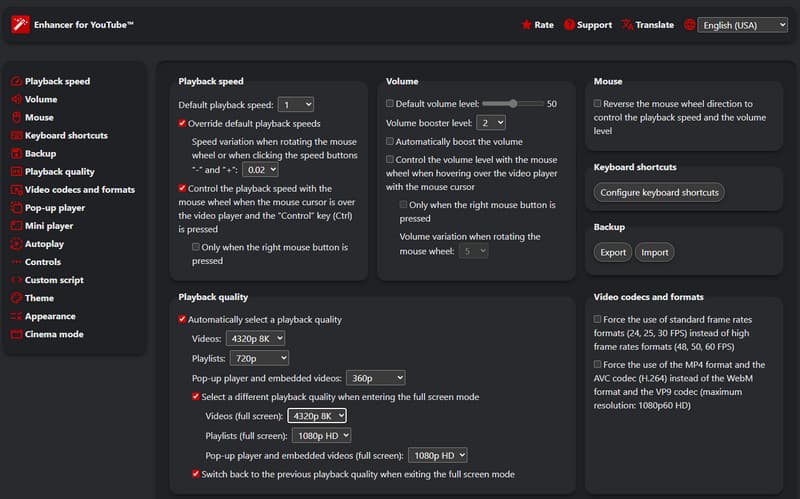
Az egyik legmegbízhatóbb Google-bővítmény, amellyel hatékonyan felskálázhatod és javíthatod a YouTube-videókat, a YouTube-javítóEzzel a bővítménnyel akár 8K felbontásban is lejátszhatod a videóidat. A legjobb az egészben, hogy egy átfogó felületet biztosít, amely lehetővé teszi az összes szükséges funkció elérését. Ezen kívül a videó felskálázása mellett a lejátszási sebességet is beállíthatod, használhatsz egy hangerőnövelő, és további vezérlőkhöz férhet hozzá. Ebből kiindulva elmondhatjuk, hogy ez a bővítmény minden videórajongó számára hasznos.
Előnyök
- A bővítmény könnyen navigálható a könnyen érthető felhasználói felületnek köszönhetően.
- Gyorsbillentyűket kínál a zökkenőmentesebb vezérlés érdekében.
- Ingyenesen hozzáférhető és használható.
Hátrányok
- Előfordulhat, hogy a YouTube frissítései után nem használható a bővítmény.
2. NVIDIA RTX videó szuperfelbontás
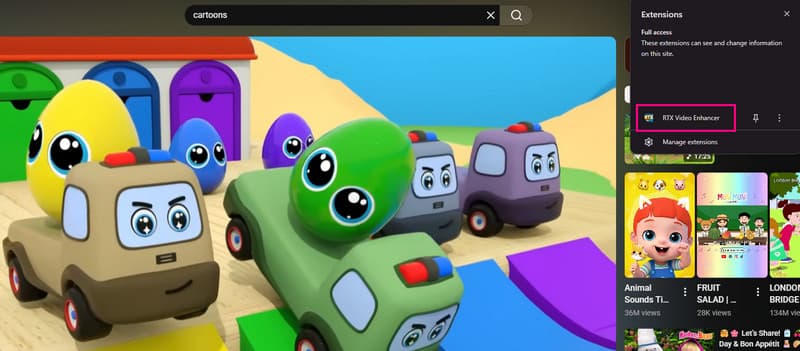
NVIDIA RTX videó szuperfelbontás egy másik Google-bővítmény, amellyel javíthatod és felskálázhatod a YouTube-videókat, különösen teljes képernyős módban. Ráadásul a mesterséges intelligencia által vezérelt technológiának köszönhetően biztosíthatod a kívánt eredményt, kielégítő és jobb videolejátszást biztosítva. A legjobb az egészben, hogy a bővítmény használata egyszerű, mivel mindössze be- és kikapcsolni kell. Még a világ számos nagyobb streaming szolgáltatásán is működik, így hatékony és minden felhasználó számára elérhető eszközzé válik.
Előnyök
- A bővítmény nem igényel semmilyen konfigurációt.
- Nincs adatkövetés vagy -gyűjtés.
- Egyszerűen használható és ingyenesen használható.
Hátrányok
- A bővítményhez RTX GPU szükséges.
- Csak Edge és Chrome böngészők számára érhető el.
- Magas energiafogyasztással rendelkezik.
3. NexVid
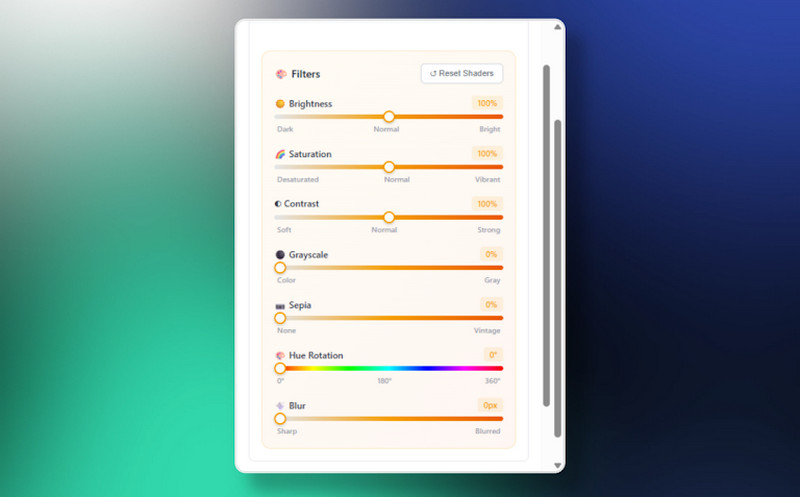
Ha ideális és valós idejű videófelskálázót és -javítót keres, ne keressen tovább, NexVidEzzel a bővítménnyel biztosíthatod a YouTube-videóid minőségének javítását. Ami még ideálisabbá teszi, az a könnyen navigálható kezelőfelület. Sőt, minden szükséges funkciót biztosít. Kiválaszthatod a kedvenc előre beállított értékeket, effekteket adhatsz hozzá és még sok mást. A jó hír az, hogy manuálisan is beállíthatsz különböző paramétereket a videók minőségének javítása érdekében. Módosíthatod a fényerőt, a színárnyalat-forgatást, a kontrasztot, a telítettséget, az elmosódást és egyebeket. Tehát, ha jobb vizuális élményt szeretnél, mindig fontold meg a bővítmény böngészőből történő elérését.
Előnyök
- Többféle minőségi teljesítményt kínál, amelyek bármilyen eszközzel versenyeznek és azzal összehangolhatók.
- Szűrővezérlést kínál előre beállított értékek kezelésével.
- A bővítmény dinamikus felhasználói felülettel rendelkezik, beépített nyelvi támogatással (angol, spanyol, francia és zho).
- Ez a kiterjesztés tökéletes azoknak a felhasználóknak, akik élesebb, tisztább és filmszerűbb lejátszást szeretnének.
Hátrányok
- Vannak esetek, amikor a bővítmény nem teljesít jól.
- Az eszköz felskálázási képessége nem olyan erős, mint a mesterséges intelligencia alapú eszközöké.
4. Videóélmény-fokozó
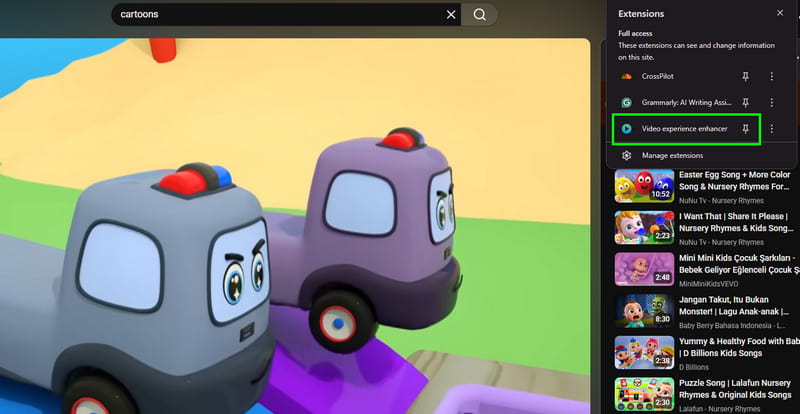
Azoknak az alkalmi felhasználóknak, akik tisztább videókat szeretnének további programok nélkül, ajánlott a Videóélmény-fokozó. Ez egy nagyszerű Google Chrome-bővítmény, amely javítja és optimalizálja a YouTube-lejátszást. A videók élesebbek és magával ragadóbbak az automatikus felbontásjavításnak, a pufferelés csökkentésének és a simább streamelésnek köszönhetően. Annak érdekében, hogy a felhasználóknak következetesebb vizuális élményt nyújtson, a bővítmény hasznos lejátszási funkciókat is kínál, mint például az automatikus HD és a sebességváltás.
Előnyök
- A bővítmény támogatja az automatikus HD lejátszást.
- Könnyű és könnyen kezelhető, ideális nem professzionális felhasználók számára.
- A jó rész az egészben az, hogy a kiterjesztés lehetővé teszi, hogy változtassa meg a videó sebességét az Ön igényei alapján.
Hátrányok
- A kiterjesztés nem biztosít fejlett, mesterséges intelligencia által vezérelt felskálázást, mint a GPU-alapú eszközök.
- A kiterjesztés főként a nyers videófelbontáshoz képest javítja a használhatóságot.
5. Varázslatos műveletek a YouTube-hoz
Egy rugalmas Google Chrome kiegészítő/bővítmény, Varázslatos műveletek a YouTube-hoz, intelligens lejátszási képességeket és grafikai fejlesztéseket kínál a vizuális élmény fokozása érdekében. Ez a bővítmény könnyen használható egérgörgő-hangerőszabályzót és automatikus HD lejátszást biztosít, hogy a videók mindig optimális felbontásban streamelődjenek. Akár mozi módot is kínál az immerzív látvány érdekében. Ezenkívül könnyű kialakításának és egyszerű beállításának köszönhetően a hétköznapi felhasználók is könnyedén javíthatják és javíthatják a YouTube vizuális tartalmait további programok nélkül.
Előnyök
- Sima hangerőszabályozást tud biztosítani.
- A kiterjesztés filmes móddal rendelkezik, amely ideális a YouTube-videók élvezetéhez.
- Könnyű és egyszerűen kezelhető.
Hátrányok
- A bővítmény korlátozott vizuális fejlesztésekkel rendelkezik.
- Magában a bővítményben is vannak alkalmanként hirdetések.
2. rész. Kivételes asztali YouTube videó felskálázó
A bővítmények mellett egy kivételes asztali videófelskálázót is használhatsz YouTube-videóid javítására és felskálázására. Az egyik legjobb program, amiben megbízhatsz, a Vidmore Video EnhancerEz a szoftver tökéletes, mivel minden szükséges funkciót biztosít. Akár 4K-ra is felskálázhatod a videót. Ezenkívül használhatod az Általános Képjavító Modellt a teljes videó javítására, vagy az Arcmodellt az arcvonások kiemelésére a videóban. Ami tetszik ebben a szoftverben, az az egyszerű használata, így minden típusú felhasználó számára alkalmas. Még Előnézet funkciót is kínál, amely lehetővé teszi, hogy a mentés előtt lásd a végeredményt. Így a videók hatékony felskálázásához és javításához mindig fontold meg a Vidmore Video Enhancer használatát.
AI modellek
További elérhető MI-modellek:
- • Általános fejlesztési modell
- • Arcmodell
- • Anime modell
- • Videóminőség-javító modell
- • Részletes restaurációs modell
- • Videó zajszűrési modell
- • Képkocka interpolációs modell
- • Modell színezése
- • SDR-ből HDR-be modellezés
- • Színjavító modell
- • Gyenge fényviszonyok melletti kiemelés modell
Előnyök
- A videó felskálázó egyszerűen használható.
- Támogatja a kötegelt feldolgozást.
- Számos felskálázási lehetőséget támogat, például 720p, 1080p és akár 4K felbontást is.
Hátrányok
- A fejlettebb funkciók eléréséhez a program prémium verzióját kell letöltenie.
A YouTube-videók felskálázásának megkezdéséhez kövesd és ellenőrizd az alábbi lépéseket.
1. lépés. Letöltés és futtatás Vidmore Video Enhancer az asztalodon. Az alábbi gombokkal könnyedén elérheted a videofelskálázót.
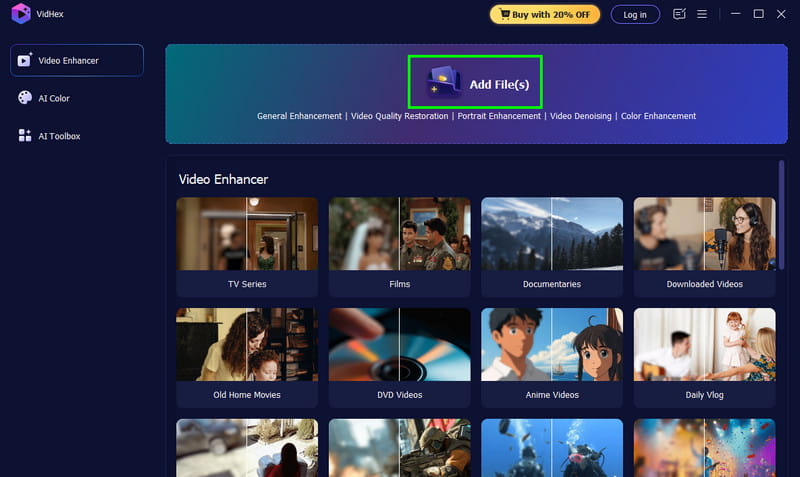
2. lépés. Miután elindította az elrendezést, lépjen a Fájlok hozzáadása gombra a felskálázni kívánt YouTube-videó hozzáadásához.
3. lépés A jobb oldali felületen válaszd ki a kívánt MI-modellt. Kiválaszthatod a Általános fejlesztési modell a videó általános felskálázásához.
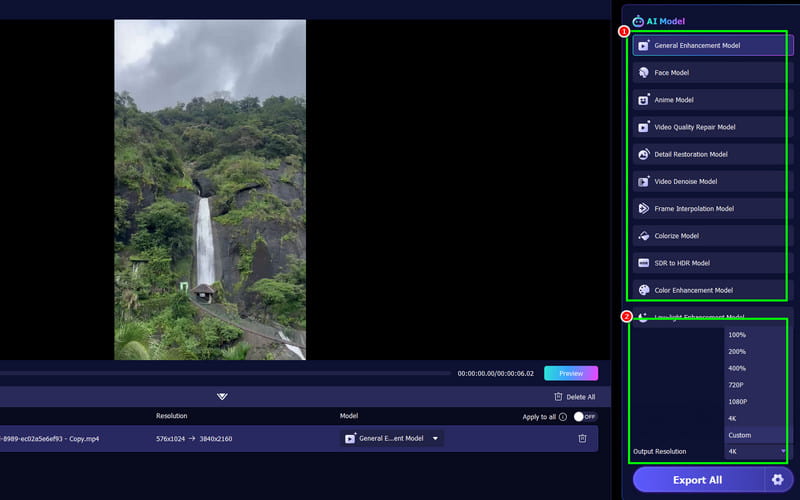
Mehetsz a Kimeneti felbontás szakaszt a 4K kiválasztásához.
4. lépés Végül érintse meg a Összes exportálása gombra a YouTube-videó felskálázásának megkezdéséhez.
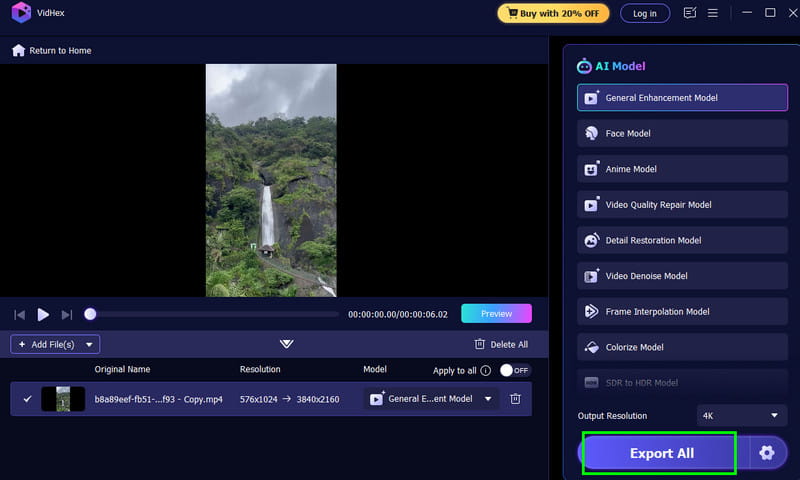
Ezzel a módszerrel zökkenőmentesen felskálázhatod YouTube-videóidat a jobb megtekintési élmény érdekében. Ezért mindig ezt a programot használd a hatékony és sikeres videófelskálázáshoz.
3. rész. Gyakran ismételt kérdések a YouTube Video Upscaler Google Extensions-ről
Biztonságos a YouTube-videók használata? felskálázó kiterjesztések?
Vannak biztonságosan használható bővítmények, és vannak nem. Annak érdekében, hogy biztosan biztonságos legyen a használt bővítmény, mindig keressen rá a böngészőjében a véleményekre.
Szükséges speciális hardver?
Attól függ, hogy milyen kiterjesztést használsz. Ha NVIDIA RTX Video Super Resolution-t használsz, RTX GPU-val kell rendelkezned.
Használhatom a bővítményeket a telefonomon?
Egyáltalán nem. A bővítmények asztali böngészőkhöz készültek. Ezért mindig a számítógépedet használd, amikor bővítményeket használsz videók felskálázásához.
Következtetés
Használni a YouTube videó felskálázó Google bővítmény ideális, ha külső szoftver telepítése nélkül szeretnéd felskálázni a videóidat. Ennek a cikknek köszönhetően megismerkedhettél a legjobb bővítményekkel, amelyekkel javíthatod a videó minőségét streamelés közben. Ráadásul, ha asztali számítógépes videófelskálázót szeretnél használni, használhatod a Vidmore Video Enhancert. Segítségével akár 4K-ra is felskálázhatod a videóidat, ami jobb és élvezetesebb videolejátszást eredményez.