A Netflix fekete képernyőjének hangproblémával kapcsolatos 5 legjobb módszere
A Netflix napjaink egyik leggyakoribb videó streaming platformja. Különböző műfajokat kínál, lehetővé téve a felhasználók számára, hogy szinte az összes videótartalmat élvezhessék. Emellett kiváló videóminőséget is biztosít a még jobb vizuális élmény érdekében. Előfordulhatnak azonban olyan esetek, amikor a platform fekete képernyőt jelenít meg hanggal, ami frusztráló lehet a felhasználók és a nézők számára. Ha Ön is ilyen problémával találkozik, ne aggódjon tovább! Ebben az útmutatóban a legjobb megoldásokat kínáljuk a probléma megoldására. Netflix fekete képernyő hanggal problémák. Bemutatjuk azokat az okokat is, amelyek miatt ilyen jellegű problémák jelentkezhetnek lejátszás közben. Ha többet szeretne megtudni a témáról, érdemes azzal kezdeni, hogy elolvas mindent ebből az útmutatóból.
OLDAL TARTALMA
- 1. rész. Miért fekete a Netflix képernyőm?
- 2. rész. Hogyan javítsuk ki a Netflix fekete képernyőjét Windows és Mac rendszeren
- 3. rész. Hogyan javítsuk ki a Netflix fekete képernyőjét Androidon
- 4. rész. Javítsa ki a Netflix fekete képernyőjét hanggal iPhone-on
- 5. rész. Bónusz: A sérült Netflix-videók javításának legjobb módja az asztalon
1. rész. Miért fekete a Netflix képernyőm?
Csak két oka lehet annak, hogy fekete képernyő jelenik meg a Netflixen. További információkért kérjük, tekintse meg az alábbi részleteket.
Gyenge vagy instabil internetkapcsolat
A Netflix az internetalapú videostreaming szolgáltatások közé tartozik, amelyeket használhatsz. Ez azt jelenti, hogy erős vagy gyors internetkapcsolattal kell rendelkezned a platform hatékony használatához. Tehát, ha az internetkapcsolatod instabil vagy gyenge, akkor fennáll a veszélye annak, hogy a Netflix fekete képernyő problémájába ütközöl. Ezért mindig ellenőrizd, hogy az internetszolgáltatód állapota megfelelő-e.
Gyenge HDMI-kábel
Ha olyan eszközt használsz, amely HDMI-kábellel csatlakozik a kijelzőhöz, akkor győződj meg arról, hogy jobb minőségű HDMI-kábelt használsz. Mint mindannyian tudjuk, ez a típusú kábel kulcsfontosságú szerepet játszik a Netflix videótartalmainak zökkenőmentes továbbításában. Továbbítja a videó- és hangjeleket a kijelzőre. Ez azt jelenti, hogy ha a kábel nincs jó állapotban, előfordulhat, hogy csak hangot hallasz a tartalomból, de a képernyő fekete marad.
2. rész. Hogyan javítsuk ki a Netflix fekete képernyőjét Windows és Mac rendszeren
Ha Windows vagy Mac számítógépet használ, ebben a részben megismerheti az összes lehetséges megoldást.
1. megoldás. Bővítmények letiltása
Asztali számítógép használata esetén a probléma megoldásának egyik legjobb megoldása bizonyos bővítmények letiltása. Nos, mindannyian tudjuk, hogy a bővítmények sokféleképpen segíthetnek. Egyes bővítmények, például a hirdetésblokkoló, azonban befolyásolhatják a Netflix teljesítményét, például fekete képernyőt jeleníthetnek meg. A probléma Mac és Windows rendszeren történő megoldásához a legjobb megoldás a bővítmények letiltása a böngészőben. A letiltás folyamata egyszerű, így akár kezdő, akár nem, elvégezheti a feladatot. Az alábbi egyszerű lépéseket követve azonnal letilthatja a bővítményeket.
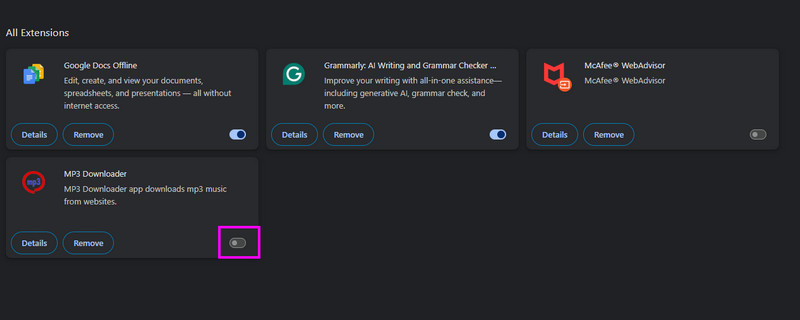
1. lépés. Nyisd meg a böngésződet, és kattints a Kiterjesztés szakasz a jobb oldali felületen.
2. lépés. Ezt követően kattintson a gombra Bővítmények kezelése opciót, és látni fogja az összes telepített bővítményt a böngészőjében.
3. lépés Most elkezdheted kikapcsolni a bővítményeket. Ha ezzel megvagy, megpróbálhatod megnézni a videót a Netflixen.
2. megoldás. Böngészési adatok törlése
Amikor a képernyő elsötétül a Netflixen, megpróbálhatod törölni a böngésződ böngészési adatait is. Az elavult gyorsítótár és a sütiadatok időnként megzavarhatják a böngésződet, ami akadályozhatja a videó zökkenőmentes streamingjét. A böngészési adatok törléséhez kövesd az alábbi módszereket.
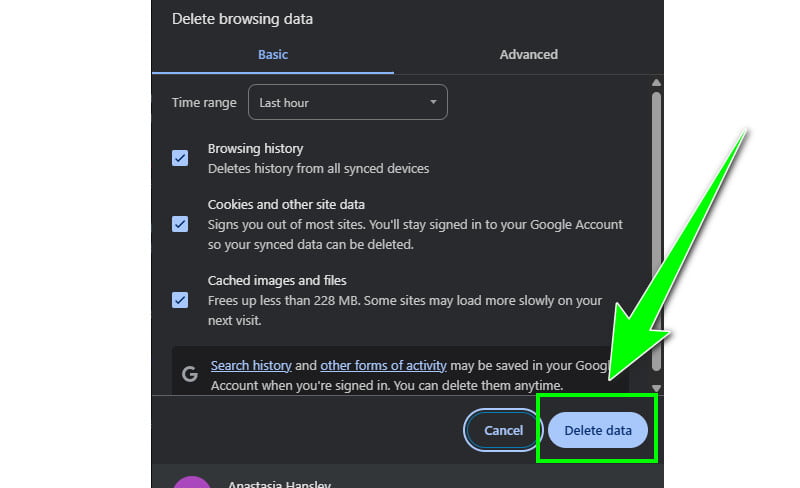
1. lépés. Kattintson a böngészőjében a három pont opcióra, majd nyomja meg a Böngészési adatok törlése.
2. lépés. Ezután jelölje be az összes négyzetet, és koppintson a Adatok törlése az összes gyorsítótár- és sütiadat eltávolításának megkezdéséhez.
Ezekkel a folyamatokkal mostantól megoldhatod a Netflix fekete képernyőjének problémáját Mac és Windows számítógépeiden.
3. rész. Hogyan javítsuk ki a Netflix fekete képernyőjét Androidon
Ha meg szeretnéd javítani a fekete képernyőt a Netflixen, használhatod az ebben a szakaszban bemutatott összes módszert.
1. módszer. Törölje az alkalmazás gyorsítótárát a Netflix fekete képernyőjének javításához
Ha a Netflixed nem működik jól, lehet, hogy túl sok a gyorsítótárad és az adatod. Ebben az esetben a legjobb megoldás az adatok és a gyorsítótár törlése a Beállítások alkalmazásban. Ehhez kövesd az alábbi egyszerű utasításokat.
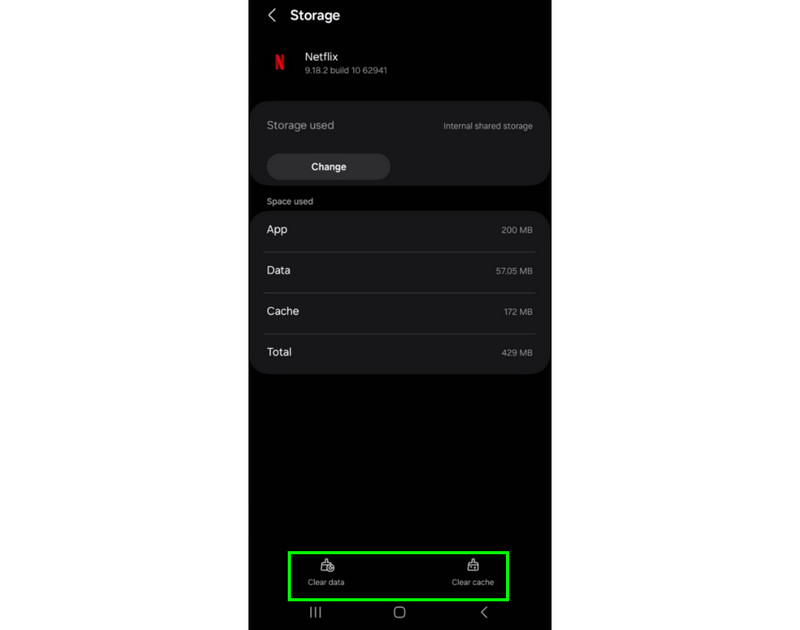
1. lépés. Android-eszközén lépjen a következőhöz: Beállítások alkalmazást, és navigáljon az Alkalmazások részhez.
2. lépés. Ezt követően nyomja meg a gombot Netflix alkalmazást, és folytassa a Tárolás opcióval.
3. lépés Az utolsó lépéshez koppintson a Cache törlése és az Adatok törlése opciót alább.
2. módszer. A színkorrekció letiltása
A Netflix alkalmazás fekete képernyő problémájának megoldásához megpróbálhatod kikapcsolni a Színkorrekció funkciót a Beállításokban. A folyamat megkezdéséhez kövesd az alábbi utasításokat.
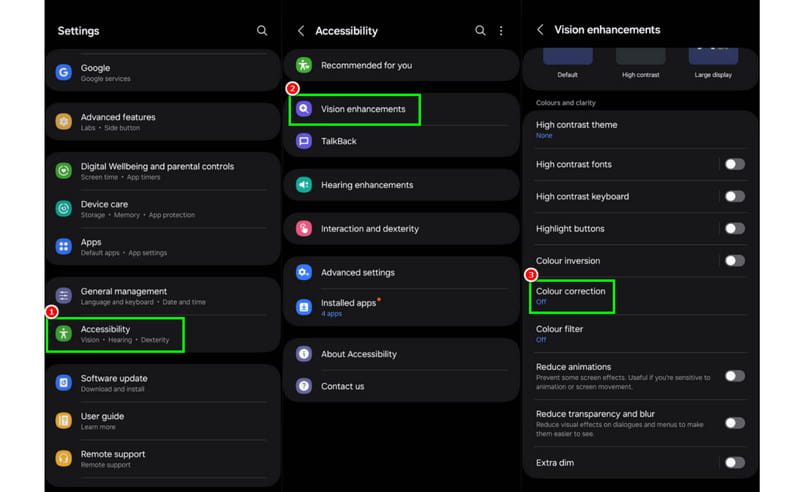
1. lépés. Nyissa meg a Beállítások alkalmazást az eszközén, és keresse meg a Megközelíthetőség szakasz.
2. lépés. Ezután válassza ki a Látásjavítások vagy a Kisegítő funkciók részben. Ezután különféle lehetőségek jelennek meg a képernyőn.
3. lépés Végül most már letilthatja a Színkorrekció funkció az Androidodon.
Android használata esetén ezekre a módszerekre támaszkodhat a Netflix fekete képernyő problémájának hatékony megoldásához.
4. rész. Javítsa ki a Netflix fekete képernyőjét hanggal iPhone-on
iPhone-felhasználók számára is vannak módszerek a videolejátszási probléma megoldására. A probléma megoldásának megkezdéséhez kövesse az alábbi lépéseket.
1. módszer. A Netflix alkalmazás visszaállítása
A Netflix alkalmazás visszaállítása segíthet a Netflix-fiókoddal kapcsolatos problémák megoldásában. A Netflix alkalmazás visszaállításához:
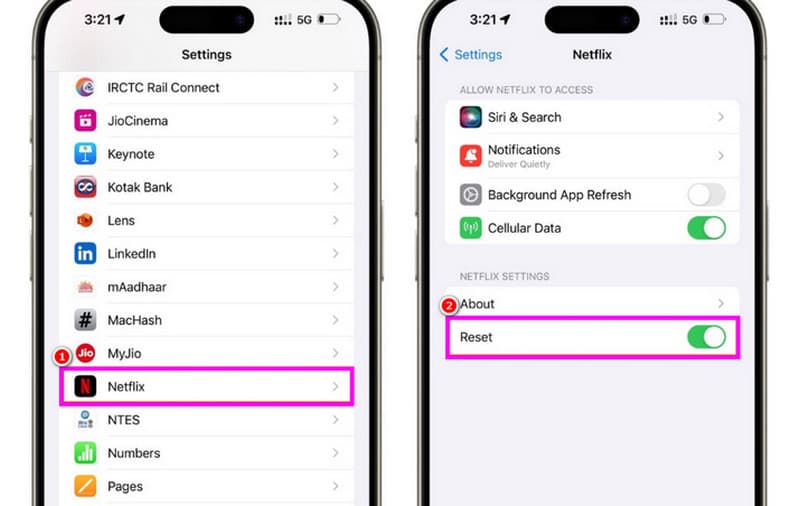
1. lépés. Menj a Beállítások alkalmazást, és navigálj a Netflix alkalmazáshoz.
2. lépés. Ezután a Netflix részben nyomd meg a Visszaállítás gomb.
3. lépés Miután befejezte az alkalmazás alaphelyzetbe állítását, elkezdheti elindítani, és élvezheti kedvenc videóinak megtekintését.
Jegyzet: Ezt a folyamatot akkor is használhatja, ha az iPhone-videó nem töltődik be a Netflixen.
2. módszer. Tartalom- és adatvédelmi korlátozások letiltása
Az iOS-eszközökön a Netflix fekete képernyőjének egyik lehetséges oka a tartalom- és adatvédelmi korlátozások lehetnek. Előfordulhat, hogy egy nemrégiben engedélyezett funkció megzavarja a Netflix videólejátszását. A tartalom- és adatvédelmi korlátozások letiltásához lásd az alábbi lépéseket.
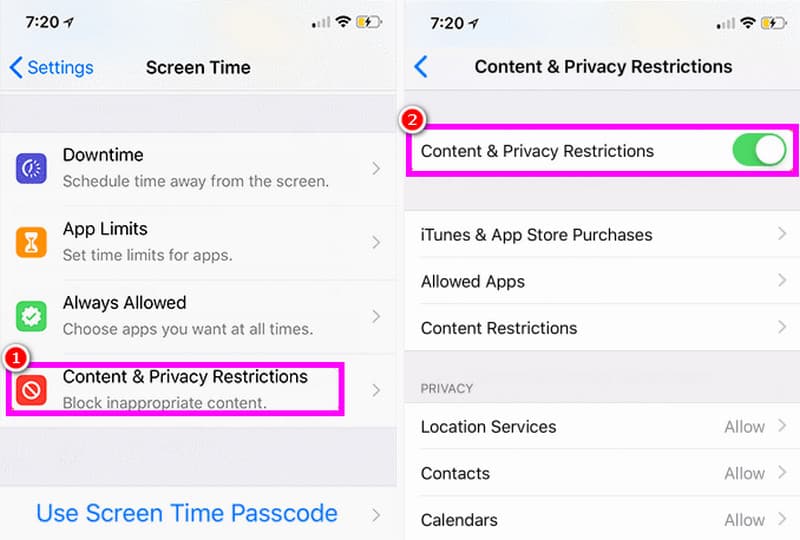
1. lépés. Futtassa a Beállítások alkalmazást, és válassza a Képernyőidő lehetőséget.
2. lépés. Ezt követően folytassa a Tartalom- és adatvédelmi korlátozások választási lehetőség.
3. lépés Most már bekapcsolhatod a Tartalom és adatvédelem korlátozását a feladat befejezéséhez. Miután befejezted a folyamatot, indítsd el a Netflixet, és nézd meg a videót.
Ezeknek az eljárásoknak köszönhetően azonnal megoldhatja a videolejátszási problémát iPhone-ján. Ezért erre a szakaszra támaszkodhat fő céljának eléréséhez.
5. rész. Bónusz: A sérült Netflix-videók javításának legjobb módja az asztalon
Letöltötted a Netflix videót, és megsérült? Akkor nem tudod lejátszani a multimédia-lejátszódon. De ha meg szeretnéd javítani a Netflix videót, azt javasoljuk, hogy használd a következőt: Vidmore Video Fix Ez egy lenyűgöző videójavító szoftver, amely képes különféle videóhibák kijavítására. Ami tetszik benne, az az átfogó kialakítása, izgalmas funkciói és problémamentes videójavítási folyamata. Ami még hatékonyabbá teszi, az az, hogy a program lehetővé teszi egy minta videó hozzáadását. Ezzel biztosíthatod, hogy a sérült Netflix videó a folyamat után kijavításra kerüljön. Végül pedig a szoftvert Mac és Windows rendszeren is használhatod, így kényelmes.
További funkciók
● Támogatja a mesterséges intelligencia (MI) technológiát a jobb eljárások érdekében.
● A szoftver különféle bemeneti videoformátumokat támogat.
● A program jobb videófelbontást, bitrátát és egyéb paramétereket tud biztosítani.
● Átfogó és vonzó felhasználói felülettel rendelkezik.
Most már ellenőrizheti az alábbi egyszerű lépéseket a sérült Netflix videó javításának megkezdéséhez.
1. lépés. Kattintson az alábbi Letöltés gombokra a hozzáféréshez Vidmore Video Fix program az asztalodon.
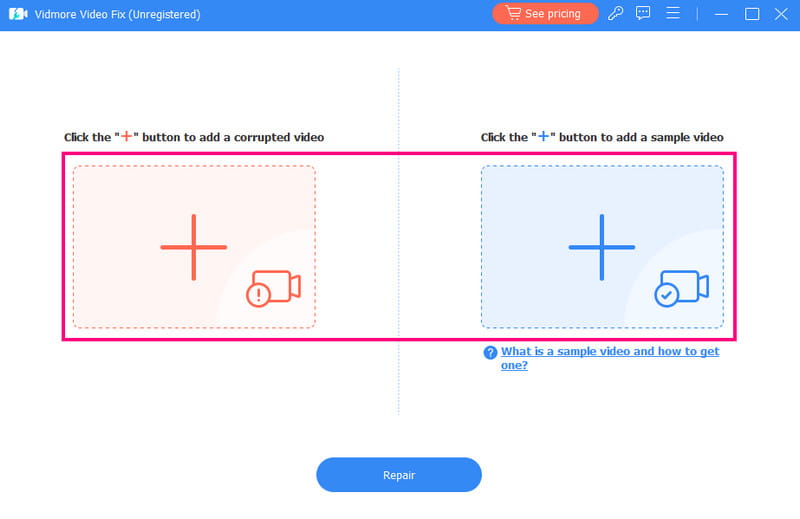
2. lépés. A következő folyamathoz add hozzá a sérült Netflix videót a gombra kattintva Red Plus opciót. Ezután hozzáadhat egy minta videót a kék plusz szimbólum segítségével.
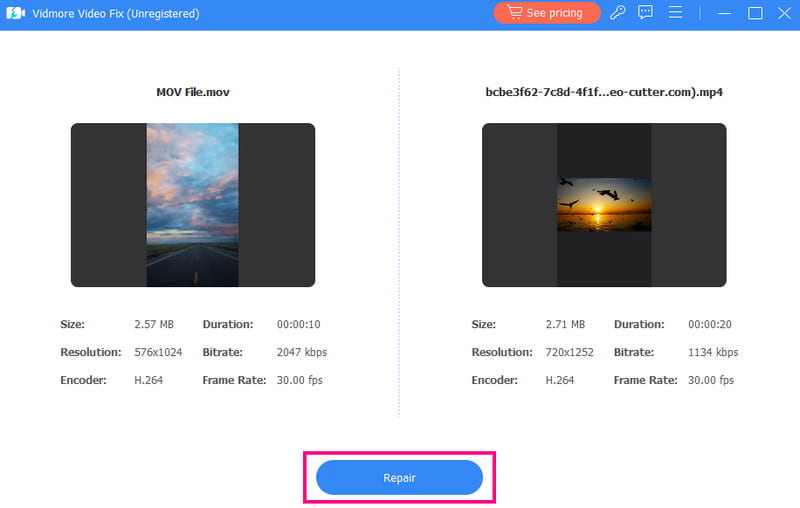
3. lépés Koppintson a Javítás az alábbi lehetőséget a sérült Netflix-videó javításának megkezdéséhez. Ezután a videó ellenőrzéséhez kattintson az Előnézet lehetőségre.
4. lépés Most már rákattinthat Megment alább, hogy végre mentsd a Netflix-videódat a számítógépedre.
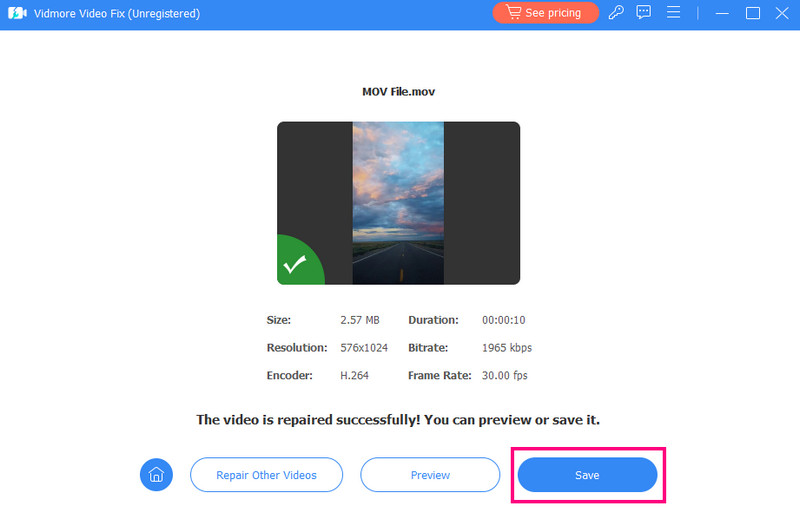
Ez az eljárás ideális sérült vagy sérült videók javítására Mac vagy Windows számítógépen. Ezenkívül a program a sérült fájlok mellett különféle videóhibák kijavításában is segíthet. Kijavíthatja a laggos videót, a remegést, az elmosódást, a 0xc1010103 hibát és egyebeket. A szoftvert akár saját eszközként is használhatja. MP4 javítóprogram, így erősebbé válik.
Következtetés
Ha a Netflix fekete képernyőjének hangproblémáinak javítására a legjobb módszert keresed, nézd meg ezt a bejegyzést. Felvázolja az összes eljárást, amellyel megoldhatod a problémát Mac, Windows, iPhone és Android eszközökön. Továbbá, ha sérült a Netflix videód, a Vidmore Video Fix használatát javasoljuk. Ez a program ideális, ha szereted a sérült és lejátszhatatlan videók kivételes videóminőségű javítását. Tehát támaszkodj erre a bejegyzésre, és érd el a kívánt eredményt.