A legjobb és ingyenes módszerek a TV élő rögzítésére [2026 frissítve]
Élő TV-adás felvétele egyszerű feladat Windows és Mac rendszeren. A megfelelő eszközökkel kedvenc filmjeit, sporteseményeit, műsorait vagy közvetítéseit közvetlenül az eszközére rögzítheti későbbi megtekintés céljából. Ebben az útmutatóban bemutatjuk a legjobb módszereket, amelyeket követhet az élő TV-adások hatékony rögzítéséhez. További ötleteket kaphat arról is, hogyan válassza ki a legmegbízhatóbb TV-rögzítőt, amely segíthet fő céljának elérésében. Ezért olvassa el az útmutatóban található összes információt, és szerezzen több betekintést a témába.

OLDAL TARTALMA
- 1. rész. Hogyan válasszunk élő TV-felvevőt
- 2. rész. A legjobb módszer a TV élő közvetítésének rögzítésére Mac/Windows rendszeren
- 3. rész. Ingyenes módszer a TV élő közvetítésének rögzítésére Mac/Windows rendszeren
- 4. rész. Ingyenes módszer a TV élő közvetítésének rögzítésére Mac-en
- 5. rész. Gyakran ismételt kérdések a Record Live TV-vel kapcsolatban
1. rész. Hogyan válasszunk élő TV-felvevőt
Szeretnéd megtanulni, hogyan válaszd ki a legjobb élő TV-felvevőt? Akkor folytasd ezzel a résszel.
Kompatibilitás
A legjobb felvevő kiválasztásakor mindig győződjön meg arról, hogy a szoftver kompatibilis a különböző platformokkal, például Windows és Mac rendszerekkel. Így nem kell külön programot keresnie, ha másik rendszert használ.
Felvételi minőségi beállítások
Egy másik szempont, amit figyelembe kell venni, a program minőségi beállítása. Mindig olyan felvevőt keress, amely lehetővé teszi a bitráta és a felbontás beállítását. Ez egy ideális eljárás, ha egyensúlyt szeretnél teremteni a videó minősége és a tárhely között. A nagy felbontású felvétel tökéletes sportközvetítésekhez és filmekhez, míg az alacsony beállítások tárhelyet takaríthatnak meg.
Fájlformátum és lejátszási támogatás
Válasszon olyan felvevőt, amely képes a rögzített TV-műsorokat különféle formátumokban, például MP4-ben és MKV-ban menteni. Tökéletes választás, ha videóját különféle platformokon és médialejátszókon szeretné lejátszani.
Könnyű használat és kezelőfelület
Az egyik legfontosabb szempont, amit figyelembe kell venni, a felvevő fő elrendezése. Győződjön meg arról, hogy a felvételi folyamat egyszerű és gördülékeny. Így, függetlenül attól, hogy kezdő vagy tapasztalt felhasználó, a felvevő kezelése egyszerű feladat lesz.
Extra szerkesztési funkciók
A TV élő felvevő alapvető szerkesztőeszközöket kínálhat, például vágóeszközöket, trimmereket, effekteket és egyebeket. Tökéletes, ha a végleges mentés előtt egy egyszerű simítást szeretnél adni a rögzített videónak.
Az alábbi összehasonlító táblázatban megtalálhatja a legmegbízhatóbb élő TV-rögzítőt, amelyet üzemeltethet.
| TV élő felvevő | Vidmore Screen Recorder | OBS Stúdió | QuickTime Player |
| Legjobb | Kezdők és haladó felhasználók | Haladó felhasználók és streamerek | Alapvető felvételi igényű Mac-felhasználók |
| Főbb jellemzők | Élő TV, képernyő, hang, webkamera rögzítése Ütemezett felvétel Rugalmas beállítások | Ingyenes és nyílt forráskódú jelenetátmenetek, hangkeverés és bővítmények Élő közvetítés integráció | Előre telepítve macOS-re Egyszerű képernyő- és hangfelvétel Könnyű és stabil |
| Egyszerű használat | Nagyon felhasználóbarát, letisztult felülettel; minimális beállítást igényel. | Meredekebb tanulási görbe; hatékony, de konfigurációt igényel | Rendkívül könnyen használható; korlátozott funkciók a dedikált felvevőkhöz képest. |
| Kompatibilitás | Windows és Mac | Windows és Mac | Mac |
| Támogatott formátum | MP4, WMV, MOV, AVI, GIF, MP3, AAC, M4A | MP4, MKV, FLV, TS, MOV | MOV (alapértelmezett), konvertálással MP4-be exportálható |
2. rész. A legjobb módszer a TV élő közvetítésének rögzítésére Mac/Windows rendszeren
Hogyan rögzíthetsz élő TV-adást PC-den (Windows) és Mac-en? Ha egy kivételes felvevőt keresel, amely a legjobb módszert kínálja, a következőt javasoljuk: Vidmore Screen RecorderEz a felvevő tökéletes élő TV-adások rögzítésére, mivel minden szükséges funkciót kínál. A tartalmat a legjobb minőségben rögzítheted, és a kívánt formátumban mentheted el, például MP4, MKV, AVI, FLV, MOV, WMV és egyebekben. Egyszerű felhasználói felülettel rendelkezik, amely ideális a nem professzionális felhasználók számára. Ráadásul a TV Live hangját is rögzítheted vele. Ezzel videót és hangot is rögzíthetsz, így problémamentesen hozzáférhetsz a teljes tartalomhoz. A legjobb az egészben, hogy webkamerát is behelyezhetsz és rögzíthetsz nézés közben, így megjegyzéseket fűzhetsz a folyamathoz. Tehát, ha a legjobb TV Live felvevőre van szükséged, akkor jobb, ha ezt a programot használod.
További funkciók
- • A felvevő képes a képernyő folyamatos rögzítésére.
- • Különféle tartalmakat tud rögzíteni, például játékmenetet, kamerát, ablakot, füleket és egyebeket.
- • A program különféle szerkesztési funkciókat kínálhat, például vágót, trimmelést, konvertert, effekteket stb.
- • Pillanatkép funkcióval képernyőképeket készíthet lejátszás közben.
Az élő TV-műsorok felvételének megkezdéséhez tekintse meg az alábbi részletes utasításokat.
1. lépés. Letöltés Vidmore Screen Recorder Mac vagy Windows rendszeren. Ezután indítsa el a felvevőt a folyamat megkezdéséhez.
2. lépés. Az elrendezésből folytassa a következővel: Screen Recorder funkciót, és kezdje el a felvétel beállítását. Választhat a Teljes és az Egyéni beállítások közül, hogy a teljes képernyőt vagy egy adott képernyőterületet szeretne rögzíteni.
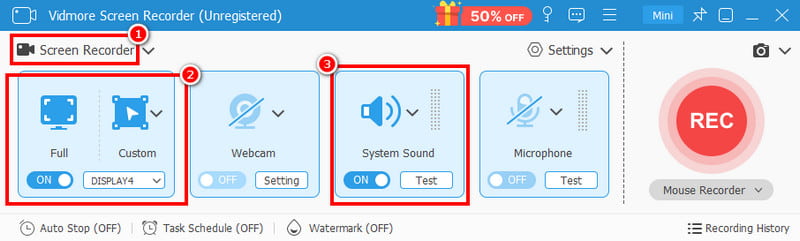
Bekapcsolhatod a Rendszerhang lehetőség a TV-műsor élő hangjának rögzítésére.
3. lépés Most érintse meg a REC gombra a felvételi folyamat elindításához. A 3 másodperces visszaszámlálás után a felvétel megkezdődik. Ezzel folytathatja a képernyőn megjelenő TV-műsorokat.
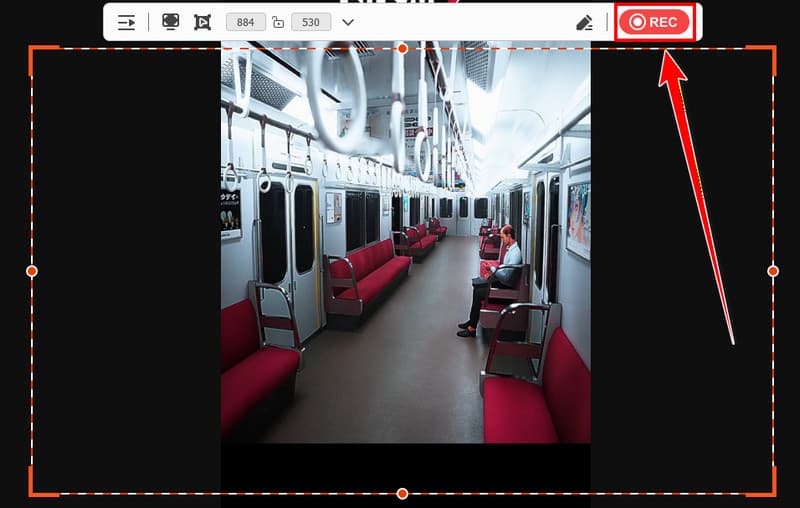
Koppintson a Állj meg a felvételi folyamat befejezéséhez.
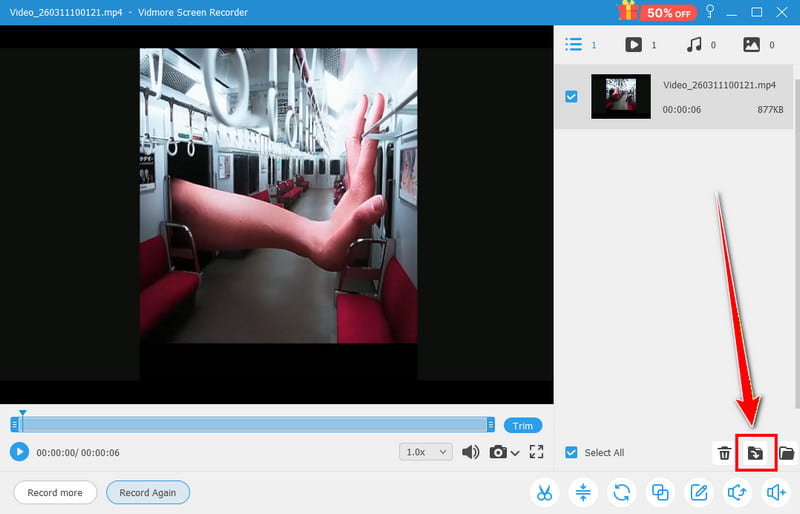
4. lépés Amint megjelenik az előnézet, a „Lejátszás” gombra koppintva ellenőrizheti a felvételt. Ha elégedett az eredménnyel, kattintson a Export gomb alatt.
3. rész. Ingyenes módszer a TV élő közvetítésének rögzítésére Mac/Windows rendszeren
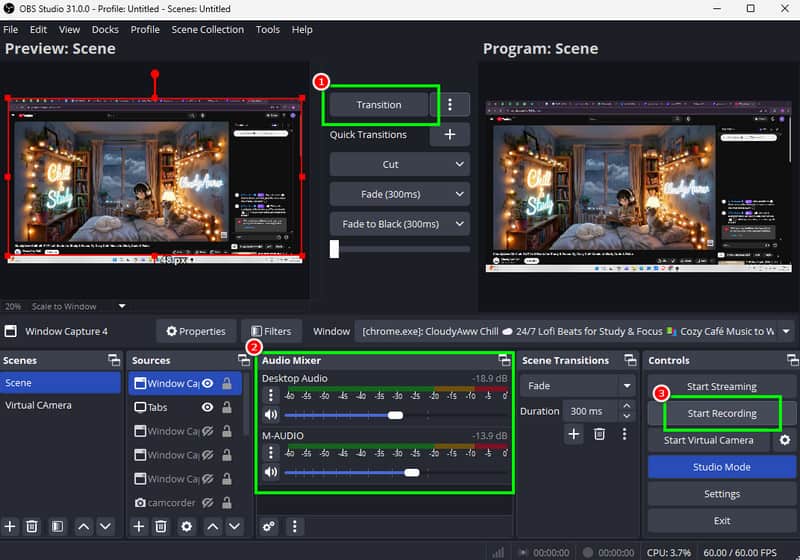
Hogyan rögzíthetek élő TV-adásokat a YouTube TV-n? Ha ingyenesen szeretnéd rögzíteni élő TV-műsoraidat vagy bármilyen tartalmadat, a következőt ajánljuk: OBS Stúdió. Ez nyílt forráskódú képernyő felvevő ideális, ha bármilyen tartalmat szeretnél rögzíteni Windows vagy Mac számítógépeden. Ráadásul a felvevő átfogó felhasználói felülettel rendelkezik, így minden felhasználó számára alkalmas. A legjobb az egészben, hogy a platform különféle effektusaival szebbé teheted a videót. Hozzáférhetsz a chroma key-ekhez, a renderelési késleltetéshez, a színkorrekcióhoz és egyebekhez. A hangot is rögzítheted, és a kívánt kimenet alapján módosíthatod a hangbeállításokat. Ezzel az OBS tökéletes mind a hang, mind a videó zökkenőmentes rögzítéséhez.
Előnyök:
- A program 100% ingyenes, így minden felhasználó számára ideális.
- Különböző szerkesztési funkciókat kínálhat a videó általános megjelenésének javítása érdekében.
- A szoftver lehetővé teszi a felhasználók számára, hogy különféle forrásokat adjanak hozzá a hatékony felvételi folyamathoz.
- Különféle tartalmakat képes rögzíteni, például játékmeneteket, webináriumokat, videókat, webkamerát és egyebeket.
- Egyszerűen hozzáférhető.
Hátrányok:
- Néhány szerkesztési funkció nehezen található.
- A szoftver erőforrás-igényes, ezért elegendő tárhellyel kell rendelkeznie.
4. rész. Ingyenes módszer a TV élő közvetítésének rögzítésére Mac-en
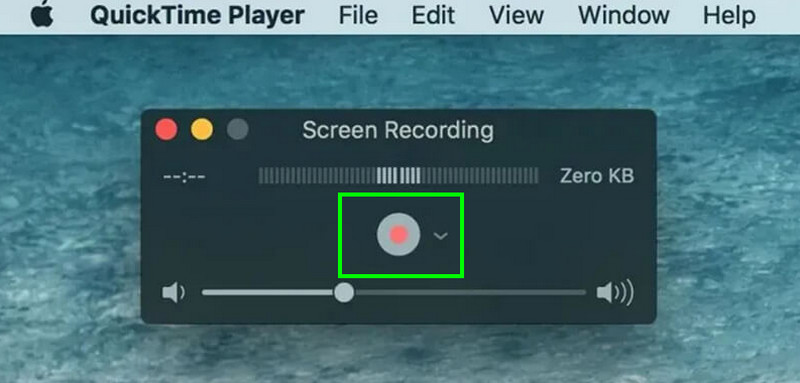
Mac felhasználó vagy, és hatékonyan szeretnél élő TV-műsorokat rögzíteni? Ebben az esetben az ideális eszköz, amit használhatsz, a következő: QuickTime PlayerEz a médialejátszó nemcsak médiafájlok lejátszásában hasznos. Felvételi funkcióval is rendelkezik, amely lehetővé teszi különféle tartalmak rögzítését a képernyőn, beleértve az élő TV-műsorokat is. Mivel ez a szoftver beépített, nincs szükség telepítésre. Ami tetszik benne, az az, hogy az élő TV-műsorok rögzítésének folyamata egyszerű, mivel a fő felülete áttekinthető és átfogó. Ráadásul alapvető szerkesztőeszközöket is kínál. A rögzített tartalmat megvághatod, feloszthatod, elforgathatod és kombinálhatod, így javíthatod a videóid minőségét.
Előnyök:
- A felvevő fő kezelőfelülete könnyen érthető.
- A felvevő simán futhat nagy rendszererőforrások nélkül.
- Praktikus az élő közvetítések és műsorok azonnali rögzítéséhez.
Hátrányok:
- A program nem tud ütemezési funkciót kínálni.
- Csak néhány szerkesztési funkciót kínál a rögzített tartalom javításához.
- A felvevő csak Mac számítógépekről érhető el.
5. rész. Gyakran ismételt kérdések a Record Live TV-vel kapcsolatban
Automatikusan ütemezhetek felvételt?
Ha ütemezési funkciókkal rendelkező felvevőt használ, akkor hatékonyan ütemezheti a felvételt. A felvétel ütemezéséhez hozzáférhet a Vidmore Screen Recorderhez, mivel ez is azon felvevők közé tartozik, amelyekkel elérheti az ütemezési funkciót.
Illegális élő közvetítést rögzíteni?
Attól függ, milyen a célod. Ha csak azért szeretnél élő közvetítést rögzíteni, hogy többször is megnézhesd, az rendben van. Ha azonban a tulajdonos beleegyezése nélkül szeretnéd közzétenni, az illegálisnak minősül.
Melyik felvevő ideális kezdőknek?
Ha egy könnyen használható felvevőt keresel, a Vidmore Screen Recorder használatát javasoljuk. Ezzel a szoftverrel könnyedén elérheted az összes funkciót. Sőt, bármilyen tartalmat rögzíthetsz a képernyődről gond nélkül, így ideális a nem professzionális felhasználók számára.
Következtetés
Nos, tessék! Ha akarod, élő TV-felvétel műsorhoz, ezzel az oktatóanyaggal elsajátíthatod az összes szükséges módszert. Még azt is felfedezted, hogyan válaszd ki a legjobb felvevőt. Ha egy kivételes élő TV-felvevőt szeretnél, amely egyszerű felvételi folyamatot kínál, nyugodtan használd a Vidmore Screen Recorder programot. Ez a program lehetővé teszi a képernyő rögzítését a legjobb videó- és hangminőségben, ami hatékony felvevővé teszi a felhasználók számára.