Az Amazon Prime deaktiválása: asztali és mobil eszközön
Amikor rákattansz egy tévésorozatra, lehet, hogy gondolkodás nélkül előfizetsz egy Amazon Prime-ra. De lehet, hogy sokkal később, amikor kinyitod a számládat, rájössz, hogy már régóta nem jelentkeztél be, és már nem is tervezed, hogy fizetsz az előfizetésért.
Ez egy teljesen ésszerű és gyakori kérés. Amikor azonban megpróbálod lemondani az előfizetést, egy zavaros felületen találhatod magad, bizonytalanul. hogyan lehet kikapcsolni az Amazon Prime-ot.
Ne aggódjon – ez az útmutató a lehető legrészletesebb, lépésről lépésre bemutatja az előfizetés lemondásának főbb okait, így zökkenőmentesen eljuthat az ötlet megfontolától a cselekvésig. Mielőtt megkezdené a lemondási folyamatot, összefoglaljuk azokat a főbb okokat, amelyek miatt esetleg lemondhatja előfizetését.
Reméljük, hogy a következő információk hasznosnak bizonyulnak.

OLDAL TARTALMA
Bónusz: A legjobb videolejátszó szoftver asztali számítógépre
Ha gyakran tapasztalsz pufferelési problémákat online platformokon videók streamelésekor, javasoljuk, hogy töltsd le a tartalmat, és élvezd helyben egy megbízható lejátszóval.
Vidmore Player kiváló választás. Windows és Mac eszközökkel egyaránt kompatibilis, és szinte minden multimédiás formátumot támogat, beleértve a különféle video- és hangfájlokat, Blu-ray lemezeket, DVD-ket, ISO fájlokat, mappákat és egyebeket.
Az alapvető lejátszáson túl a Vidmore Player navigációs menüket és testreszabható vezérlőket is kínál. Beállíthatod a videók címeit, fejezeteit, a lejátszási hangerőt, a hangsávokat, a feliratokat és egyebeket.

1. rész. Miért fontos az Amazon Prime lemondása?
Mielőtt megvitatnánk, miért fontos az Amazon Prime előfizetés megszüntetése, fontos röviden megérteni, hogy mi is valójában az Amazon Prime.
Az Amazon Prime egy Amazon által kínált előfizetéses szolgáltatás, amely havi vagy éves fizetési konstrukciókban érhető el. A csatlakozással a tagok exkluzív előnyökhöz férhetnek hozzá, beleértve a jogosult termékek gyorsabb szállítását és a korlátlan hozzáférést az Amazon streaming, szórakoztató és egyéb tartalomkínálatához.
Első ránézésre ez a tagsági rendszer meglehetősen költséghatékonynak tűnik, nagylelkű előnyökkel. A valóságban azonban az előfizetés folytatásának megéri-e, ezért gyakran mérlegelni kell az ár-érték arányt a teljes előfizetési kiadásokkal szemben.
Egyre több platform alkalmaz előfizetéses modelleket, ahol a teljes funkcionalitás feloldásához gyakran fizetés szükséges. Egyes előfizetések akkor indíthatók el, amikor egy adott szakaszban valódi igény van rájuk, de idővel a használat gyakorisága fokozatosan csökken. A lemondás elmulasztása miatt azonban továbbra is levonásra kerülnek a díjak, ami végső soron havi vagy éves előfizetési számlák felhalmozódásához vezet, ami szükségtelen pénzügyi és pszichológiai nyomást jelent.
Ha ritkán használod az Amazon vásárlási, szállítási vagy szórakoztató szolgáltatásait, a Prime tagság előnyei esetleg nem indokolják a tényleges költségeket. Ilyen esetekben a felesleges előfizetések csökkentése és a költési szokások egyszerűsítése gyakran az első lépés a pénzügyi terhek enyhítése felé – és az Amazon Prime lemondása kiváló kiindulópont.
Természetesen az Amazon tagsági rendszere rugalmasságot kínál. Ha a jövőben ismét szükség lenne rá, bármikor újraaktiválhatja előfizetését.
2. rész. Hogyan lehet lemondani az Amazon Prime-ot
Ha a fenti információk elolvasása után úgy találod, hogy megfelelsz a kritériumoknak – ritkán használod az Amazon szolgáltatásokat, és szeretnél spórolni az előfizetési költségeken –, akkor itt megtudhatod, hogyan mondhatod le az Amazon Prime előfizetést különböző platformokon. Telefonod vagy számítógéped is szolgálhat operációs rendszerként.
Asztali böngészőben
A legegyszerűbb és legközvetlenebb módszer, ha böngészőn keresztül felkeresed az Amazon hivatalos weboldalát, és lemondod az előfizetést.
Íme egy lépésről lépésre útmutató az Amazon Prime tagság lemondásához:
1. lépés. Először nyisd meg a böngésződet a számítógépeden, és látogass el az Amazon hivatalos weboldalára. Győződj meg róla, hogy be vagy jelentkezve az Amazon Prime fiókodba a kezdőlapon.
2. lépés. Az oldal tetején keresse meg a Fiók és listák opciót. Vigye az egérmutatót fölé a legördülő menü megjelenítéséhez. Válassza a Prime tagság lehetőséget a lehetőségek közül.
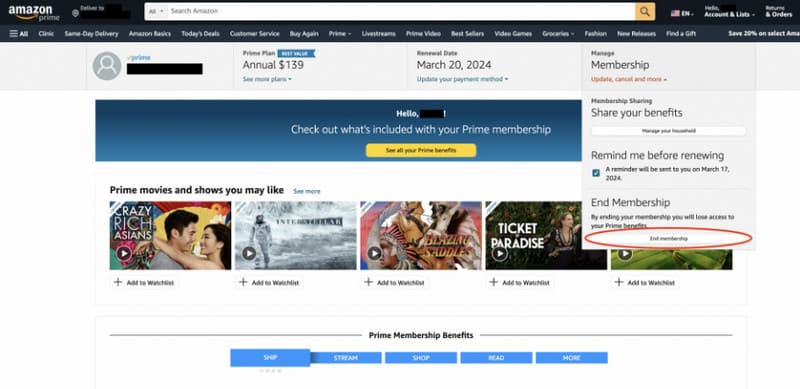
3. lépés Ezután belépsz a személyes tagsági felületedre, ahol a tagságoddal és az előfizetésed állapotával kapcsolatos információk jelennek meg. Kattints a Tagság kezelése az ablakban.
Ezután válassza ki Tagság végeMegjelenik egy felugró ablak, amely végigvezeti Önt az előfizetés lemondásának megerősítési folyamatán.
Az Amazon lehetőséget kínál az előfizetés szüneteltetésére is. Igényeid és a használat gyakorisága alapján választhatsz, hogy teljesen megszünteted vagy ideiglenesen szünetelteted az előfizetésedet.
Tippek: Ha filmet vagy tévéműsort szeretnél nézni az Amazon Prime-on, akkor először előfizethetsz, letöltheted a videofájlt helyben, majd használhatsz egy MP4 lejátszó megnézni. A letöltés befejezése után lemondhatja az előfizetést
iOS-eszközökön
Az Amazon Prime előfizetés lemondása mobileszközről is teljesen egyszerű. Egyszerűen hajtsa végre a folyamatot az Amazon alkalmazáson belül. Először nézzük meg, hogyan hajthatja végre a lépéseket iOS mobileszközökön, például iPhone-okon és iPad-eken.
Íme az Amazon Prime fiók deaktiválásának konkrét lépései.
1. lépés. Győződjön meg arról, hogy az Amazon alkalmazás telepítve van a telefonjára. Ezután jelentkezzen be a Prime-tagságához társított fiókjával.
2. lépés. Az alkalmazás alján találod a fiók opciót. Koppintson rá.
3. lépés Egy új felületre fogsz belépni. Görgess le manuálisan, keresd meg és válaszd ki a Prime tagság kezelése.
4. lépés Végül válassza ki Tagság végeEzután kövesse a platform utasításait a folyamat befejezéséhez.
Android-eszközökön
Az Android-eszközökön a folyamat nagyrészt hasonló, bár a leiratkozási lehetőség helye kissé eltérhet az iOS-től. A részletekért tekintse meg a következő útmutatót.
Így deaktiválhatod az Amazon Prime-ot Android-eszközön.
1. lépés. Nyisd meg az Amazon mobilalkalmazást a telefonodon. Győződj meg róla, hogy az előfizetésedhez társított fiókkal vagy bejelentkezve.
2. lépés. Koppintson a képernyő bal felső sarkában található három vízszintes vonal ikonra. Ezzel megnyílik egy új menü.
3. lépés Görgessen lejjebb a menüben, keresse meg és válassza ki a Fiókod.
4. lépés Válassza a lehetőséget Prime tagság kezelése > Tagság vége.
Az Amazon ügyfélszolgálatán
Ha a fenti három módszer használata során problémákba ütközik, vagy ha egyik sem vonatkozik az Ön helyzetére, javasoljuk, hogy vegye fel a kapcsolatot a technikai támogatási csapattal vagy az ügyfélszolgálattal az alkalmazáson vagy az Amazon hivatalos weboldalán keresztül.
Kérdezd meg tőlük: Hogyan tudok leiratkozni az Amazon Prime-ról? Válaszolnak az előfizetés szüneteltetésével vagy lemondásával kapcsolatos kérdésekre, és segítenek a folyamatban.
3. rész. GYIK az Amazon Prime deaktiválásával kapcsolatban
Hogyan deaktiválhatok egy Amazon Prime fiókot?
Ezt megteheted számítógépről vagy mobileszközről is. Egyszerűen nyisd meg az Amazon felületét, és jelentkezz be a fiókodba. Ezután keresd meg a Fiókom lehetőséget az oldalon, és kattints a Előfizetés vége gomb.
Bármikor lemondhatjuk az Amazon Prime előfizetését?
Igen, bármikor lemondhatja az előfizetését. Leállíthatja az automatikus megújítást az aktuális számlázási ciklus végén, vagy szüneteltetheti az előfizetését.
Mi történik, ha törlöm az Amazon Prime fiókomat?
A továbbiakban nem fogsz tudni hozzáférni ehhez a fiókhoz, megtekinteni a rendeléseket, a vásárlási előzményeket és a nyugtákat. A fiókhoz kapcsolódó más Amazon-webhelyeken található szolgáltatások is érintettek lesznek.
Következtetés
Hogyan lehet deaktiválni az Amazon Prime-otEz az útmutató összefoglalta a számítógépekre, iOS és Android mobileszközökre vonatkozó lépéseket. Ha a meglévő módszerek egyike sem működik, javasoljuk, hogy vegye fel a kapcsolatot az Amazon hivatalos ügyfélszolgálatával szakmai segítségért.
Ne aggódj, ha a lemondás befolyásolja a jövőbeli élményedet. Bármikor lemondhatod, és természetesen bármikor újraaktiválhatod.