Cara Mempertajam Kualitas Video untuk Meningkatkan Kontras Tepi
Penajaman video sangat penting, terutama jika Anda ingin menghasilkan video yang lebih detail dan berkualitas. Mempertajam video berarti membuat video buram Anda terlihat lebih jelas dengan meningkatkan kontras di bagian tepinya. Dimungkinkan untuk mempertajam video dengan mengubah efek dasar video. Mungkin mengubah kecerahan, meningkatkan kontras, menambahkan lebih banyak eksposur, dan menjenuhkan gambar. Selain itu, meningkatkan resolusi video Anda dapat membantu Anda menghasilkan video yang lebih tajam. Apakah Anda memiliki video yang ingin Anda pertajam? Jika demikian, posting ini untuk Anda. Ini akan menyajikan berbagai metode cara mempertajam kualitas video menggunakan perangkat yang berbeda. Untuk mempelajari lebih lanjut tentang metode ini, lanjutkan membaca untuk lebih jelasnya.

ISI HALAMAN
Bagian 1. Mempertajam Video di Windows dan Mac
1. Penambah Video VidHex
VidHex adalah salah satu program terbaik untuk mempertajam kualitas video Anda yang buram. Program ini memiliki fitur AI yang canggih, yang dapat secara otomatis menganalisis masalah pada video Anda. Selain itu, Anda juga dapat memilih model AI dari 13 pilihan sesuai kebutuhan Anda, seperti Model Perbaikan Kualitas Video, Model Restorasi Detail, Model SDR ke HDR, dll. Anda bisa mendapatkan video HD dengan program ini.
Selain itu, ia menawarkan pilihan resolusi 100%, 200%, dan 4K untuk meningkatkan kualitas video dengan tetap mempertahankan kualitasnya, serta membantu Anda mengoptimalkan kecerahan, menghilangkan noise, membuat gerakan lambat lebih halus, dan banyak lagi. Terlepas dari banyaknya fungsi yang dimilikinya, pemula pun dapat menggunakannya tanpa kesulitan berkat antarmuka yang jelas dan langkah-langkah yang sederhana. Untuk menerapkannya pada video Anda, gunakan panduan instruksional untuk mempelajari cara mempertajam kualitas video.
Langkah 1. Unduh VidHex dengan mengklik tombol unduh di bawah ini atau kunjungi situs web untuk mempelajari lebih lanjut dan mengunduhnya.
Langkah 2. Kemudian, klik Tambahkan File Tekan tombol di bagian atas, lalu pilih file video yang ingin Anda cerahkan.

LANGKAH 3. Selanjutnya, Anda dapat melihat Masalah Video AI tersebut telah menganalisis video Anda, dan daftar Model AI ada di sebelah kanan. Anda dapat memilih salah satu sesuai kebutuhan. Kemudian, VidHex akan membantu Anda mempertajam kualitas video Anda.

LANGKAH 4. Akhirnya bisa Pratinjau lalu sesuaikan resolusi, format output, bitrate, dan jalur penyimpanan yang Anda inginkan. Kemudian, klik Tingkatkan Kualitas Video untuk menyimpan video yang sudah dipercerah.

2. iMovie
Aplikasi luar biasa lainnya yang sudah diinstal sebelumnya untuk komputer Mac adalah iMovie. Program ini adalah platform pengeditan video yang biasa digunakan untuk menghasilkan proyek video berkualitas tinggi. Ini memiliki efek berkualitas tinggi, opsi pengeditan, dan alat yang membantu membuat film dan video. Hal yang baik tentang aplikasi ini adalah mendukung video beresolusi 4K, yang tampil lebih jelas, dan lebih detail di layar. Selain itu, ia memiliki fitur bawaan yang dapat membantu pengguna menyempurnakan dan mempertajam video mereka dengan cepat dan tanpa kerumitan. Andalkan langkah-langkah untuk mempelajari cara iMovie mempertajam video.
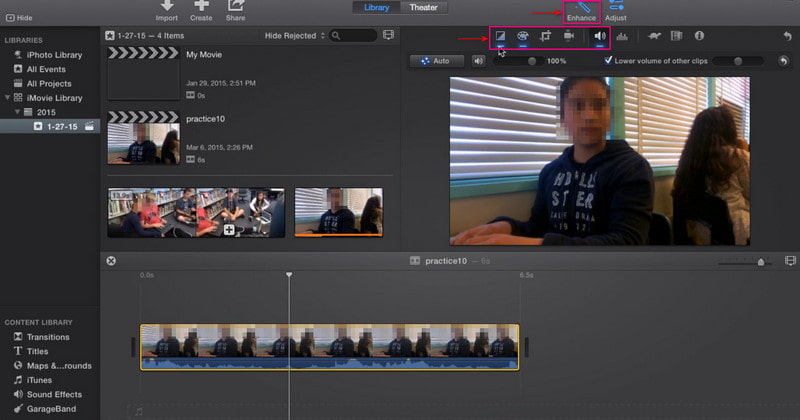
Langkah 1. Pertama dan terpenting, luncurkan iMovie, yang dapat Anda temukan di bilah tugas atau aplikasi. Misalkan video Anda sudah diekspor di timeline program. Di proyek Anda, klik videonya, dan klik tombol Tingkatkan di bilah alat. Setelah itu, alat tambahan akan muncul di layar yang dapat membantu Anda mempertajam video Anda.
Langkah 2. Klik tombol pertama di sebelah kiri, yang terdiri dari Mencocokkan Warna, White Balance, dan Skin Tone Balance. Selanjutnya, lanjutkan ke tombol kedua untuk mengaktifkan koreksi warna. Sesuaikan Bayangan, Kecerahan, Kontras, Sorotan, Saturasi Warna, dan Temperatur warna dari bagian ini. Setelah itu, klik tombol kelima dari kiri untuk mengatur volume. Untuk memaksimalkan volume rata-rata video, klik Mobil tombol. Alternatifnya, Anda juga dapat menyesuaikan audio menggunakan penggeser.
LANGKAH 3. Setelah puas dengan perubahannya, pergilah ke Mengekspor tombol untuk menyimpan video tajam Anda ke folder Anda.
3. Pertajam Video Online
Dimungkinkan untuk mempertajam video Anda langsung secara online menggunakan Flixier. Platform pengeditan berbasis web ini dapat membantu Anda menghasilkan video yang lebih tajam dan detail. Itu dapat mempertajam video Anda dalam hitungan menit tanpa menginstal aplikasi apa pun di perangkat Anda. Flixier akan meminta Anda untuk masuk ke akun Anda untuk mengunggah video Anda ke perpustakaan Anda. Ini memungkinkan pengguna untuk mempertajam video mereka dengan meningkatkan resolusi. Untuk mempelajari cara mempertajam video online menggunakan Flixier, simak langkah-langkah yang disajikan.
Langkah 1. Kunjungi situs web resmi Flixier di browser Anda. Klik + Pilih Video tombol yang disajikan di tengah layar Anda. Anda harus masuk ke akun Anda untuk melanjutkan ke bagian pengeditan.
Langkah 2. Setelah bagian pengeditan dibuka, klik Perpustakaan tombol, klik kanan pada mouse Anda, dan klik Impor tombol. Pilih video yang ingin menjalani prosedur penajaman. Setelah itu, seret video yang diimpor ke bagian timeline untuk mulai mengasah video Anda.
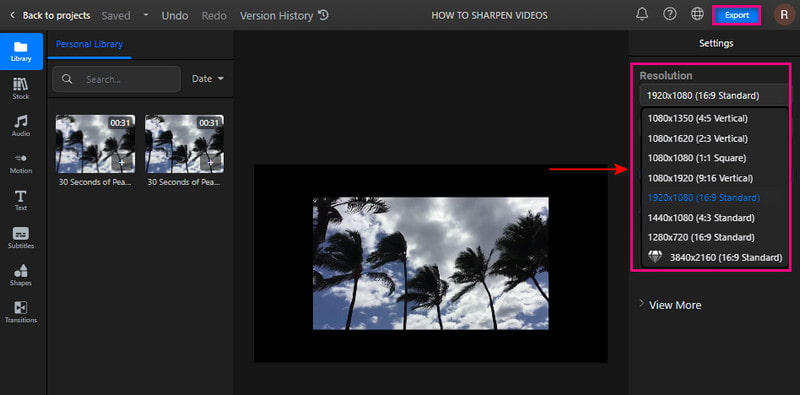
LANGKAH 3. Pergilah ke sudut kanan layar Anda untuk menemukan Resolusi bagian. Atur piksel untuk membantu Anda mempertajam video Anda dari daftar drop. Setelah selesai, klik Ekspor tombol dan Unduh untuk menyimpan video Anda berhasil.
Bagian 2. Pertajam Video di iPhone dan Android
1. iMovie
Jika Anda ingin membuat video berkualitas tinggi yang belum pernah ada sebelumnya, Anda dapat mengandalkan iMovie. Aplikasi ini menyertakan fungsi dan alat pengeditan lanjutan untuk mengedit klip Anda dan menambahkan judul, filter, dan efek animasi. Ini memungkinkan Anda untuk melepaskan kreativitas Anda menggunakan fitur bawaan dan membagikan proyek Anda dengan situs media sosial. Ini memungkinkan pengguna untuk mengubah dan meningkatkan pengaturan warna video dan mengatur resolusi untuk mempertajam video. Sekarang, mari kita lihat cara mempertajam video di iPhone.
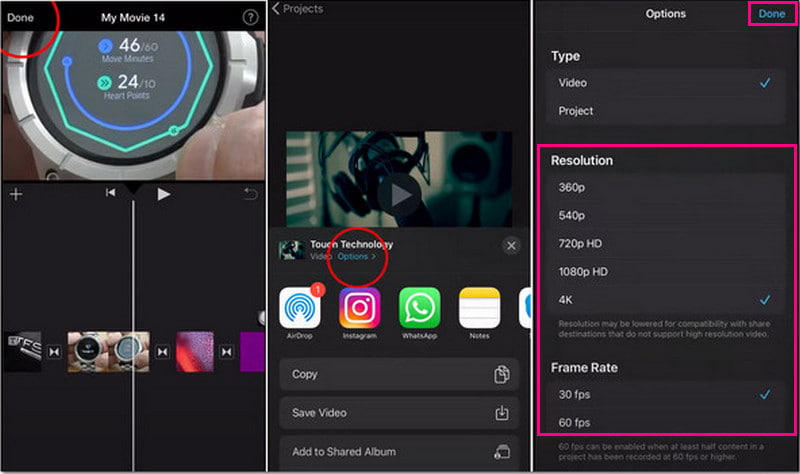
Langkah 1. Misalkan Anda selesai mengedit video menggunakan aplikasi. Tekan Selesai tombol untuk melanjutkan proses.
Langkah 2. Sebelum menyimpan video Anda, klik Pilihan tombol untuk melihat opsi di mana Anda dapat mengubah resolusi video Anda. Memilih Resolusi dan Tingkat Bingkai Anda ingin masukan ke dalam video Anda. Setelah diselesaikan, tekan tombol Selesai sekali lagi.
LANGKAH 3. Setelah itu, tekan tombol Save the Video. Setelah itu, aplikasi akan menjalani prosedur penyimpanan. Setelah selesai, itu akan menyimpan video Anda yang diasah ke galeri Anda.
2. Toko video
Videshop memiliki banyak fitur bawaan, seperti pemangkasan, penambahan musik, dan efek suara, menerapkan gerakan lambat dan cepat. Aplikasi ini dapat membantu Anda mempertajam video Anda dengan menyesuaikan tampilan, seperti kecerahan, kontras, suhu, penajaman, pengaburan, saturasi, rona, dll. Selain itu, Anda dapat mempertajam video Anda dengan memilih resolusi yang lebih tinggi dari opsi resolusi. Ikuti langkah-langkah yang diberikan untuk mempelajari cara mempertajam video Anda.
Langkah 1. Unduh dan Instal aplikasi di perangkat seluler Anda. Setelah proses instalasi, buka aplikasi untuk memulai proses.
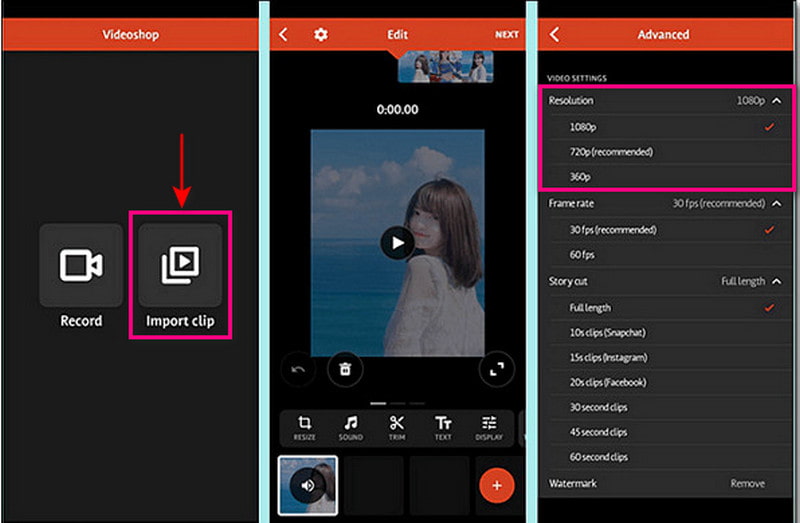
Langkah 2. Klik Klip impor tombol untuk mengunggah video yang ingin Anda pertajam. Selanjutnya, tekan Sesuaikan Tampilan opsi untuk mengubah kecerahan, kontras, saturasi, dan lainnya.
LANGKAH 3. Setelah selesai, klik Kutu untuk membawa Anda ke opsi penyimpanan. Dari sana, menuju ke Resolusi bagian, dan pilih resolusi yang lebih tinggi untuk video Anda. Setelah diselesaikan, lanjutkan untuk menyimpan video Anda yang diasah.
Bagian 3. FAQ tentang Penajaman Video
Apa itu efek penajaman?
Ini menyoroti tepi gambar dengan memfokuskan pada area buram dan meningkatkan kontras piksel.
Apakah penajaman meningkatkan resolusi?
Penajaman tidak meningkatkan resolusi. Namun, itu akan mengubah ukuran format terkompresi seperti JPG.
Apakah perlu penajaman keluaran?
Penajaman adalah salah satu faktor dalam editing yang harus disertakan untuk mendapatkan video yang lebih tajam. Juga, itu akan memberikan pengalaman menonton yang lebih baik saat menontonnya.
Kesimpulan
Menonton video yang memberikan pengalaman menonton yang lebih baik akan lebih baik. Dengan itu, pertimbangkan untuk memiliki keluaran video yang lebih tajam, lebih jelas, lebih detail, dan lebih tajam. Apakah mungkin untuk mempertajam video menggunakan alat-alat yang disebutkan di atas. Anda dapat menggunakan komputer pribadi, perangkat seluler, dan alat online untuk mewujudkannya. Apa yang kamu tunggu? Coba metode yang disajikan!