5 Metode untuk Memperbaiki Video Buram yang Dikirim ke iPhone Saya
Jelas videonya direkam dengan jelas dan jernih, jadi mengapa versi yang saya kirim ke orang lain malah buram? Jika Anda juga mengalami masalah ini, baca panduan ini untuk menemukan jawabannya. Kami akan menganalisis penyebab penurunan kualitas video dan mengajari Anda cara memperbaiki video buram yang dikirim ke iPhone saya. Total 5 opsi akan ditampilkan, dan kami juga akan memberi tahu Anda cara menghindari pengiriman video buram setelahnya. Satu postingan saja akan menyelesaikan semua masalah Anda.

ISI HALAMAN
- Bagian 1. Mengapa Video yang Dikirim ke Saya Buram di iPhone
- Bagian 2. Metode Terbaik untuk Memperbaiki Video Buram yang Dikirim ke iPhone
- Bagian 3. Tips Lain untuk Memperbaiki Video Buram yang Dikirim ke iPhone Saya
- Bagian 4. Tips - Cara Mencegah Video Buram Saat Dikirim ke iPhone
- Bagian 5. FAQ tentang Cara Memperbaiki Video Buram yang Dikirim ke Saya di iPhone
Bagian 1. Mengapa Video yang Dikirim ke Saya Buram di iPhone
Mengapa video yang dikirimkan kepada saya buram di iPhone? Kita harus mencari tahu masalahnya sebelum kita bisa lebih fokus mencari solusi. Di bagian ini, tiga kemungkinan akan dicantumkan. Lihat mana yang paling sesuai dengan situasi yang Anda alami.
Video ini diambil di lingkungan yang redup.
Jika video yang dikirim direkam di lingkungan dengan pencahayaan redup, kamera Anda mungkin akan meningkatkan ISO untuk mengimbangi cahaya tersebut. Parameter ini memengaruhi resolusi video, sehingga gambar terlihat buram.
Video dikompresi saat dikirim.
Beberapa platform, terutama platform email dan media sosial, memiliki batasan ukuran gambar atau video yang dikirim. Mereka mengurangi ukuran video dengan mengompresnya agar transfer berkas lebih cepat. Kompresi menyebabkan penurunan kualitas, yang menyebabkan video menjadi buram.
Koneksi internet tidak stabil.
Mengapa video buram saat dikirim dari iPhone ke iPhone? Perlu diketahui bahwa kecepatan dan stabilitas internet dapat memengaruhi kejernihan video yang dikirim. Video yang dikirim tidak akan dimuat dengan baik jika Anda terhubung ke jaringan WiFi yang lambat atau tidak stabil. Hal ini juga memengaruhi kejernihan gambar, menyebabkan video pecah.
Selain itu, jika video direkam pada resolusi rendah, hasil di ponsel Anda pasti buram.
Bagian 2. Metode Terbaik untuk Memperbaiki Video Buram yang Dikirim ke iPhone
Cara paling mudah untuk memperbaiki masalah video buram adalah dengan menggunakan Perbaikan Video Vidmore untuk memperbaiki gambar. Perangkat lunak ini dapat menangani semua jenis video yang rusak, baik yang tidak dapat diputar sama sekali maupun kualitas gambarnya buram dan berbintik. Memperbaiki video yang direkam dengan iPhone, ponsel Samsung, kamera, GoPro, drone, dan perangkat lainnya sangatlah mudah.
Berikut cara memperbaiki video buram yang dikirim dari iPhone dengan Vidmore Video Fix.
Langkah 1. Unduh dan instal Vidmore Video Fix di komputer Anda.

Langkah 2. Setelah masuk ke antarmuka utama, klik tombol plus merah untuk mengunggah video buram Anda. Kemudian, siapkan video sampel. Video sampel sebaiknya berupa video jernih yang diambil dengan peralatan yang sama dengan video buram. Selain itu, format video sampel dan video buram harus konsisten.
Klik tombol plus biru untuk mengunggah video contoh.
LANGKAH 3. Klik Perbaikan untuk mulai memperbaiki video yang buram.

Ketika proses perbaikan selesai, klik Pratinjau untuk memeriksa hasilnya. Jika Anda puas, pilih Menyimpan untuk menyimpannya di perangkat Anda.

Bagian 3. Tips Lain untuk Memperbaiki Video Buram yang Dikirim ke iPhone Saya
Bagaimana cara memperbaiki video buram yang dikirim ke iPhone saya? Ada beberapa metode lain yang bisa Anda coba selain memperbaiki video.
Terima Video melalui Email
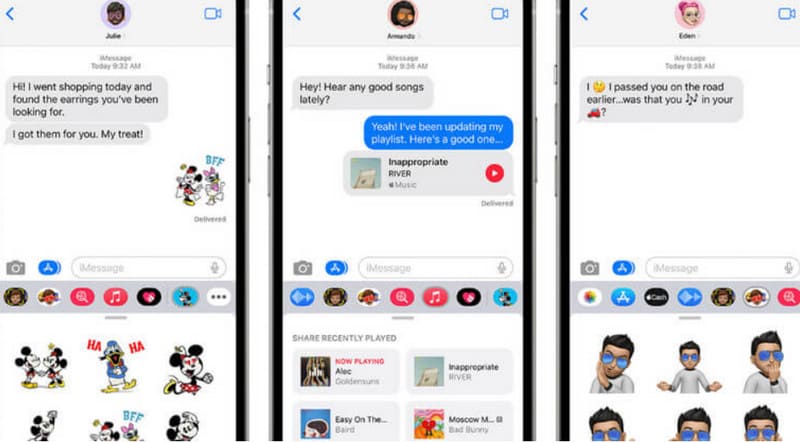
Saat orang menggunakan perangkat lunak sosial untuk mengirim video, platform ini dapat mengompres video tersebut agar transfer datanya lebih cepat, seperti iMessage. Jadi, ketika seseorang ingin mengirimkan video kepada Anda, mintalah mereka untuk mengirimkannya melalui email. Hal ini akan mencegah video iMessage menjadi buram.
Edit Video dengan Aplikasi Pesan
Banyak program perpesanan memiliki fitur penyuntingan gambar dan video bawaan. Mari kita ambil iMessage sebagai contoh. Temukan video yang dikirimkan seseorang kepada Anda dalam pesan dan klik tombol putar. Tombol edit akan muncul di antarmuka. Ketuk tombol tersebut, dan Anda dapat melakukan beberapa operasi penyuntingan sederhana, seperti menyesuaikan kecerahan, kontras, saturasi, dan sebagainya.
Gunakan Layanan Cloud dan Dropbox
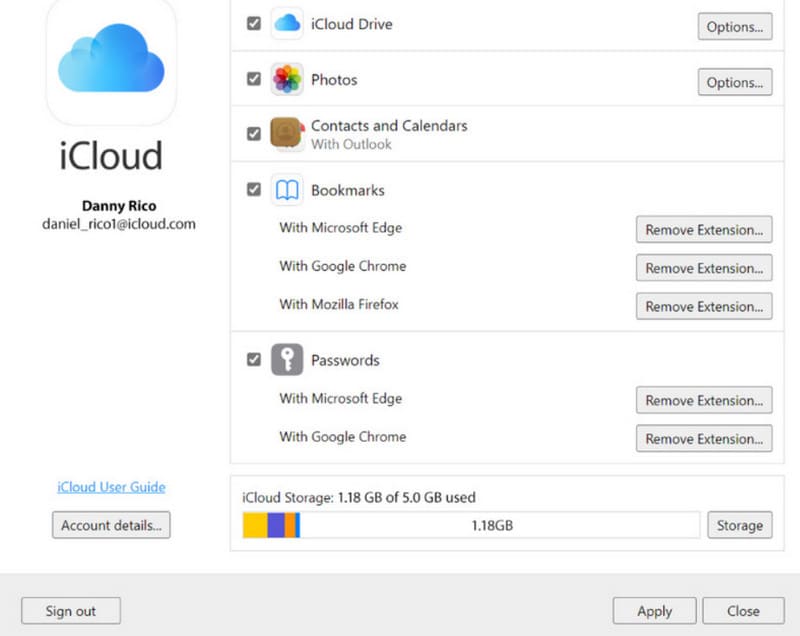
Tidak ingin platform mengompres video yang Anda kirim? Anda bisa mencoba menyimpan video di layanan berbasis cloud seperti iCloud atau Dropbox. Dengan begitu, Anda akan mengurangi jumlah kompresi dan menghemat ruang penyimpanan ponsel.
Ambil contoh iCloud. Setelah menerima video, Anda mengunduhnya secara lokal terlebih dahulu. Kemudian, buka aplikasi Foto dan pilih untuk mengunggah video ke iCloud.
Gunakan Alat Penghapus Video Online
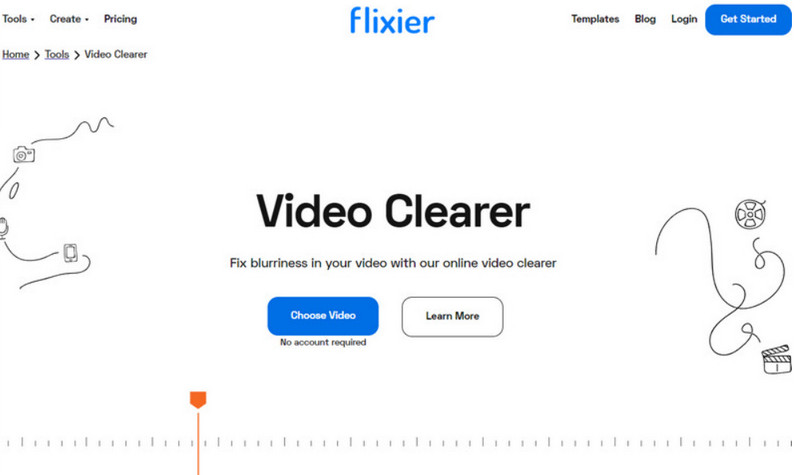
Ada cara cepat lain untuk mengatasi video buram—gunakan editor video online untuk meningkatkan resolusi videoDengan cara ini, Anda tidak perlu mengunduh dan memasang perangkat lunak, dan Anda juga dapat mengedit video secara manual atau menambahkan filter dan efek favorit Anda.
Ada banyak platform, seperti Clideo dan Flixier. Anda hanya perlu mengunggah video dan membuka menu edit. Selanjutnya, geser slider untuk melakukan beberapa penyesuaian warna dasar dan peningkatan kecerahan.
Setelah selesai mengedit, jangan lupa simpan video yang sudah diperbaiki.
Bagian 4. Tips - Cara Mencegah Video Buram Saat Dikirim ke iPhone
Masalah telah terjadi. Kita tidak hanya perlu tahu cara mengatasinya, tetapi juga perlu belajar darinya dan tidak membiarkannya terulang. Ingat tips berikut untuk mencegah video buram di iPhone Anda muncul kembali.
Pastikan ponsel Anda stabil saat merekam video.
Merekam video dengan iPhone di tangan dapat menyebabkan gambar goyang dan buram. Jadi, Anda dapat menggunakan alat seperti tripod untuk menahan ponsel saat merekam video. Jika ponsel Anda memiliki fitur stabilisasi video, aktifkan fitur tersebut.
Sesuaikan resolusi dan bitrate kamera.
Untuk menyelesaikan pengaturan, buka Pengaturan > Kamera > Rekam Video. Coba atur kamera Anda untuk merekam pada resolusi dan bitrate tertinggi, misalnya resolusi 4K.
Pastikan jaringan Anda stabil.
Sebelum mengirim atau mengunggah video, pastikan jaringan yang Anda gunakan stabil. Jika jaringan WiFi saat ini terlalu lambat, gantilah.
Bagikan video menggunakan platform profesional.
Anda dapat mentransfer berkas melalui platform video profesional seperti YouTube, Vimeo, dll., atau mencoba mengunggah video ke cloud terlebih dahulu, lalu membagikan tautannya kepada penerima. Dengan cara ini, kualitas gambar video Anda dapat dipertahankan semaksimal mungkin.
Bagian 5. FAQ tentang Cara Memperbaiki Video Buram yang Dikirim ke Saya di iPhone
Bagaimana cara menghilangkan blur pada video yang dikirimkan kepada Anda melalui iPhone?
Alat profesional seperti Vidmore Video Fix dapat memperbaiki kualitas video. Jika Anda sedang terburu-buru, Anda dapat menggunakan editor video daring seperti Flixier untuk meningkatkan resolusi video.
Mengapa gambar yang dikirimkan kepada saya buram?
Pertama, perlu diingat bahwa video Anda telah dikompresi selama proses pengiriman. Beberapa platform melakukan ini untuk mencapai kecepatan transfer yang lebih tinggi. Selain itu, jaringan yang tidak stabil saat mengirim video dapat menyebabkan masalah ini.
Bisakah Anda mengedit blur di iPhone?
Aplikasi Foto untuk iPhone menawarkan beberapa fitur pengeditan video dasar. Misalnya, Anda dapat mengubah kedalaman video untuk mengurangi efek buram pada layar.
Kesimpulan
Cara memperbaiki video buram yang dikirim ke iPhone sayaBerikut 5 solusi siap pakai, termasuk memperbaiki video dengan Vidmore Video Fix, mengubah platform pengiriman dan penerimaan video, dan menggunakan alat penyunting video untuk mengatasi video yang buram. Namun, jika Anda sudah lama menerima berkasnya, cara terbaik adalah membiarkan Vidmore Video Fix memperbaiki video ke kondisi ideal Anda.