Masalah Keterlambatan Audio Netflix: Solusi Terbaik Tersedia
Setiap acara TV di Netflix sangat menarik, bukan hanya karena grafisnya yang indah dan alur ceritanya yang logis, tetapi juga karena soundtrack-nya yang pas dan alur ceritanya yang halus. Soundtrack berkualitas tinggi ini memberikan pengalaman menonton yang luar biasa. Namun, banyak pengguna melaporkan bahwa masalah audio dan video yang tidak sinkron di Netflix sering terjadi. Hal ini sangat mengganggu tontonan normal, mengganggu soundtrack di bagian-bagian plot, dan karakter-karakternya berbicara dengan mulut yang berantakan.
Untungnya, orang-orang telah menyelidiki pemicu Penundaan audio Netflix dan merangkum beberapa solusi. Dalam artikel ini, kami akan mengajarkan Anda cara mengoperasikan PC dan TV untuk mengatasi masalah audio yang tidak sesuai dengan video di Netflix.

ISI HALAMAN
Bagian 1. Cara Memperbaiki Suara Netflix Tidak Sinkron di PC
Jika Anda menggunakan komputer untuk mengakses situs web resmi Netflix dan mengalami suara yang tidak sinkron di Netflix, lihat bagian ini.
• Periksa jaringan tempat komputer Anda terhubung
Penyebab paling umum suara Netflix tidak sinkron adalah jaringan yang sedang Anda sambungkan sedang lambat atau mengalami penundaan. Hal ini bisa jadi karena ada banyak orang yang terhubung ke jaringan ini atau sinyalnya melemah.
Anda dapat kembali ke desktop komputer dan menemukan ikon WiFi pada bilah tindakan di pojok kanan bawah. Coba beralih ke koneksi jaringan lain atau turunkan kejernihan pemutaran video Netflix Anda untuk melihat apakah audionya kembali normal.
• Mulai ulang komputer Anda dan platform Netflix
Terkadang platform Netflix atau komputer Anda mungkin mengalami beberapa gangguan teknis yang tidak dapat dijelaskan. Pada tahap ini, pertama-tama, matikan Netflix dan mulai ulang perangkat Anda. Dengan begitu, semua masalah yang mendasarinya akan segera teratasi. Anda dapat memeriksa perbaikannya dengan membuka kembali episode tersebut.
• Mainkan pertunjukan yang berbeda
Episode yang baru dirilis mungkin mengalami penundaan audio Netflix. Setelah tim menerima umpan balik mengenai masalah ini, masalah tersebut akan segera teratasi. Anda dapat membuka episode lain di Netflix. Jika semuanya berfungsi dengan baik, berarti masalahnya bukan pada perangkat atau pengaturan Anda. Anda dapat memberikan umpan balik kepada tim dan bersabar.
• Ganti browser
Peramban terkadang tidak memberikan pengalaman pemutaran terbaik, terutama saat Anda menonton video berkualitas tinggi. Banyak pengguna mengalami masalah dengan video tidak diputar di Chrome atau Firefox.
Anda dapat mengubah peramban Anda untuk mengakses Netflix; peramban yang stabil akan memberi Anda kecepatan pemuatan yang lebih cepat dan pemutaran audio dan video yang lebih lancar.
Bagian 2. Cara Memperbaiki Keterlambatan Audio Netflix di TV
TV memiliki layar yang lebih besar dengan kualitas suara dan gambar yang lebih tinggi. Oleh karena itu, banyak pengguna akan memilih untuk menonton Netflix di TV mereka.
Jika Anda mengalami kata-kata Netflix tidak cocok dengan bibir saat ini, silakan lihat bagian ini.
Di Apple TV
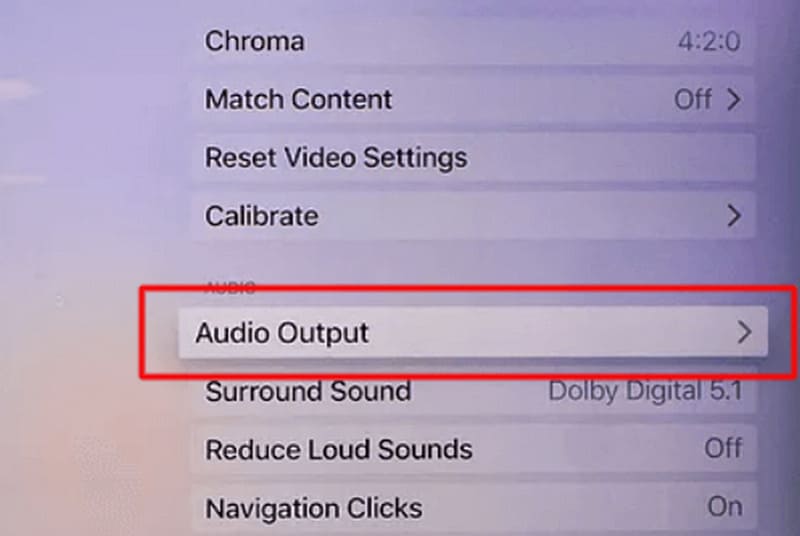
Jika Anda pengguna Apple TV, coba ubah pengaturan audio di TV Anda.
Langkah 1. Buka Apple TV Anda dan pilih Keluaran Audio.
Langkah 2. Temukan Ubah Format dan menonaktifkannya.
LANGKAH 3. Pergi ke Video dan Audio pengaturan. Klik Keluaran Audio.
LANGKAH 4. Memilih Dolby Digital 5.1.
Jika masalah penundaan audio Netflix masih belum teratasi, periksa apakah kabel HDMI di TV Anda terhubung dan stabil. Atau, coba gunakan kabel lain untuk menghubungkannya.
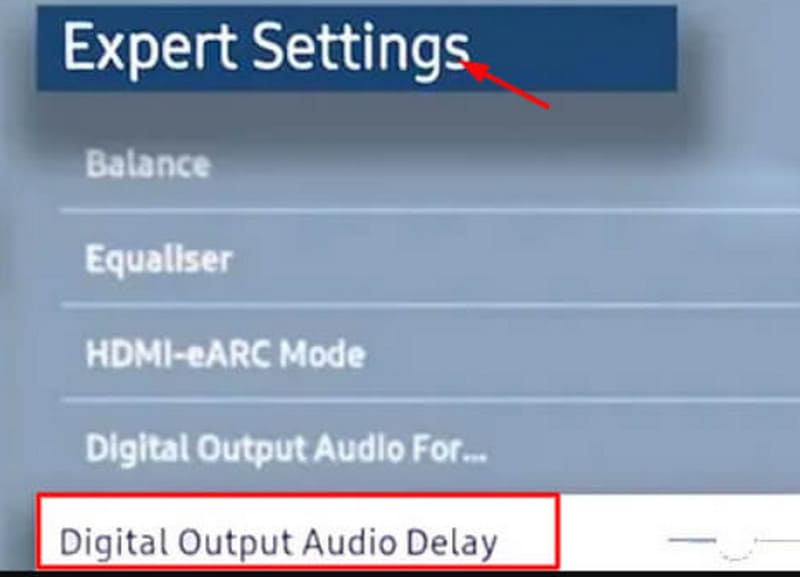
Di TV Samsung
Ada juga pengaturan pada TV Samsung yang dapat membantu Anda mengatasi penundaan suara Netflix.
Langkah 1. Buka pengaturan di TV Anda. Pilih Suara > Pengaturan Ahli.
Langkah 2. Memilih Penundaan Audio Keluaran Digital.
Pada titik ini, Anda telah selesai melakukan pengaturan. Sekarang, buka kembali acara TV di Netflix dan lihat apakah penundaan audio masalahnya terpecahkan.
Bagian 3. Bonus: Perangkat Lunak Perbaikan Video Terbaik untuk Memperbaiki Masalah Audio Video
Jika Anda telah mengidentifikasi bahwa masalahnya ada pada video tertentu, maka Anda dapat mencoba memperbaikinya dengan alat tertentu seperti Perbaikan Video Vidmore.
Perangkat lunak ini dapat memperbaiki video yang buram, tidak dapat diputar dengan benar, tidak ada suara, volume rendah, klip hilang, dll., dalam satu atau dua menit. Anda hanya perlu mengunggah video yang rusak dengan dua klik dan video sampel dalam format yang sama. Video Anda dapat berupa berkas dari iPhone, ponsel Android, tablet, komputer, GoPro, kamera, drone, flashdisk USB, dan perangkat lainnya. Setelah perbaikan selesai, Anda juga dapat melihat pratinjau hasilnya sebelum memutuskan apakah ingin mengunduhnya atau tidak.
Berikut cara memperbaiki penundaan audio di Netflix dengan Vidmore Video Fix.
Langkah 1. Unduh dan instal Vidmore Video Fix di komputer Anda. Simpan video Netflix yang rusak di desktop Anda.
Langkah 2. Buka Vidmore Video Fix. Klik ikon besar merah + untuk mengunggah video Netflix yang rusak. Kemudian, siapkan contoh video, yang formatnya harus sama dengan video yang rusak. Akan lebih baik jika keduanya berasal dari platform yang sama atau direkam dengan peralatan yang sama.
Selanjutnya, klik tombol besar biru + tombol untuk mengunggah video sampel.

LANGKAH 3. Setelah mengunggah, parameter kedua video akan ditampilkan. Klik Perbaikan.

Ketika proses perbaikan selesai, klik Pratinjau untuk memeriksa video yang sudah diperbaiki. Lalu, klik Menyimpan.

Bagian 4. FAQ Penundaan Audio Netflix
Bagaimana cara memperbaiki penundaan suara di Netflix?
Pertama, periksa apakah koneksi internet stabil. Jika Anda menggunakan TV, pastikan kabel HDMI perangkat sudah terpasang. Anda juga dapat menyesuaikan pengaturan audio pada perangkat.
Mengapa ada penundaan di Netflix?
Karena kecepatan internet Anda tidak cukup cepat untuk memutar video Netflix berkualitas HD, Anda dapat beralih ke koneksi WiFi lain. Mungkin juga ada masalah dengan video ini di Netflix online. Anda dapat menghubungi pihak resmi.
Bagaimana cara memperbaiki audio Netflix yang tidak sinkron?
Nyalakan ulang perangkat Anda, lalu buka kembali Netflix. Langkah ini akan membantu Anda mengatasi beberapa masalah audio lag yang disebabkan oleh kegagalan dan bug sistem.
Kesimpulan
Berbagai alasan, seperti jaringan, pengaturan audio, kondisi perangkat, koneksi kabel HDMI, dan lainnya, dapat menyebabkan Penundaan audio NetflixDalam artikel ini, kami telah menyiapkan solusi yang dapat diterapkan untuk komputer dan TV. Jika Anda menemukan ada yang salah dengan berkas video, Anda harus mencoba meminta Vidmore Video Fix memperbaikinya untuk Anda.