4 Cara Sederhana untuk Mengubah DivX ke Format MP4: Metode untuk Tahun 2026
DivX termasuk salah satu format video digital terpopuler di awal tahun 2000-an karena kompresinya yang efisien. Namun, seiring perkembangan pemutar video, standar kualitas dan kompatibilitas kita pun ikut berubah. Ada juga beberapa program yang tidak lagi mendukung format ini. Oleh karena itu, jika Anda ingin memutar video DivX Anda di semua pemutar media, cara terbaik adalah mengonversinya terlebih dahulu ke format MP4. MP4 adalah format paling populer yang dapat Anda akses untuk pemutaran video yang lebih baik. Bahkan, MP4 dapat menawarkan kualitas yang baik. Jika Anda mencari metode terbaik untuk mengonversi video Anda, Konversi DivX ke MP4Anda wajib mengunjungi panduan ini. Kami akan menawarkan metode online dan offline terbaik yang dapat Anda periksa dan ikuti untuk mencapai hasil yang diinginkan. Oleh karena itu, bacalah artikel ini dan pelajari lebih lanjut.

ISI HALAMAN
Bagian 1. Apa itu Format DivX?
DivX adalah codec video digital. Ini adalah teknologi kompresi yang berbasis pada standar MPEG-4 Bagian 2, yang menjadi terkenal di awal tahun 2000-an karena memungkinkan video berkualitas tinggi dengan ukuran file kecil, sehingga film lengkap dapat dimuat dalam satu CD-R. Meskipun sering dianggap sebagai 'format', DivX biasanya disimpan dalam file kontainer AVI. DivX menjadi identik dengan DVD hasil rip dan berbagi video internet di awal kemunculannya, tetapi sejak itu sebagian besar telah usang karena codec modern yang lebih efisien dan kompatibel secara universal seperti H.264 dan HEVC, yang umum ditemukan dalam file MP4.
Bagian 2. 3 Cara Gratis Mengonversi DivX ke MP4
Apakah Anda ingin mempelajari cara mengkonversi DivX ke MP4? Jika ya, Anda dapat memeriksa semua metode dari postingan ini, karena kami memberikan proses konversi terbaik secara online dan offline.
Metode 1. Mengonversi DivX ke MP4 Menggunakan Vidmore Free Video Converter Online
Jika Anda lebih memilih konverter online untuk mengubah file DivX Anda menjadi format MP4, Anda dapat menggunakan Video Converter Gratis Vidmore OnlineKonverter berbasis web ini sangat cocok jika Anda menginginkan proses konversi yang lebih lancar. Yang kami sukai di sini adalah Anda bisa mendapatkan kualitas video terbaik setelah proses konversi. Anda juga dapat memodifikasi beberapa parameter video. Anda dapat mengubah/memodifikasi frame rate, sample rate, bitrate, resolusi, mode zoom, dan banyak lagi. Terlebih lagi, alat ini juga mendukung berbagai format output, termasuk MP4, FLV, M4V, VOB, MKV, AVI, WMV, dll. Jika Anda ingin mengkonversi DivX ke MP4 secara online, lihat petunjuk sederhana di bawah ini.
Langkah 1. Buka peramban utama Anda dan kunjungi situs web utama dari Video Converter Gratis Vidmore Online.
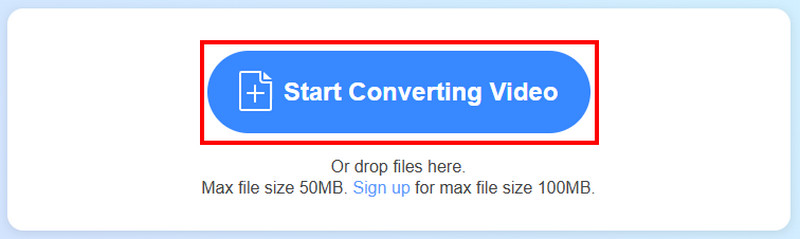
Langkah 2. Setelah itu, klik Mulai Mengonversi Video untuk mengunggah video DivX yang ingin Anda konversi.
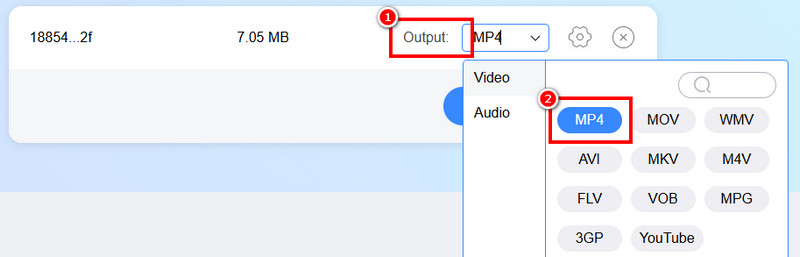
LANGKAH 3. Lanjutkan ke bagian Output untuk memilih dan mengklik MP4 format. Anda juga dapat mencentang opsi Pengaturan untuk menyesuaikan beberapa parameter, seperti laju sampel, bitrate, laju bingkai, dan lainnya.
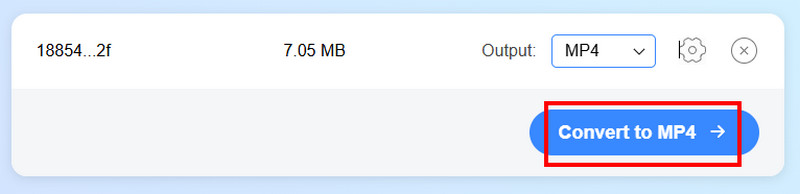
LANGKAH 4. Untuk memulai proses konversi akhir, klik Konversikan ke MP4 tombol di bawah. Setelah selesai, Anda sekarang dapat menyimpan video di perangkat Anda.
Metode 2. Mengonversi DivX ke MP4 Menggunakan Konversi
Konverter online lain yang dapat Anda andalkan untuk mengkonversi file DivX Anda ke format MP4 secara efektif adalah ConvertioIni adalah salah satu konverter paling ampuh yang dapat Anda akses, berkat kecepatan konversinya yang cepat, tata letak yang sederhana, dan kemampuan untuk mengkonversi beberapa file video sekaligus. Selain itu, alat ini dapat menawarkan pengubah ukuran video Fungsi ini memungkinkan Anda mengubah ukuran video berdasarkan referensi Anda. Anda juga dapat memodifikasi kecepatan bingkai (frame rate), codec, kualitas, membalik video, dan banyak lagi. Jadi, untuk memeriksa kemampuannya, Anda dapat mengikuti langkah-langkah di bawah ini dan mengkonversi file DivX menjadi MP4.
Langkah 1. Lanjutkan ke situs web utama ConvertioSetelah itu, ketuk tombol Pilih File untuk mengunggah file DivX dari perangkat Anda.
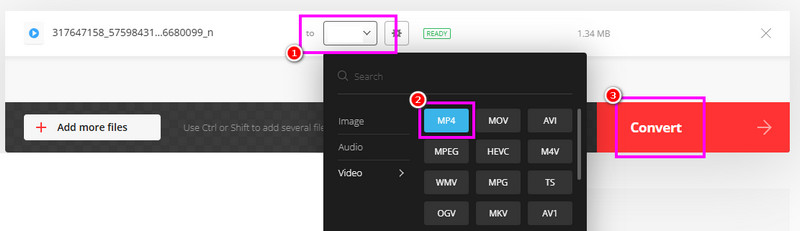
Langkah 2. Kemudian, pergi ke Keluaran Di bagian format, pilih MP4 sebagai format utama Anda.
LANGKAH 3. Terakhir, ketuk Mengubah Gunakan fungsi untuk memulai proses konversi DivX ke MP4. Setelah selesai, klik Unduh untuk menyimpan video di komputer Anda.
Kekurangan
• Karena ini adalah alat daring, Anda harus memiliki koneksi internet yang cepat.
• Versi gratis hanya dapat mengonversi dua file sekaligus untuk konversi batch.
• Tata letaknya terlihat ketinggalan zaman.
Metode 3. Mengonversi DivX ke MP4 Menggunakan Handbrake
Rem tangan adalah program gratis dan sumber terbuka yang dapat Anda gunakan untuk mengkonversi DivX ke MP4 dengan lancar. Keunggulan perangkat lunak ini adalah Anda dapat menggunakan semua fungsinya dengan mudah karena memiliki tata letak yang mudah dipahami. Selain itu, proses konversinya cepat, sehingga Anda dapat memastikan mendapatkan hasil yang diinginkan hanya dalam sekejap. Lebih lanjut, terdapat berbagai alat pengeditan dasar yang dapat Anda gunakan untuk meningkatkan kualitas file Anda. Anda dapat Balikkan video di Handbrake, memotong, menyisipkan filter dan efek, dan masih banyak lagi. Lihat langkah-langkah di bawah ini untuk mulai mengkonversi DivX menjadi MP4 di Handbrake.
Langkah 1. Unduh dan pasang Rem tangan di komputer Anda. Kemudian, setelah Anda menjalankannya, mulailah memasukkan file DivX dengan mengklik tombol File.
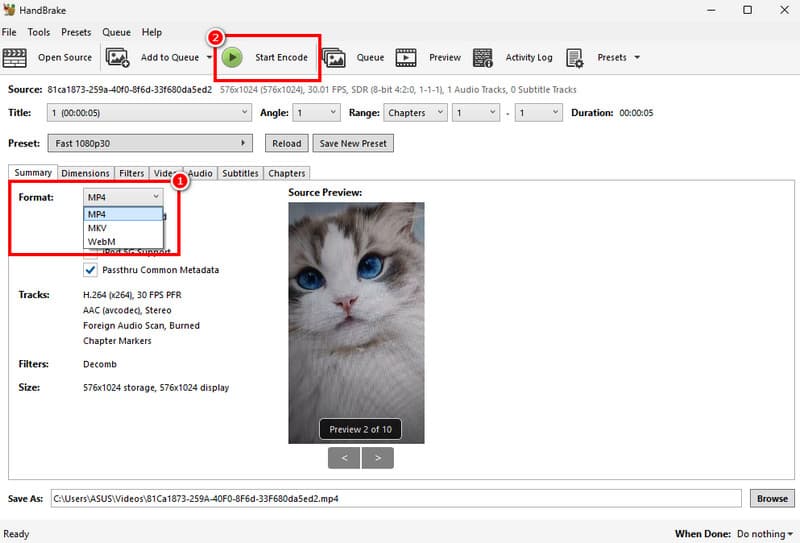
Langkah 2. Arahkan ke Ringkasan > Format Pilih bagian tersebut dan tekan MP4. Setelah itu, lanjutkan ke langkah berikutnya.
LANGKAH 3. Untuk langkah terakhir, ketuk Mulai Encode Gunakan tombol di atas untuk mengubah file DivX Anda menjadi format MP4.
Kekurangan
• Antarmuka alat ini terlihat ketinggalan zaman.
• Terkadang proses konversi terlalu lambat.
• Hanya mendukung beberapa format output.
Bagian 3. Cara Terbaik Mengonversi DivX ke MP4
Apakah Anda masih mencari konverter video terbaik? Jika demikian, Anda dapat mencoba menggunakan Pengonversi Video VidmorePerangkat lunak ini ideal karena memiliki semua fitur yang Anda butuhkan. Anda dapat mengonversi DivX dengan lancar dan mudah. Proses konversinya juga cepat, hingga 50 kali lebih cepat. Selain itu, Anda dapat memilih kualitas video yang Anda inginkan, seperti 1080p dan bahkan 4K. Keunggulannya adalah fitur konversi batch yang memungkinkan Anda mengonversi lebih dari dua file secara bersamaan. Perangkat lunak ini juga mendukung ratusan format, termasuk M4V, MKV, VOB, WMV, FLV, MOV, AVI, dan banyak lagi. Jadi, jika Anda membutuhkan konverter DivX ke MP4 yang andal, Vidmore Video Converter adalah pilihan yang tepat.
Untuk mengkonversi DivX ke MP4 secara gratis, gunakan prosedur di bawah ini.
Langkah 1. Unduh Pengonversi Video Vidmore di Mac atau Windows Anda. Kemudian, instal untuk memulai proses konversi DivX ke MP4.
Langkah 2. Arahkan ke Konverter Masuk ke bagian tersebut dan mulailah memasukkan file DivX dengan menekan tombol Tambah File.

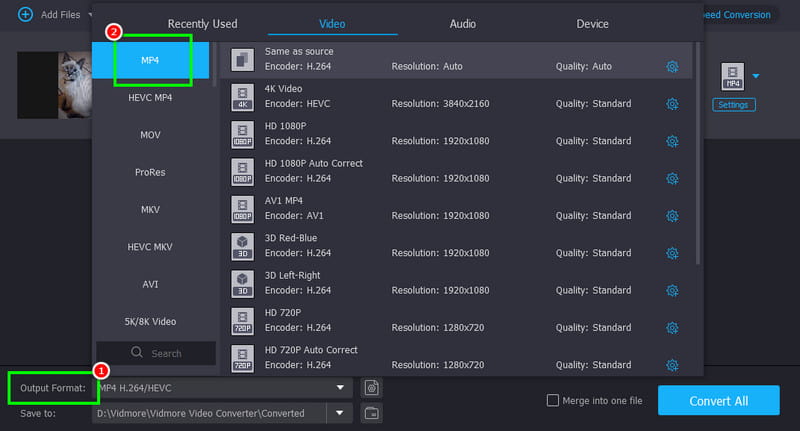
LANGKAH 3. Dari Format output Di bagian ini, pilih format MP4. Anda juga dapat memilih dan mengetuk kualitas video yang Anda inginkan, seperti 720p, 1080p, dan bahkan 4K.
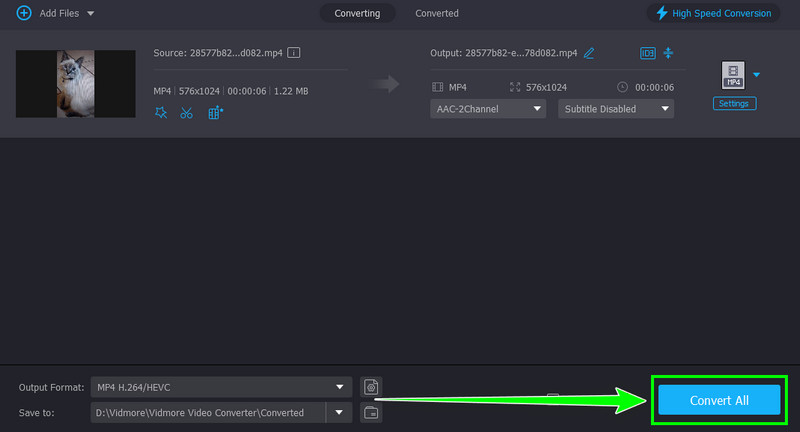
LANGKAH 4. Anda sekarang dapat mencentang Konversi Semua Tekan tombol untuk memulai konversi file. Setelah proses selesai, program akan secara otomatis menyimpan video di komputer Anda.
Dengan metode ini, Anda sekarang dapat memutar video Anda dalam format multimedia apa pun. Jadi, gunakan Vidmore Video Converter dan konversikan video Anda ke format apa pun untuk pemutaran video yang memuaskan.
Bagian 4. Pertanyaan yang Sering Diajukan tentang Konversi DivX ke MP4
Apakah DivX format yang lebih baik?
Dahulu, DivX termasuk salah satu format terbaik. Namun, karena beberapa pemutar media terbaru tidak lagi mendukung format ini, kita dapat menyimpulkan bahwa DivX bukan lagi format yang lebih baik.
DivX umumnya digunakan untuk apa?
Jenis format ini banyak digunakan untuk berbagi dan melakukan streaming file video pada platform yang mendukung DivX.
Apakah MP4 format terbaik?
Saat ini, MP4 dianggap sebagai format terbaik karena dapat diputar di semua pemutar media. Oleh karena itu, jika Anda menginginkan pemutaran video yang lancar, selalu gunakan format MP4.
Kesimpulan
Mengonversi Konversi DivX ke MP4 Mengonversi file DivX ke MP4 adalah keputusan bijak jika Anda ingin memutar video Anda di platform mana pun. Berkat tutorial ini, Anda telah mempelajari cara mengkonversi file DivX Anda ke MP4 dengan mudah dan efektif. Jadi, jika Anda membutuhkan konverter terbaik, Anda dapat menggunakan Vidmore Video Converter dan Vidmore Free Video Converter Online untuk mencapai hasil yang Anda butuhkan.