3 Metode Terbaik untuk Mengonversi F4V ke MP4 dengan Kualitas Terbaik
Apakah Anda masih memiliki video yang tersimpan dalam format F4V? Format ini memang dapat diputar sebelumnya karena mampu menawarkan pemutaran video yang lancar. Namun, file F4V tidak dapat diputar di beberapa perangkat dan pemutar video, terutama yang modern. Dengan demikian, jika Anda masih ingin memutar video Anda, solusi terbaik yang dapat Anda lakukan adalah mengonversinya. F4V ke MP4 format. Dengan cara ini, Anda dapat menggunakan platform apa pun untuk memutar video Anda. Untungnya, panduan ini akan membantu Anda dalam mentranskode file Anda. Jadi, baca tutorial ini dan jelajahi proses konversi F4V ke MP4 terbaik.

ISI HALAMAN
Bagian 1. Apa itu F4V, dan Alasan untuk Mengubahnya ke MP4
Format F4V adalah format kontainer multimedia yang dikembangkan oleh Adobe Systems. Format ini terutama digunakan untuk mengirimkan video berkualitas tinggi melalui internet menggunakan Adobe Flash Player. Selain itu, format ini menggantikan format FLV (Flash Video) yang lebih lama dan terkait erat dengan codec video H.264 dan codec audio AAC, yang juga digunakan dalam format MP4 yang populer. Lebih lanjut, F4V merupakan jawaban Adobe untuk mendukung standar video modern dan efisien dalam ekosistem Flash-nya sebelum Flash mengalami penurunan popularitas.
Mengapa Mengonversi F4V ke MP4?
Ingin mempelajari alasan mengapa perlu mengkonversi F4V ke MP4? Lihat informasi di bawah ini.
Pemutaran Universal
F4V adalah format kontainer yang sangat baik dan dapat menawarkan kualitas yang bagus. Namun, format ini tidak didukung oleh beberapa pemutar media dan perangkat. Dengan demikian, untuk pengalaman menonton yang lebih baik, mengubah F4V ke MP4 adalah pilihan ideal karena MP4 merupakan format yang paling banyak didukung.
Untuk keperluan penyuntingan
Jika Anda berencana mengedit video Anda, menggunakan MP4 sangat tepat. Hal ini karena hampir semua perangkat lunak pengeditan video mendukung MP4, bukan F4V.
Kelestarian
Format F4V dianggap sebagai format yang sudah usang. Dengan demikian, jika Anda ingin menyimpan video Anda, mengubahnya ke format MP4 adalah pilihan yang lebih baik. Selain itu, MP4 adalah format internasional, yang menjamin dukungan selama beberapa dekade mendatang.
Kurangi Ukuran File
Baik F4V maupun MP4 dapat menawarkan kualitas video yang sangat baik. Namun, dari segi ukuran file, F4V memiliki ukuran yang lebih besar dibandingkan dengan MP4. Jika Anda tidak memiliki cukup ruang penyimpanan di perangkat Anda, maka menggunakan F4V bukanlah pilihan yang bijak. Mengonversi F4V ke MP4 akan sangat membantu karena MP4 memiliki ukuran file yang lebih kecil.
Bagian 2. Cara Mengonversi F4V ke MP4 dengan Mudah dan Cepat
Ingin mempelajari cara mengkonversi F4V ke MP4? Kalau begitu, lihat semua metode yang telah kami sediakan di bagian ini.
Metode 1. Konversi F4V ke MP4 menggunakan VLC
Salah satu konverter andal yang dapat Anda gunakan untuk mengkonversi file F4V Anda ke format MP4 adalah VLC Media PlayerNah, program ini bukan hanya pemutar audio dan video yang efektif. Anda juga dapat mengakses fitur konverter videonya untuk mengkonversi file. Berkat fitur ini, Anda bisa mendapatkan hasil yang Anda butuhkan setelah proses konversi. Yang membuatnya ideal adalah perangkat lunak ini memiliki proses konversi yang cepat. Jadi, untuk mencoba program ini, Anda dapat mengikuti petunjuk di bawah ini.
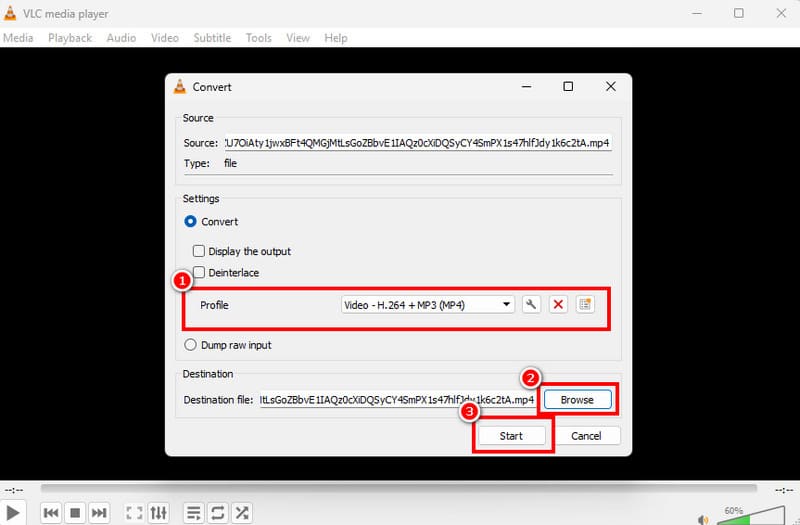
Langkah 1. Mengakses VLC Media Player Di komputer Anda, lanjutkan ke opsi Media > Konversi / Simpan.
Langkah 2. Kemudian, tekan Menambahkan Gunakan tombol untuk memasukkan file F4V yang ingin Anda konversi. Setelah itu, ketuk tombol Konversi / Simpan di bawah.
LANGKAH 3. Arahkan ke Profil Buka bagian tersebut dan pilih format MP4. Buka opsi Jelajahi dan pilih folder yang Anda inginkan. Klik Mulai untuk proses konversi akhir.
Keterbatasan VLC
• Perangkat lunak tersebut memiliki tata letak yang terlihat ketinggalan zaman.
• Tidak memiliki fungsi pengeditan video.
• Terkadang program tersebut tidak berjalan dengan baik.
Metode 2. Konversi F4V ke MP4 menggunakan Vidmore Video Converter
Apakah Anda menginginkan konverter F4V ke MP4 lainnya? Jika ya, kami sarankan untuk menggunakan Pengonversi Video VidmoreDalam hal mengkonversi F4V ke MP4, Anda bisa mendapatkan hasil yang diinginkan karena memiliki semua fitur yang Anda butuhkan. Ia menawarkan antarmuka pengguna yang rapi dan sederhana, proses konversi yang cepat, dan kualitas output yang baik. Bagian terbaiknya adalah ia mendukung fitur konversi batch, memungkinkan Anda untuk mengkonversi beberapa file F4V secara bersamaan. Ia juga mendukung berbagai format output, termasuk MKV, WMV, FLV, M4V, AVI, dan banyak lagi.
Fitur Inti
• Konverter video ini dapat menawarkan kecepatan konversi 50 kali lebih cepat.
• Program ini dapat menawarkan berbagai fungsi pengeditan video untuk meningkatkan kualitas video.
• Mendukung berbagai kualitas, seperti 720p, 10800p, dan 4K.
• Aplikasi ini tersedia untuk Mac dan Windows.
Untuk mengkonversi file F4V ke format MP4, lihat petunjuk di bawah ini.
Langkah 1. Unduh Pengonversi Video Vidmore di komputer Anda. Setelah itu, jalankan untuk memulai proses konversi F4V ke MP4.
Langkah 2. Setelah Anda meluncurkan antarmuka, lanjutkan ke Konverter Pilih bagian tersebut dan tekan tombol Tambah File untuk memasukkan file F4V yang ingin Anda konversi.

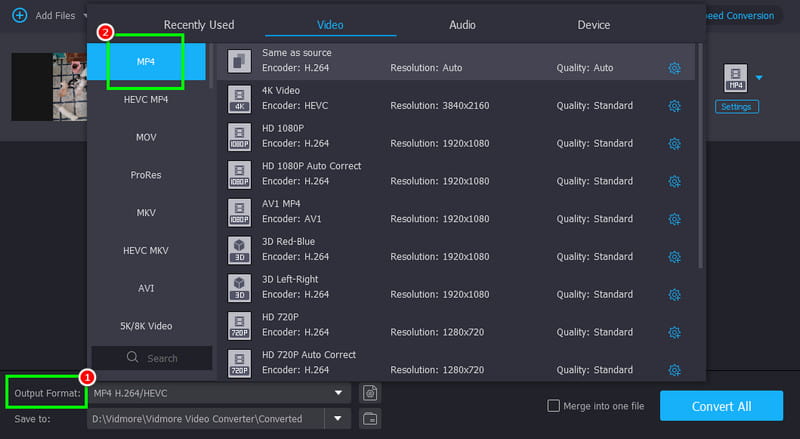
LANGKAH 3. Pergi ke Format output Masuk ke bagian tersebut dan pilih format MP4. Kemudian, Anda juga dapat memilih kualitas video yang Anda inginkan.
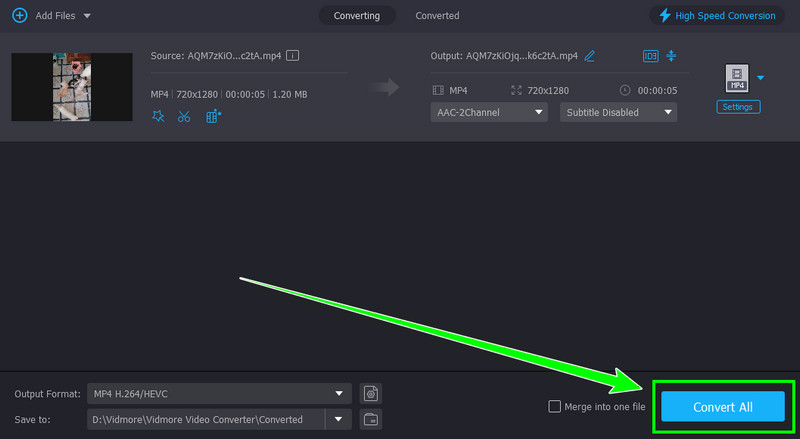
LANGKAH 4. Terakhir, ketuk Konversi Semua Tekan tombol untuk memulai proses konversi F4V ke MP4.
Metode 3. Konversi F4V ke MP4 menggunakan FreeConvert
Jika Anda ingin mengonversi F4V ke MP4 secara online, Anda dapat mengaksesnya. Konversi GratisKonverter berbasis web ini ideal untuk pengguna non-profesional, berkat tata letaknya yang sederhana dan proses konversi yang cepat. Selain itu, Anda dapat mengakses alat ini di berbagai browser, yang merupakan kabar baik bagi semua orang. Bagian terbaiknya adalah Anda dapat mengonversi berbagai video. Anda dapat melakukan transcoding. AVI ke MP4, MP4 ke F4V, FLV ke MP4, dan banyak lagi. Jadi, jika Anda ingin mencoba alat ini, Anda dapat memeriksa langkah-langkah di bawah ini.
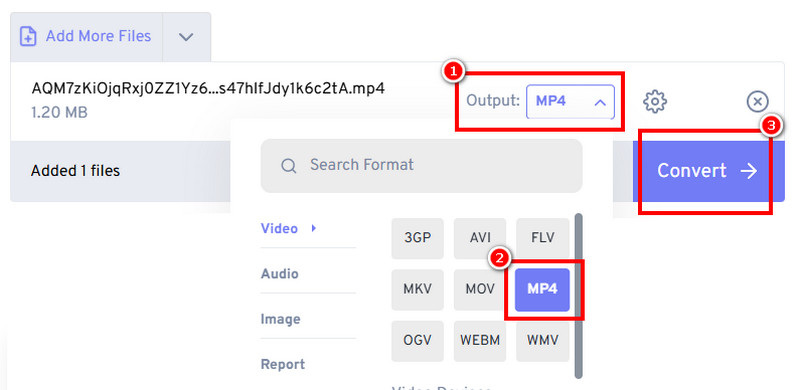
Langkah 1. Lanjutkan ke situs web utama Konversi GratisKetuk tombol Pilih File untuk mengunggah file F4V dari perangkat Anda.
Langkah 2. Kemudian, navigasikan ke bagian output dan pilih format MP4. Setelah itu, Anda dapat mengetuk Mengubah tombol untuk memulai proses konversi.
LANGKAH 3. Terakhir, centang Unduh tombol untuk menyimpan video yang telah dikonversi ke perangkat Anda.
Keterbatasan FreeConvert
• Ini membutuhkan proses konversi yang cepat.
• Alat ini menampilkan berbagai iklan di layar.
• Untuk mengakses lebih banyak fitur, gunakan versi berbayar dari alat ini.
Bagian 3. Bonus: Pemutar Video Terbaik untuk Memutar File F4V
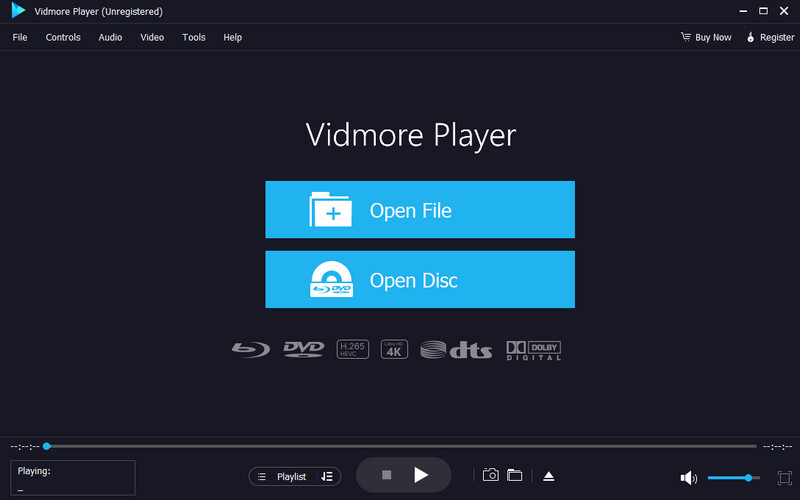
Apakah Anda mencari pemutar video terbaik yang dapat memutar file F4V? Jika demikian, tidak perlu mencari lagi selain ini. Pemutar Video VidmoreProgram ini sangat cocok jika Anda menginginkan pemutaran video yang lancar. Antarmuka penggunanya pun sederhana sehingga memudahkan navigasi. Keunggulan program ini adalah kemampuannya memutar video berkualitas tinggi, menjadikannya pemutar media terbaik untuk semua pengguna. Program ini juga mendukung berbagai format, seperti MP4, WMV, AVI, FLV, MKV, dan banyak lagi. Selain itu, perangkat lunak ini menawarkan alat pengeditan video yang dapat Anda gunakan untuk meningkatkan kualitas video Anda. Fitur-fiturnya meliputi pemotong video, pengatur kecepatan, filter, dan banyak lagi. Jadi, jika Anda membutuhkan pemutar video yang unggul, jangan ragu untuk menggunakan program ini.
Bagian 4. Pertanyaan yang Sering Diajukan tentang Konversi F4V ke MP4
Apa cara tercepat untuk mengkonversi F4V ke MP4?
Jika Anda menginginkan metode tercepat untuk mengonversi file video Anda, sebaiknya gunakan Vidmore Video Converter. Perangkat lunak ini menawarkan proses konversi yang cepat, menjadikannya konverter video yang ideal.
Bisakah saya mengonversi beberapa file F4V menjadi MP4?
Tentu saja, ya. Namun, perlu diperhatikan bahwa tidak semua konverter dapat mengonversi banyak file sekaligus. Untuk proses konversi massal, kami sarankan menggunakan Vidmore Video Converter karena menawarkan fitur konversi massal.
Apakah legal untuk mengkonversi F4V ke MP4?
Tentu saja, ya. Jika Anda ingin mengonversi video Anda untuk penggunaan pribadi, maka mengonversi file Anda adalah legal.
Kesimpulan
Mengonversi F4V ke MP4 Ini adalah proses yang ideal jika Anda ingin memutar video Anda di berbagai platform. Anda bahkan dapat mengharapkan pemutaran video yang memuaskan, menjadikan MP4 format video yang lebih baik. Dengan demikian, jika Anda ingin mengonversi file Anda sambil mempertahankan kualitasnya, akses Vidmore Video Converter. Konverter ini memastikan bahwa Anda dapat mencapai hasil yang Anda inginkan setelah proses konversi.