









Cara Membuat Video Boomerang: Di Platform, iPhone & Desktop
Jika Anda ingin karya Anda langsung menarik perhatian pemirsa, Anda mungkin memerlukan format pemutaran khusus - seperti video boomerang yang akan kita bahas hari ini.
Video-video pendek ini diputar maju dan mundur secara berulang, menciptakan efek yang cukup kuat untuk membuat penonton berhenti sejenak, mengklik, dan menjelajahi lebih lanjut. Jika Anda pernah menjumpai salah satu video ini, Anda pasti tahu dampaknya.
Ingin mencoba membuat sendiri salah satu video yang bikin ketagihan ini? Kalau begitu, ini dia cara membuat video bumerang Panduan ini wajib dibaca. Panduan ini membahas metode untuk memproduksi video yang dioptimalkan untuk berbagai platform video pendek. Bagi yang belum familiar dengan video boomerang, kami juga menyediakan penjelasan rinci tentang konsep tersebut.

ISI HALAMAN
Bagian 1. Apa Itu Video Boomerang?
Anda mungkin sering melihat video boomerang di platform media sosial, tetapi Anda mungkin tidak memiliki pemahaman yang jelas tentang format ini. Sebelum membahasnya lebih lanjut, mari kita jelajahi terlebih dahulu konsep spesifiknya dan cara kerjanya.
Video boomerang adalah format video yang sangat singkat dan berulang. Biasanya hanya berdurasi beberapa detik, video ini memutar animasi maju sekali, lalu mundur sekali, dan berulang dalam sebuah lingkaran.
Mengapa Kita Menyukai Momen Berulang?
Hal ini menciptakan ilusi aksi yang bergerak bolak-balik. Video-video ini bertempo cepat dan dinamis, sehingga sangat cocok untuk menangkap momen atau aksi tunggal - seperti lompatan, kedipan mata, senyuman, atau lambaian tangan.
Tren ini pertama kali populer di Instagram sebelum menyebar ke platform lain.
Kabar baiknya adalah membuat video boomerang tidaklah sulit. Dengan alat dan teknik yang tepat, Anda dapat membuatnya dalam hitungan menit.
Berbagai Jenis dan Format Boomerang
Video boomerang klasik merekam beberapa detik cuplikan yang secara otomatis berulang dalam pemutaran maju dan mundur. Ritmenya yang ringan membuatnya sempurna untuk merekam momen-momen yang terjadi secara alami.
Tipe kedua adalah video boomerang yang dipercepat. Gaya ini menekankan percepatan pemutaran untuk menciptakan efek visual yang lebih berdampak. Gaya ini paling cocok untuk konten dengan ritme yang kuat, seperti tarian atau olahraga.
Selain itu, ada juga video boomerang gerak lambat. Jenis video ini memperlambat pemutaran untuk menekankan suasana dan detail suatu aksi, seperti rambut yang tertiup angin atau kepingan salju yang melayang.
Secara umum, video boomerang menggunakan format MP4. Format ini menawarkan kompatibilitas yang luas dan berfungsi dengan lancar di semua platform.
Bagian 2. Cara Membuat Video Boomerang
Baiklah, saatnya kita mulai. Sekarang, kami akan menunjukkan cara membuat video menjadi boomerang di Instagram, TikTok, dan iPhone, serta merekomendasikan alat pembuatan dan pengeditan video terbaik untuk Anda.
Pengonversi Video Vidmore
Pertama, kami merekomendasikan pembuat video boomerang yang paling andal dan kompatibel: Pengonversi Video Vidmore.
Perangkat lunak ini unggul dalam konversi, pengeditan, dan peningkatan video. Di bagian Toolbox-nya, Anda akan dengan mudah menemukan alat Pembalik Video. Alat ini dirancang khusus untuk membalikkan klip video. Gabungkan fitur ini dengan kemampuan pemangkasan dan penggabungan video Vidmore Video Converter, dan Anda dapat dengan mudah membuat urutan di mana video diputar maju terlebih dahulu, lalu mundur - sempurna untuk membuat video boomerang.
Tidak perlu khawatir tentang kompatibilitas format. Vidmore Video Converter mendukung hampir semua format video populer, memungkinkan Anda untuk menyimpan kreasi Anda dalam format apa pun dan mentransfernya ke berbagai platform.
Fitur utama
- • Mendukung konversi antara lebih dari 200 format untuk file video, audio, dan gambar.
- • Kemampuan pemotongan, penggabungan, pemangkasan, dan kompresi video yang komprehensif.
- • Kotak peralatan serbaguna yang dilengkapi berbagai fungsi, termasuk pembalik video.
- • Buat video musik kolase foto.
Sekarang mari kita pelajari cara membuat boomerang dari video yang sudah ada menggunakan Vidmore Video Converter.
Langkah 1. Unduh dan instal Vidmore Video Converter di komputer Anda.
Di halaman berandanya, pilih Toolbox dan temukan Pembalik Video.
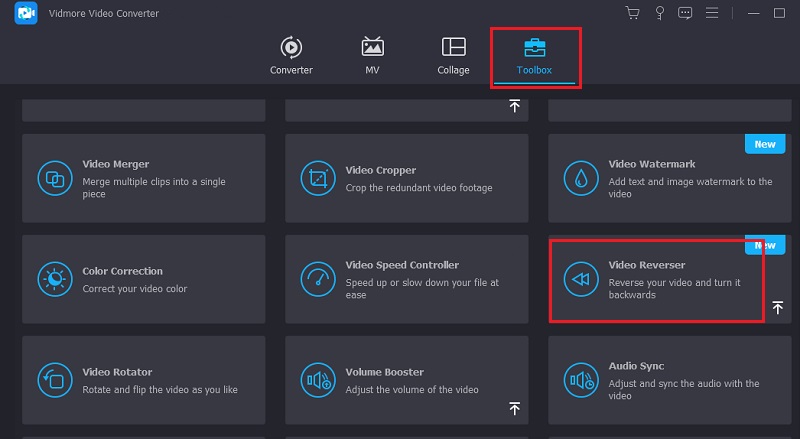
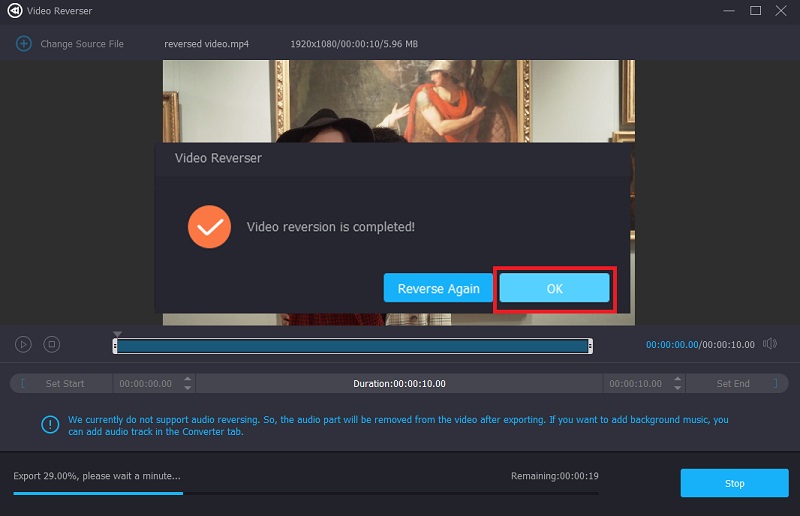
Langkah 2. Klik Menambahkan Gunakan tombol untuk mengunggah rekaman video yang telah Anda siapkan. Sistem akan secara otomatis membalikkan klip tersebut. Pilih lokasi penyimpanan, lalu klik. Ekspor > OK untuk mengekspor video yang sudah selesai.
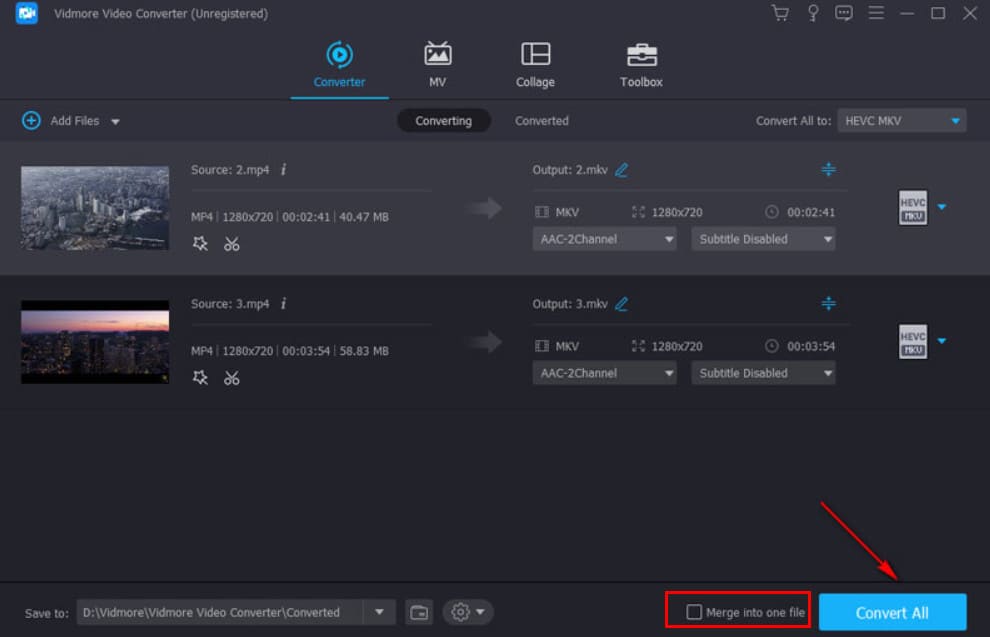
LANGKAH 3. Kembali ke halaman utama Vidmore Video Converter. Klik tombol Tambah untuk mengunggah video maju dan mundur. Pilih kedua klip secara bersamaan, lalu periksa Gabungkan menjadi satu file kotak di sebelah Konversi Semua.
Terakhir, klik Konversi Semua untuk mengekspor proyek Anda.
Di TikTok
Meskipun TikTok juga merupakan platform populer untuk video boomerang, sayangnya, platform ini belum menawarkan alat pembuatan video bawaan.
Jadi, bagi semua orang, pilihan yang paling hemat biaya adalah dengan terlebih dahulu membuat video lengkap di Instagram, menyimpannya secara lokal, lalu mengunggahnya ke TikTok. Ini adalah metode yang paling mudah. Jangan khawatir - Anda akan segera melihat cara membuat boomerang video dengan Instagram.
Di Instagram
Sebagai tempat lahirnya video boomerang, Instagram secara alami memberi Anda banyak kebebasan kreatif.
Tanpa basa-basi lagi, mari kita langsung bahas cara membuat boomerang di Snapchat pada Instagram Stories.
Langkah 1. Masuk ke mode Instagram Story
Buka Instagram dan masuk ke layar pembuatan Story. Anda dapat melakukan langkah ini dengan menggeser ke kanan dari beranda utama atau mengetuk tombol + dan memilih Cerita dari menu.
Langkah 2. Aktifkan fitur Boomerang
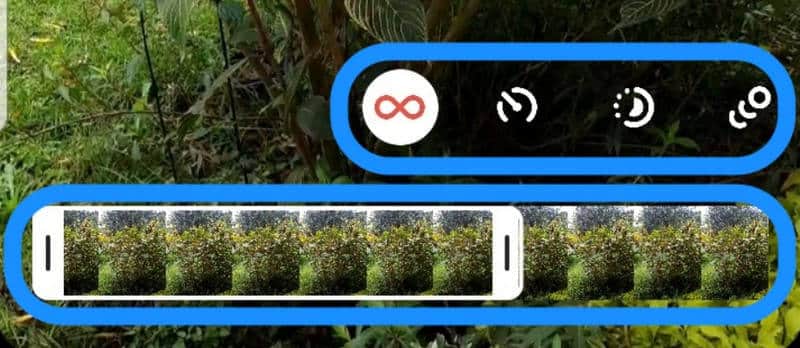
Saat Anda berada di layar kamera Instagram Story, cari ikon tak terhingga (∞) di sisi antarmuka. Mengetuknya akan mengaktifkan mode Boomerang.
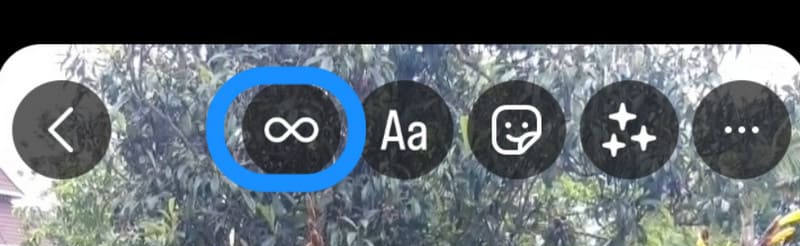
Jika Anda ingin mengubah video menjadi Boomerang di Instagram, geser ke atas untuk membuka galeri Anda dan pilih foto atau video pendek yang kompatibel. Anda akan melihat simbol tak terhingga pada video yang memenuhi syarat.
LANGKAH 3. Susun dan rekam klip Anda.
Sekarang, bidik subjek Anda dan tekan tombol rekam. Jaga agar tangan Anda tetap stabil selama perekaman untuk memastikan animasi berulang yang mulus.
Untuk menekankan efek gerakan, Anda dapat menambahkan filter gerakan khusus platform. Instagram akan secara otomatis mengkonversi rekaman Anda menjadi video Boomerang.
LANGKAH 4. Sesuaikan efek Boomerang
Setelah merekam, jika Anda belum sepenuhnya puas, gunakan fitur Instagram untuk memangkas segmen, menambahkan gerakan lambat, mempercepat, dan efek lainnya.
LANGKAH 5. Tingkatkan dan bagikan
Untuk membuat kreasi Anda lebih menarik, cobalah menambahkan teks, stiker, atau filter ke video Anda.
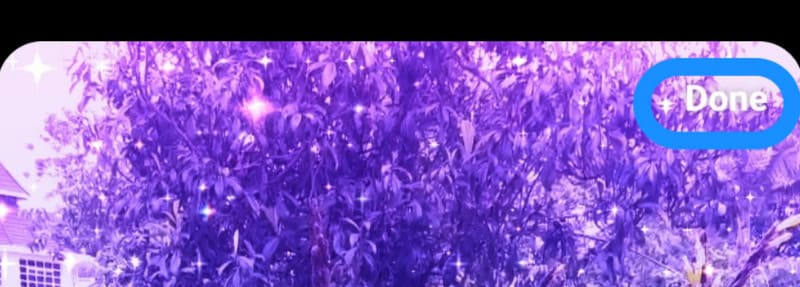
Saat semuanya sudah siap, ketuk SelesaiKemudian, pilih tempat untuk mempostingnya - seperti Your Story, Reels, atau simpan ke perangkat Anda untuk digunakan nanti.
Dari fitur Live Photo iPhone
Saat menonton bagian pertama video boomerang, Anda mungkin teringat format serupa seperti animasi GIF atau Live Photos yang diambil dengan iPhone - dan itulah yang akan kita bahas selanjutnya.
Ya, selama Anda menggunakan iPhone 6S atau model yang lebih baru dengan sistem operasi iOS 9 atau yang lebih baru, Anda dapat membuat video boomerang menggunakan fitur Live Photos di ponsel Anda.
Prinsipnya sederhana: rekam urutan gerakan singkat, lalu terapkan efek Pantulan (Bounce) padanya.
Berikut cara mengubah video menjadi boomerang menggunakan iPhone Live Photos.
Langkah 1. Pertama, pastikan Anda telah mengambil Foto Langsung (Live Photo).
Buka Foto aplikasi di iPhone Anda dan navigasikan ke Album.
Saring semua Live Photos menggunakan Jenis Media pilihan.
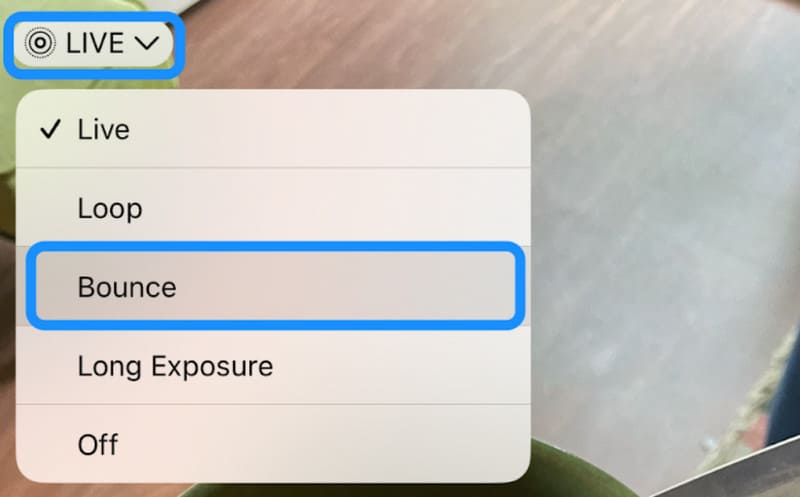
Langkah 2. Buka Live Photo yang ditargetkan. Anda akan menemukan HIDUP Label di pojok kiri atas halaman pratinjau. Ketuk untuk menampilkan menu kecil. Pilih Melambung.
LANGKAH 3. Jika perlu, rapikan hasil karya Anda yang sudah jadi.
Temukan kembali Live Photo Anda dan pilih EditBilah kemajuan dan alat pengeditan akan muncul di bagian bawah gambar. Gunakan ini untuk menyesuaikan kreasi Anda.
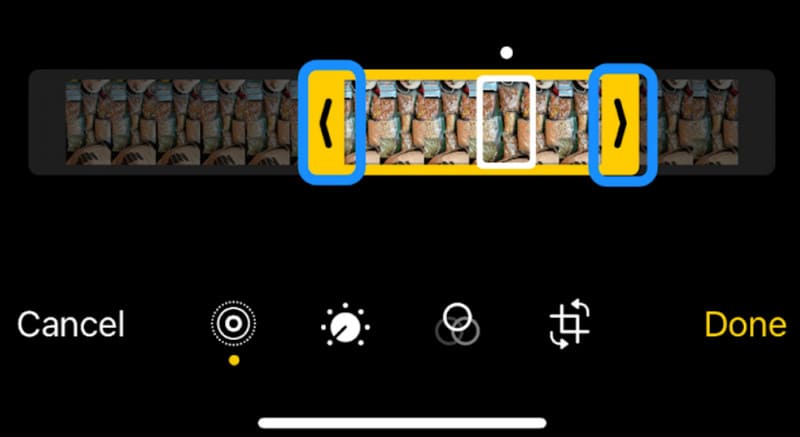
LANGKAH 4. Setelah menyelesaikan semua langkah, ketuk Selesai untuk menyimpan kreasi baru Anda.
Bagian 3. Pertanyaan yang Sering Diajukan (FAQ) tentang Cara Membuat Video Boomerang
Bagaimana cara mengubah video menjadi boomerang?
Tentu saja. Anda bisa menggunakan alat pengeditan video seperti Vidmore Video Converter. Manfaatkan fitur Video Reverser-nya untuk membuat efek pemutaran terbalik pada rekaman Anda, lalu gunakan penggabungan video Gabungkan dengan video pemutaran maju asli untuk menghasilkan video bumerang.
Bagaimana cara membuat video boomerang di iPhone?
Pertama, ambil Live Photo menggunakan iPhone Anda. Kemudian, buka aplikasi Foto dan temukan fitur LIVE > Bounce. Ini akan menghasilkan video boomerang Anda.
Bagaimana cara membuat video boomerang di TikTok?
Anda dapat membuat video boomerang menggunakan Vidmore Video Converter atau Instagram. Simpan secara lokal, lalu unggah ke TikTok.
Kesimpulan
Cara membuat video bumerangSecara umum, Anda dapat memilih platform yang andal seperti Vidmore Video Converter atau Instagram untuk pembuatan karya. Simpan karya Anda secara lokal, lalu unggah ke platform mana pun yang Anda sukai.
Jika Anda menggunakan perangkat seluler, kami sarankan untuk menggunakan fitur Bounce di LIVE Photos pada iPhone. Fitur ini juga dapat menghasilkan efek serupa.




