









Tinjauan Komprehensif Konverter Video Cisdem: Kelebihan & Kekurangan
Apakah Anda sering perlu menangani berbagai jenis tugas pengeditan video dalam alur kerja harian Anda? Misalnya, pemotongan video sederhana, konversi format, atau bahkan operasi yang lebih canggih seperti ripping DVD dan proses kompleks lainnya? Masing-masing tugas ini dapat dengan mudah menghabiskan banyak waktu di komputer Anda.
Namun, solusi perangkat lunak all-in-one telah muncul untuk menggabungkan kebutuhan umum ini ke dalam satu platform yang mudah digunakan. Salah satu pilihan tersebut adalah Cisdem Video Converter.
Jika Anda sudah mengetahui tentang perangkat lunak ini dan ingin mengevaluasi kinerja sebenarnya sebelum memutuskan untuk mengunduhnya, ini Ulasan Cisdem Video Converter Ini persis yang Anda butuhkan.
Berdasarkan pengujian langsung, penelitian, dan analisis, artikel ini akan memberikan gambaran komprehensif tentang fitur-fiturnya, kelebihan dan kekurangannya, harga, dan panduan penggunaan langkah demi langkah. Jika Anda juga tertarik untuk menjelajahi produk serupa, opsi alternatif akan diperkenalkan untuk perbandingan.

ISI HALAMAN
Bagian 1. Ikhtisar: Cisdem Video Converter
Mari kita mulai dari awal: Pertama, mari kita periksa apa sebenarnya Cisdem Video Converter itu.
Cisdem Video Converter (sekarang berganti nama menjadi Cisdem VideoPaw) adalah konverter format file media digital desktop yang kompatibel dengan komputer Windows dan Mac. Saat ini, perangkat lunak ini mendukung lebih dari seribu format digital dan codec video terbaru. Berdasarkan fondasi ini, para pengembang telah menambahkan lebih banyak fitur pemrosesan dan produksi video, seperti pemotongan video tradisional, peningkatan kualitas, kompresi, dan kemampuan peningkatan kualitas berbasis AI terbaru.
Untuk skenario terkait video lainnya seperti mengunduh video, merekam layar, atau menyalin DVD, solusi resmi juga menyediakan alat khusus.
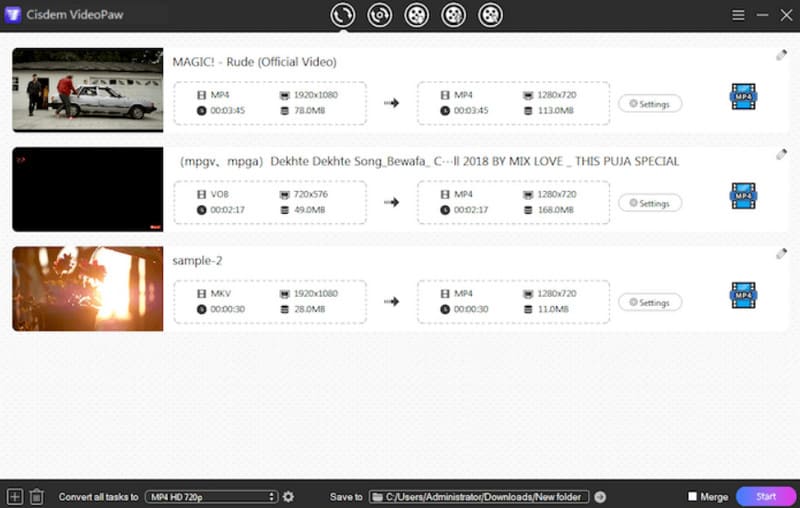
Sekarang mari kita uraikan layanan-layanan yang saat ini ditawarkan kepada pengguna:
Fitur utama
- • Mendukung konversi antara 1000+ format video dan audio.
- • Mengintegrasikan serangkaian lengkap fungsi pengeditan video dasar termasuk pemutaran, pengeditan, dan penggabungan.
- • Unduh video dan musik dari lebih dari 10.000 situs web termasuk YouTube, Facebook, dan TikTok.
- • Lewati enkripsi dan pembatasan regional untuk menyalin DVD dan cakram Blu-ray hanya dengan satu klik.
- • Merekam layar komputer dan rekaman webcam secara bersamaan atau terpisah, beserta audio mikrofon atau sistem.
- • Kompres file video secara efisien dengan pengaturan output yang sangat dapat disesuaikan.
- • Tingkatkan kualitas video ke resolusi HD dan 4K yang didukung oleh teknologi AI.
Secara keseluruhan, Anda akan menemukan bahwa Cisdem Video Converter benar-benar mencakup seluruh proses produksi video:
Untuk pengumpulan materi sumber, Anda dapat menggunakannya untuk mengunduh video yang sudah ada, merekam ulang video, atau bahkan mengekstrak video dari cakram. Selama produksi video, ini membantu Anda menyesuaikan berbagai parameter, meningkatkan kualitas, mengedit, menggabungkan, dan banyak lagi. Terakhir, selama ekspor, ini mendukung kompresi ukuran video dan pemilihan format output.
Tentu saja, setiap alat memiliki kekuatan dan kelemahannya masing-masing. Untuk menjaga objektivitas, kami telah merangkum keunggulan dan kekurangan utamanya:
Pro
- Kompatibilitas yang kuat. Mendukung lebih dari 1000 format dan codec terbaru.
- Output berkualitas tinggi. Fitur bawaan memastikan kualitas video tanpa kehilangan data.
- Fleksibilitas. Penambahan kompresor dan pengunduh membuatnya lebih lengkap.
Kontra
- Terkadang terjadi lag saat memproses file berukuran besar.
- Beberapa pengguna melaporkan terjadinya kerusakan sesekali pada versi Windows.
- Masa percobaan gratis terbatas. Harga berlangganan agak tinggi.
Bagian 2. Paket Harga Cisdem Video Converter
Saat menentukan apakah suatu Konverter video 4K Sesuai dengan kebutuhan Anda, fungsionalitas tentu saja merupakan faktor terpenting. Namun, kita juga harus mempertimbangkan pertanyaan yang lebih praktis: Apakah harganya sesuai dengan anggaran saya?
Di bagian ini, kami akan terutama menguraikan paket berlangganan yang ditawarkan oleh Cisdem Video Converter dan fitur-fitur yang tersedia untuk membantu Anda membuat keputusan yang tepat.
Pertama, penting untuk mengklarifikasi bahwa mendapatkan versi lengkap Cisdem Video Converter secara gratis sepenuhnya dimungkinkan. Platform ini juga menawarkan pengalaman uji coba kepada setiap pengguna baru: Anda dapat mengonversi setengah dari file yang dipilih, hingga maksimal 5 menit. Untuk terus menggunakan kemampuan penuh, pertimbangkan paket berikut:
• Langganan Satu Tahun
1 PC: $49.99
2 PC: $69.99
5 PC: $124.99
• Pembelian Sekali Bayar
1 PC: $69.99
2 PC: $97.99
5 PC: $174.99
• Izin Usaha
1 PC: $89.99
2 PC: $125.99
5 PC: $224.99
Bagian 3. Cara Menggunakan Cisdem Video Converter
Tanpa melihat antarmuka sebenarnya, sulit untuk menilai apakah perangkat lunak ini ramah pengguna bagi pemula atau apakah langkah-langkahnya rumit. Oleh karena itu, bagian ini akan memandu Anda melalui seluruh proses melakukan konversi format video dasar menggunakan Cisdem Video Converter.
Jika Anda sudah mengunduh perangkat lunak tersebut, Anda juga dapat menggunakan bagian ini sebagai panduan pemula.
Langkah 1. Pertama, unduh dan instal Cisdem Video Converter di komputer Anda.
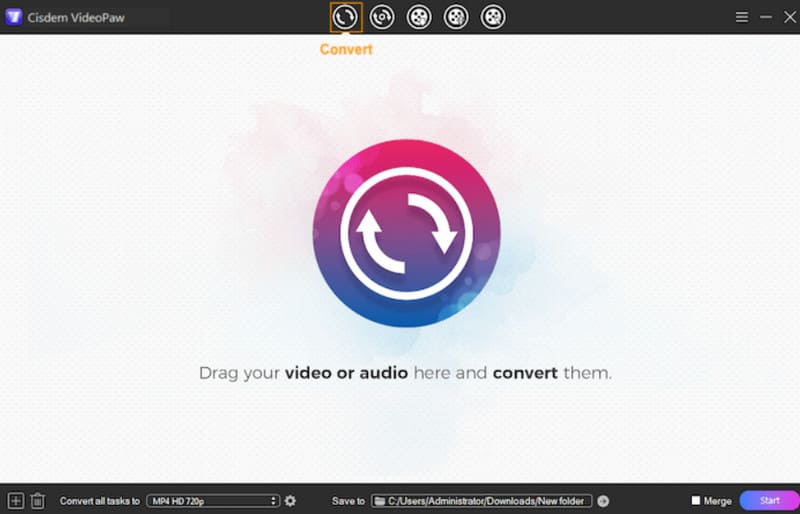
Buka aplikasi tersebut dan klik ikon pertama di bagian atas halaman—ikon tersebut. Mengubah opsi. Sekarang Anda dapat menyeret dan meletakkan video yang ingin Anda proses ke jendela saat ini.
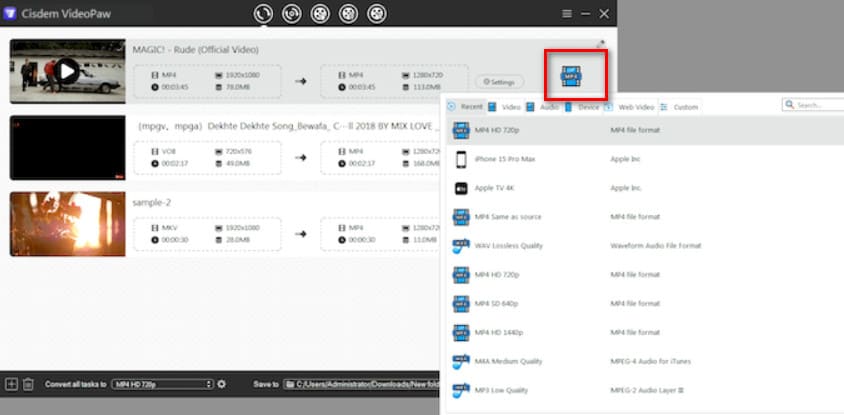
Langkah 2. Setelah berhasil mengunggah proyek video, Anda akan melihat ikon biru yang mewakili format di paling kanan. Klik ikon tersebut untuk membuka menu dan memilih format output yang Anda inginkan.
Jika Anda perlu mengubah parameter seperti encoder video, resolusi, atau kecepatan bingkai, klik Pengaturan ikon.
Untuk mengedit video saat ini, klik ikon kuas di pojok kanan atas proyek untuk membukanya. Editor video antarmuka.
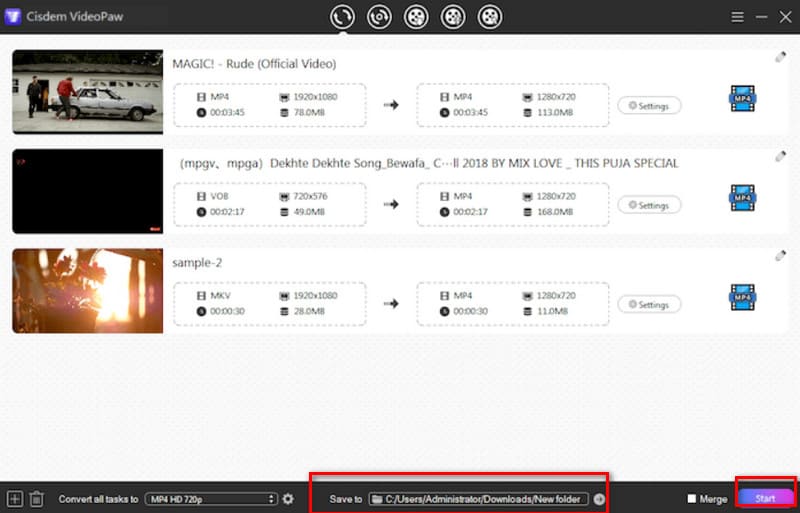
LANGKAH 3. Klik Menyimpan ke Di bagian bawah halaman, Anda dapat memilih jalur keluaran untuk file yang telah dikonversi.
Terakhir, klik Mulailah untuk memulai konversi.
Bagian 4. Alternatif Konverter Video Cisdem Terbaik
Jika Anda menyukai perangkat lunak pemrosesan video lengkap seperti Cisdem Video Converter tetapi terhalang oleh biaya berlangganannya yang mahal atau faktor lain, kami sarankan untuk mencoba alternatif yang lebih hemat biaya dengan fungsi serupa: Pengonversi Video Vidmore.
Vidmore Video Converter juga merupakan perangkat lunak desktop yang menggabungkan konversi format video, pengeditan, dan pembuatan, kompatibel dengan sistem Windows dan macOS. Perangkat lunak ini mendukung lebih dari 200 format dan menawarkan lebih dari 100 preset yang dioptimalkan untuk perangkat populer. Di sini, Anda juga akan menikmati kualitas tanpa kehilangan data dan layanan yang efisien serta berkecepatan tinggi. Lebih mengesankan lagi, berkat kemajuan teknologi, Vidmore Video Converter kini mencapai kecepatan konversi hingga 50 kali lebih cepat, dengan mudah menangani pemrosesan batch beberapa file atau mengkonversi file berukuran besar.
Fitur utama
- • Mendukung konversi antara 200+ format audio, video, dan gambar umum.
- • Menyediakan serangkaian lengkap alat pengeditan video, termasuk pemangkasan, pemotongan, peningkatan kualitas, kompresi, dan banyak lagi.
- • Dilengkapi dengan beragam filter video, efek, dan transisi untuk berbagai aplikasi.
- • Membuat film atau video musik berkualitas profesional menggunakan potongan gambar atau video.
Berikut cara mengonversi video menggunakan Vidmore Video Converter.
Langkah 1. Unduh Vidmore Video Converter ke komputer Anda. Jalankan dan masuk ke antarmuka utama.
Klik Tambahkan File untuk mengimpor file video Anda.

Langkah 2. Klik ikon format di sebelah item video yang diunggah. Saat menu terbuka, pilih VideoKemudian, pilih format output yang Anda inginkan.

LANGKAH 3. Klik Konversi Semua untuk memulai konversi.

Bagian 5. Pertanyaan yang Sering Diajukan (FAQ) tentang Ulasan Cisdem
Adalah Cisdem Gratis untuk digunakan?
Tidak. Cisdem Video Converter hanya menawarkan pengalaman uji coba yang sangat terbatas. Jika Anda ingin mengedit dan menghasilkan video secara normal, Anda perlu berlangganan paket berbayar.
Apakah aman untuk digunakan? Cisdem?
Ya. Cisdem Video Converter telah melalui banyak pembaruan dan siklus pemeliharaan dan telah diakui oleh pengguna di seluruh dunia. Aplikasi ini tidak mengandung iklan atau virus, jadi Anda dapat menggunakannya dengan percaya diri.
Adalah Cisdem Apakah Video Converter bagus?
Ya. Dari segi keragaman fitur, kompatibilitas, dan pengalaman pengguna, Cisdem Video Converter berkinerja sangat baik. Namun, harga langganannya agak mahal.
Bagian 6. Putusan Akhir
Setelah meninjau Cisdem Video ConverterAnda akan menemukan bahwa perangkat lunak ini benar-benar unggul bagi pengguna yang perlu membuat atau mengedit video. Mulai dari mencari cuplikan hingga menggabungkan, memangkas, dan memastikan kualitas output, perangkat lunak ini menyediakan semua fitur yang diperlukan agar semuanya berjalan lancar. Jika Anda mencari solusi lengkap untuk menangani semuanya, memilih perangkat lunak ini adalah keputusan yang tepat.
Jika anggaran Anda saat ini terbatas atau Anda ingin menghindari potensi risiko kerusakan, mencoba alternatifnya, Vidmore Video Converter, juga merupakan pilihan yang bagus.




