4 Metode Mudah untuk Mengonversi File AAC Anda ke MP3
Sebagai pengguna Apple, Anda mungkin sudah familiar dengan format AAC. Dibandingkan dengan MP3, format ini menawarkan kualitas audio yang lebih baik dengan ukuran file yang sama. Jadi, tampaknya membingungkan atau tidak ada gunanya untuk menurunkan kualitas audio Anda dari format AAC Apple ke MP3.
Alasan utama yang mendorong mengonversi AAC ke MP3 Yang terpenting adalah kompatibilitas. Konversi ini merupakan proses yang mudah dan memastikan file audio Anda dapat diputar di hampir semua perangkat. Ikuti empat metode dalam panduan ini untuk mengubah AAC menjadi MP3 untuk perangkat non-Apple.

ISI HALAMAN
Bagian 1. AAC vs. MP3: Apakah Kualitas Menurun Selama Konversi?
AAC (Advanced Audio Coding) adalah format audio standar untuk ekosistem Apple. Apple banyak menggunakannya untuk iTunes dan Apple Music. Seperti yang disebutkan di atas, format ini dirancang sebagai penerus MP3. Dengan ukuran file yang sama, format ini menawarkan kualitas suara yang lebih baik.
MP3Di sisi lain, MP3 adalah format audio yang paling populer. Format ini dapat didukung secara luas oleh hampir semua perangkat, sistem, perangkat lunak, dan platform. Seperti MP4 untuk video, MP3 adalah raja kompatibilitas universal yang tak terbantahkan. Jadi, dalam banyak kasus, pengguna memilih untuk mengonversi file ke MP3 untuk memperbaiki masalah pemutaran.
Apakah Kualitas Menurun Selama Konversi AAC ke MP3?
Sebelum melakukan konversi AAC ke MP3, Anda mungkin khawatir tentang penurunan kualitas. Pertanyaannya adalah: apakah konversi audio benar-benar akan menurunkan kualitas?
Ya, secara teknis. AAC akan memberikan kualitas suara yang lebih tinggi dengan ukuran file yang sama. Saat Anda mengkonversi AAC asli ke MP3, proses pengkodean akan menghapus frekuensi audio tertentu. Hal itu biasanya menyebabkan hilangnya sebagian data. Namun, baik AAC maupun MP3 adalah format terkompresi dan lossy. Umumnya, kehilangan kualitas berada di luar jangkauan pendengaran manusia. Untuk mendengarkan sehari-hari, Anda tidak akan menyadari perbedaannya.
Bagian 2. Cek Cepat: 4 Cara Efisien untuk Mengonversi AAC ke MP3
Jika Anda siap mengkonversi audio dari AAC ke MP3, ada beberapa alat yang direkomendasikan untuk dipilih. Berikut adalah perbandingan singkat dari empat metode teratas.
| Konverter AAC ke MP3 | Peron | Kontrol Kualitas | Konversi Batch | Harga | Terbaik untuk |
| Pengonversi Video Vidmore | Windows, macOS | Preset + bitrate/sample rate penuh | Iya | Freemium | Konversi massal berkualitas tinggi dengan pengeditan. |
| CloudConvert | Web (sistem operasi apa pun) | Bitrate preset + kustom | Iya | Freemium | Konversi cepat, tanpa instalasi |
| VLC Media Player | Windows, macOS, Linux | Bitrate kustom, saluran | Tidak | Gratis, sumber terbuka | Gratis, sudah terpasang di perangkat Anda. |
| Aplikasi Apple Music | macOS | Bitrate preset + kustom | Iya | Gratis (bawaan) | Pengguna Mac yang lebih menyukai metode bawaan |
Bagian 3. Pelajari 4 Metode Terbaik untuk Mengonversi AAC ke MP3
Jika perangkat atau pemutar Anda tidak mendukung AAC, Anda dapat mengonversinya ke format MP3 yang diterima secara universal. Bandingkan keempat metode di bawah ini dan pilih metode yang Anda sukai untuk mengonversi AAC ke MP3.
Metode 1: Mengonversi AAC ke MP3 dengan Vidmore Video Converter
Pengonversi Video Vidmore Vidmore adalah aplikasi desktop terkemuka yang dirancang untuk menangani berbagai format video dan audio. Aplikasi ini mendukung semua format audio lossless/lossy yang umum digunakan, termasuk AAC, AC3, ALAC, AIFF, MP3, WAV, M4A, dan FLAC. Ini adalah pilihan tepat bagi pengguna yang sering perlu mengonversi banyak file. Lebih penting lagi, Vidmore memberikan kontrol output penuh untuk mempertahankan kualitas audio setinggi mungkin.
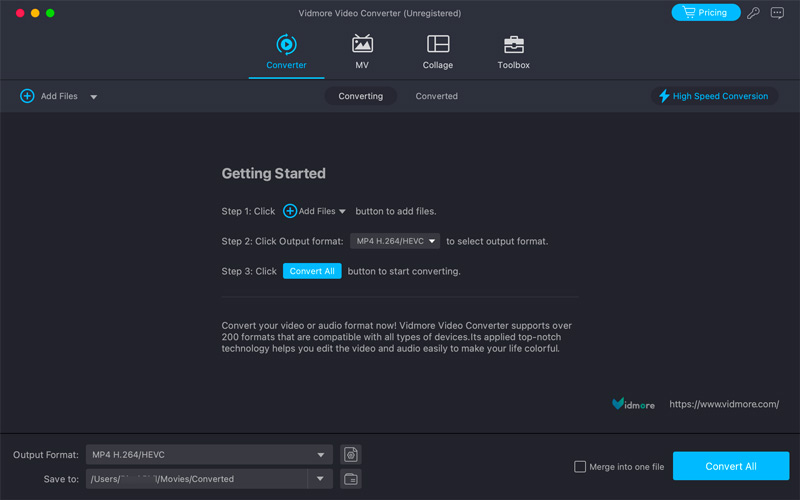
Langkah 1Unduh dan instal konverter AAC ke MP3 ini di komputer Windows atau Mac Anda. Jalankan program dan tambahkan file AAC Anda. Anda dapat menyeret dan meletakkan file tersebut langsung ke antarmuka utama atau klik Tambahkan File.
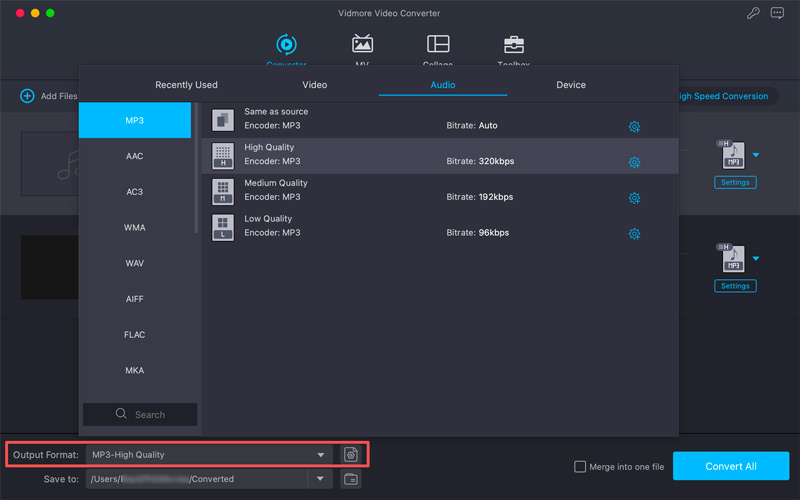
Langkah 2. Buka Format output menu tarik-turun, buka Audio tab, dan pilih MP3Anda dapat memilih tingkat kualitas yang diinginkan di sini, misalnya Kualitas Tinggi 320kbps. Ini Konverter AAC Menawarkan pengaturan bitrate dan sample rate yang dapat disesuaikan untuk meminimalkan kehilangan kualitas.
LANGKAH 3Pilih folder tujuan yang aman dari Menyimpan ke menu. Sebelum konversi AAC ke MP3 terakhir, Anda dapat mengedit audio sesuai kebutuhan. Kemudian, klik Konversi Semua tombol.
Metode 2: Mengubah AAC ke MP3 Secara Online dengan CloudConvert
Jika Anda hanya memiliki beberapa file AAC untuk dikonversi, alat konversi audio berbasis web seperti CloudConvert adalah pilihan yang bagus. Ini memungkinkan Anda untuk mengkonversi AAC ke MP3 langsung di dalam browser web Anda.
Langkah 1Buka browser Anda dan navigasikan ke halaman yang telah ditentukan. CloudConvert Konverter AAC ke MP3 halaman.
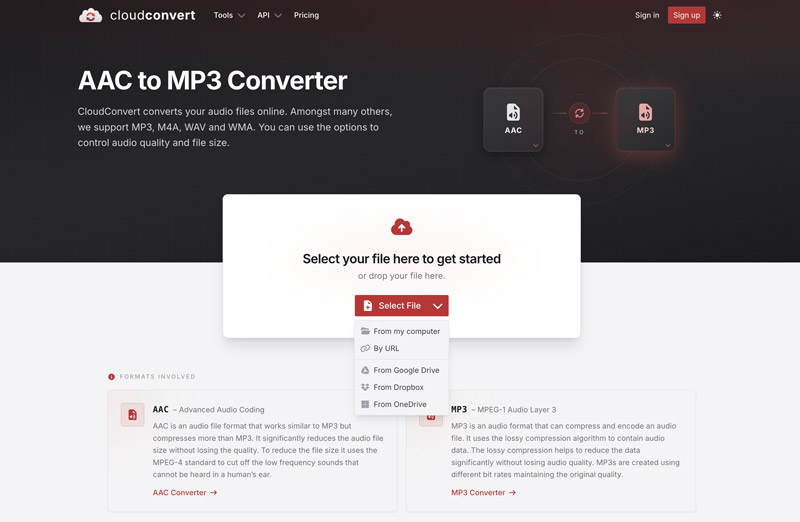
Langkah 2. Klik Pilih file Untuk menelusuri dan mengunggah file AAC Anda. CloudConvert memungkinkan Anda untuk mengonversi audio dari hard drive lokal Anda, Google Drive, Dropbox, atau melalui URL.
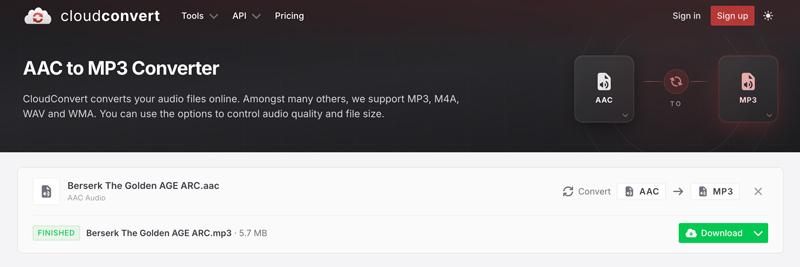
LANGKAH 3Pastikan format outputnya adalah MP3. Klik Mengubah untuk diproses. Setelah dikonversi, klik Unduh untuk menyimpan file MP3 baru Anda.
Metode 3: Mengubah AAC menjadi MP3 secara Gratis Menggunakan VLC
Jika Anda sudah memilikinya VLC Media Player Jika Anda memiliki file AAC di komputer Anda dan tidak memiliki banyak file AAC untuk dikonversi, Anda dapat menggunakannya untuk mentranskode audio Anda. VLC bukanlah konverter MP3 khusus. Tetapi ia mendukung kebutuhan konversi dasar.
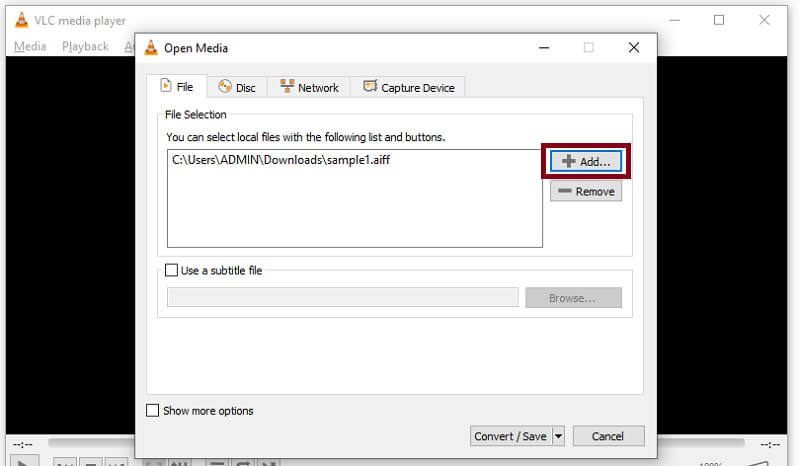
Langkah 1Buka VLC Media Player, klik Media Di bilah menu atas, lalu pilih Konversi / Simpan. Dalam Buka Media jendela, klik Menambahkan untuk memilih file AAC.
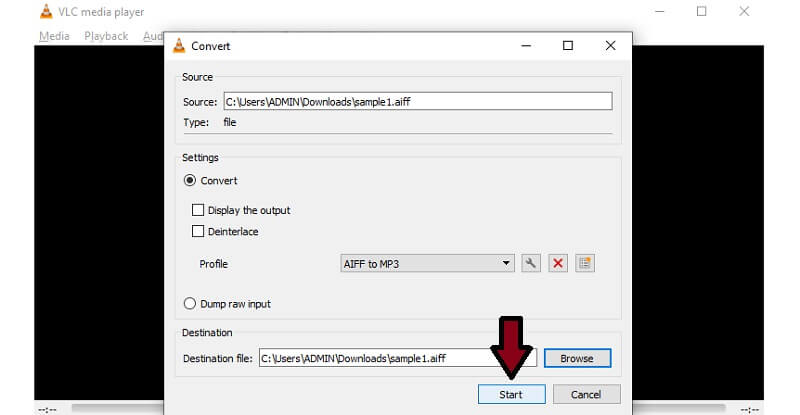
Langkah 2. Klik Konversi / Simpan tombol dan pilih Audio - MP3 dari Profil Menu tarik-turun. Klik Mulailah dan beri VLC beberapa saat untuk memproses audio di latar belakang.
Metode 4: Mengonversi AAC ke MP3 di Aplikasi Apple Music
Jika semua file AAC Anda dibeli dari iTunes Store atau sudah ada di pustaka Apple Music Anda di Mac, Anda dapat menggunakan metode bawaan untuk mengonversi trek audio Anda secara langsung.
Langkah 1. Buka Apple Music aplikasi di Mac Anda. Kembali ke atas Musik menu dan masuk Pengaturan.
Langkah 2. Klik File tab, lalu klik Pengaturan Impor. Memilih Pengode MP3 di menu tarik-turun Impor MenggunakanKemudian pilih kualitas yang diinginkan di menu Pengaturan dan klik baik.
LANGKAH 3Saat Anda ingin melakukan konversi AAC ke MP3, buka Mengajukan > Mengubah > Buat Versi MP3Aplikasi Apple Music akan membuat salinan MP3 baru dari file AAC asli di perpustakaan Anda.
Bagian 4. Pertanyaan yang Sering Diajukan (FAQ) tentang Konversi AAC ke MP3
Pertanyaan 1. Apakah AAC memiliki kualitas lebih tinggi daripada MP3?
Ya, AAC secara teknis memiliki kualitas suara yang lebih tinggi daripada MP3. Format AAC terutama dikembangkan sebagai penerus MP3. Format ini menggunakan algoritma kompresi yang lebih canggih dan efisien daripada MP3. Pada bitrate yang lebih rendah seperti 128 kbps, file AAC seringkali terdengar lebih jernih daripada file MP3. Selain itu, AAC dapat menangani frekuensi audio kompleks di atas 16 kHz dengan lebih baik.
Pertanyaan 2. Apakah legal untuk mengonversi lagu-lagu Apple Music yang dilindungi?
Mengonversi musik AAC yang dilindungi hak cipta adalah ilegal. Namun, untuk lagu-lagu bebas DRM yang dibeli di iTunes Store atau Apple Music, Anda dapat mengonversinya ke MP3 untuk penggunaan pribadi.
Pertanyaan 3. Apakah mengkonversi AAC ke MP3 akan membuat ukuran file lebih besar?
Ukuran file hasil konversi bergantung pada bitrate yang Anda pilih. Misalnya, jika Anda memilih untuk mengubah file AAC 128 kbps menjadi file MP3 320 kbps, ukuran file output akan jauh lebih besar. Namun, jika Anda mempertahankan bitrate yang sama, file MP3 hasil konversi akan memiliki ukuran file yang serupa.
Kesimpulan
Mengonversi AAC ke MP3 Dapat menangani berbagai masalah pemutaran secara efisien. Anda dapat menggunakan aplikasi Apple Music untuk mengkonversi file AAC Anda ke MP3. Jika Anda hanya memiliki beberapa file audio, konverter online seperti CloudConvert juga merupakan pilihan yang baik. Namun, jika Anda sering menangani berbagai konversi audio dan video atau ingin memproses banyak file dengan presisi tinggi dan cepat, gunakan konverter Vidmore. Pilih metode yang paling sesuai dengan kebutuhan konversi dan privasi Anda.