4 Cara Mengonversi AIFF ke MP3 di Mac Anda untuk Berbagi dengan Mudah
Anda seharusnya sudah familiar dengan format AIFF sebagai pengguna Logic Pro atau seseorang yang sering mengedit audio di Mac. Ini adalah format audio tanpa kompresi yang dikembangkan oleh Apple. Format lossless ini dapat menghasilkan suara berkualitas studio. Namun, ukuran filenya besar (seringkali 10 kali lebih besar dari MP3 berkualitas tinggi). File audio yang besar ini tidak ideal untuk dibagikan.
Sebelum mengirim atau mengunggah file AIFF, Anda seringkali perlu mengonversinya terlebih dahulu ke format yang lebih ringan. Panduan ini menjelaskan empat metode yang telah terbukti untuk melakukannya. konversi AIFF ke MP3 sambil tetap mempertahankan kualitas suara yang tinggi. Anda dapat mempelajari perbedaan utama antara kedua format ini dan kemudian memilih metode yang Anda sukai untuk mengonversi file audio Apple Anda di Mac.
ISI HALAMAN
Bagian 1. AIFF vs. MP3: Kapan Menggunakan yang Mana?
AIFF (Audio Interchange File Format) adalah format audio tanpa kompresi yang dirancang oleh Apple. Format lossless ini dapat menjadi padanan format WAV Windows untuk Mac. File AIFF dapat menyimpan semua data audio sumber yang direkam tanpa mengompresi informasi apa pun untuk menghemat ruang. Hal ini akan menyebabkan ukuran file yang besar, seperti yang disebutkan di atas.
Jika Anda ingin mengarsipkan trek master dan menikmati kualitas suara terbaik, format AIFF adalah pilihan yang ideal. Namun, ukuran file yang sangat besar tidak cocok untuk berbagi atau memuat dengan cepat.
Di sisi lain, MP3 adalah format audio paling populer dan memiliki ukuran file yang kecil. Sebagai format audio terkompresi, MP3 menghilangkan frekuensi audio untuk mengurangi ukuran file sambil mempertahankan kualitas suara yang baik.
Format ini ideal untuk mengirim, mengunggah, dan berbagi di media sosial. Selain itu, MP3 merupakan pilihan yang baik untuk menyimpan koleksi musik yang besar di perangkat seluler dan pemutar musik. Sebagian besar perangkat, platform, dan sistem mendukung format audio ini secara luas. Jadi, MP3 sering menjadi format target untuk konversi guna mengatasi masalah kompatibilitas. Satu-satunya kekurangan adalah kualitas suaranya. Format ini tidak dapat memberikan kualitas audio studio yang sama seperti AIFF.
Bagian 2. Cek Cepat: 4 Cara Efisien untuk Mengonversi AIFF ke MP3
Simak perbandingan singkat berikut dari empat metode konversi AIFF ke MP3.
| Konverter AIFF ke MP3 | Terbaik untuk | Kontrol Keluaran | Harga | Pro | Kelemahan/Keterbatasan |
| Aplikasi Apple Music | Konversi lokal cepat dan gratis. | Preset (bitrate kustom) | Gratis | Terintegrasi dengan Mac, tanpa instalasi. | Buat duplikat di perpustakaan musik Anda. Lambat untuk pemrosesan batch besar. |
| Pengonversi Video Vidmore | Pemrosesan batch berkualitas tinggi | Parameter kustom sepenuhnya | Berbayar (uji coba gratis) | Sangat cepat, opsi tanpa kehilangan data, konversi batch, akselerasi perangkat keras. | Membutuhkan instalasi perangkat lunak |
| CloudConvert | Cepat, tugas satu file, tanpa instalasi | Opsi bitrate dan pengaturan | Paket gratis/Berbayar | Tidak perlu instalasi, berfungsi di sistem operasi apa pun. | Membutuhkan internet. Memiliki batasan ukuran pada paket gratis. Unggahan dan unduhan lambat. |
| Keberanian | Pengeditan dan konversi audio gratis | Penyesuaian yang ekstensif | Gratis, sumber terbuka | Sumber terbuka, sangat mudah disesuaikan | Terbatas pada pengeditan dan konversi audio. |
Bagian 3. Cara Tercepat Mengonversi AIFF ke MP3 untuk macOS
Bagian ini akan menjelaskan keempat metode konversi satu per satu. Anda dapat menuju ke bagian yang diinginkan menggunakan tabel perbandingan di atas.
Metode 1: Konversi AIFF ke MP3 di Aplikasi Apple Music (Langsung)
Jika Anda lebih menyukai cara bawaan untuk mengonversi file AIFF Anda secara langsung, Anda dapat memulai dengan Apple Music aplikasi di Mac Anda. Aplikasi ini memiliki fitur khusus. Buat Versi MP3 Opsi yang mengkonversi AIFF ke MP3 dengan lancar.
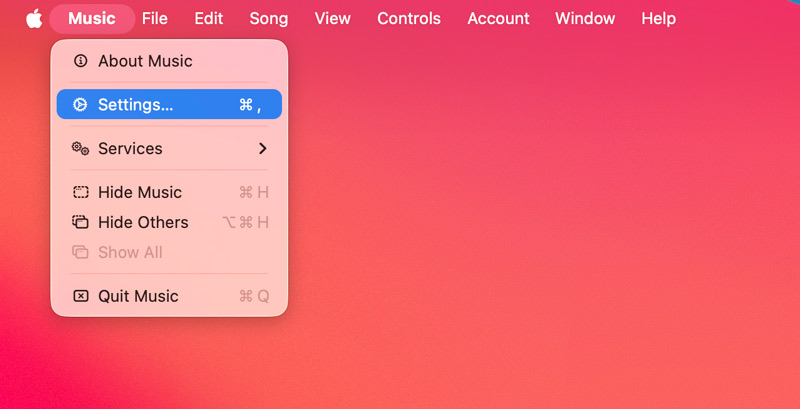
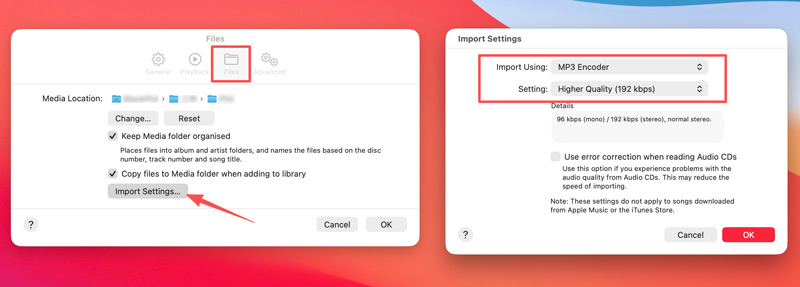
Langkah 1Buka aplikasi Apple Music di Mac Anda. Ketuk bagian atas Musik menu dan pergi ke Pengaturan.
Langkah 2. Di bawah File tab, klik Pengaturan Impor tombol. Di jendela pop-up baru, pilih Pengode MP3 dalam Impor Menggunakan Menu tarik-turun. Pilih kualitas yang diinginkan, lalu klik. baik.
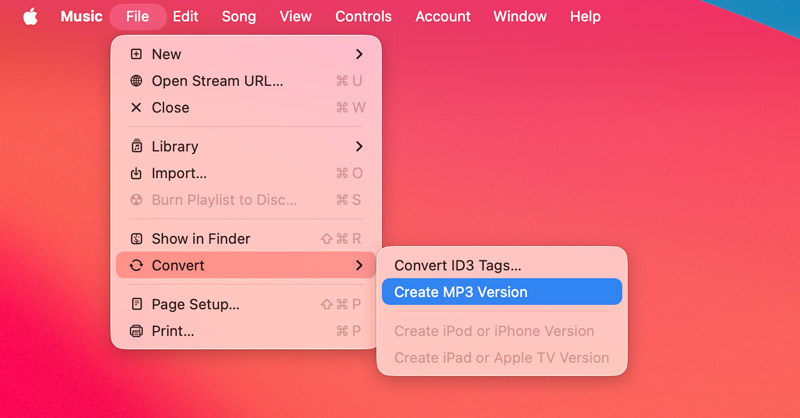
LANGKAH 3Pilih file AIFF Anda di perpustakaan Apple Music Anda. Kembali ke atas. Mengajukan menu, klik Mengubah, lalu pilih Buat Versi MP3Tunggu hingga proses selesai, dan file MP3 baru akan muncul di perpustakaan Anda di bawah file AIFF asli.
Metode 2: Mengubah File AIFF ke MP3 dengan Vidmore Video Converter
Konversi AIFF ke MP3 di aplikasi Apple Music memerlukan impor file ke perpustakaan Anda terlebih dahulu, yang akan menyebabkan trek duplikat. Jika Anda membutuhkan cara konversi audio yang mudah, gunakan aplikasi yang mudah digunakan ini. Pengonversi Video VidmorePerangkat lunak ini mendukung semua format audio lossless dan lossy yang umum digunakan. Perangkat lunak ini memungkinkan Anda untuk mengkonversi file AIFF ke MP3 dengan kualitas suara tinggi.
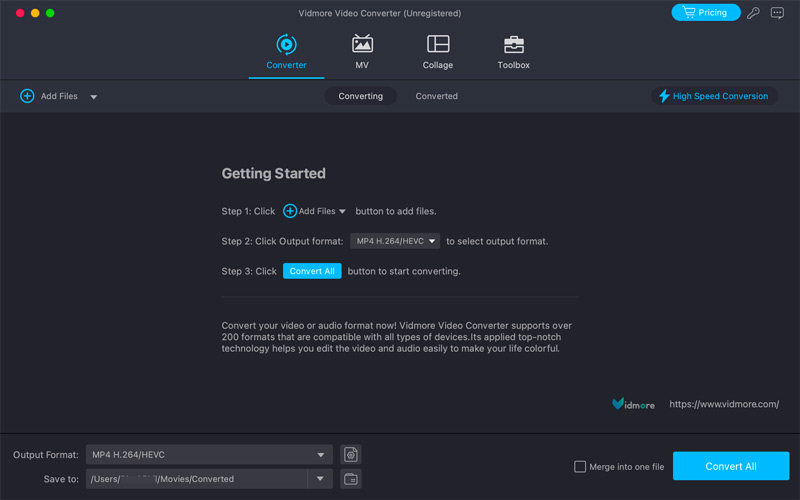
Langkah 1Unduh dan jalankan Vidmore Video Converter di Mac Anda. Muat file AIFF Anda. Konverter audio ini dapat menangani puluhan file AIFF dan mengonversinya secara massal.
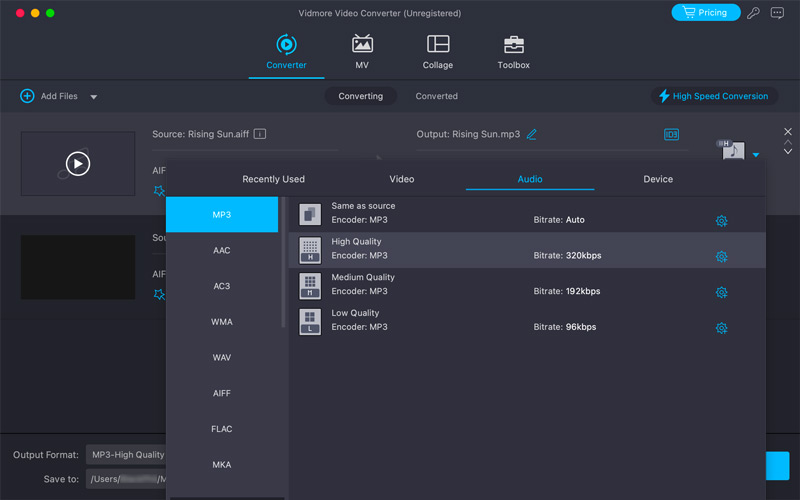
Langkah 2Klik ikon format di sisi kanan trek audio Anda, klik tab Audio, dan pilih MP3Vidmore juga memungkinkan Anda untuk mengkonversi AIFF ke format lain yang Anda butuhkan, termasuk AAC, AC3, WMA, WAV, dan FLAC. Aplikasi ini juga memungkinkan Anda untuk mengontrol saluran audio, laju sampel, dan laju bit sesuai kebutuhan.
LANGKAH 3Pilih folder tujuan yang aman untuk file MP3 yang diekspor, lalu klik Konversi Semua tombol.
Metode 3: Mengubah AIFF menjadi MP3 Secara Online dengan CloudConvert
Jika Anda hanya memiliki beberapa file AIFF untuk dikonversi dan tidak ingin menginstal perangkat lunak khusus untuk mengkonversi file AIFF dan tidak ingin melakukannya, maka Anda perlu menginstal perangkat lunak khusus untuk mengkonversi file AIFF. Konverter MP3 di Mac Anda, konverter audio gratis seperti CloudConvert Seringkali, ini adalah pilihan terbaik.
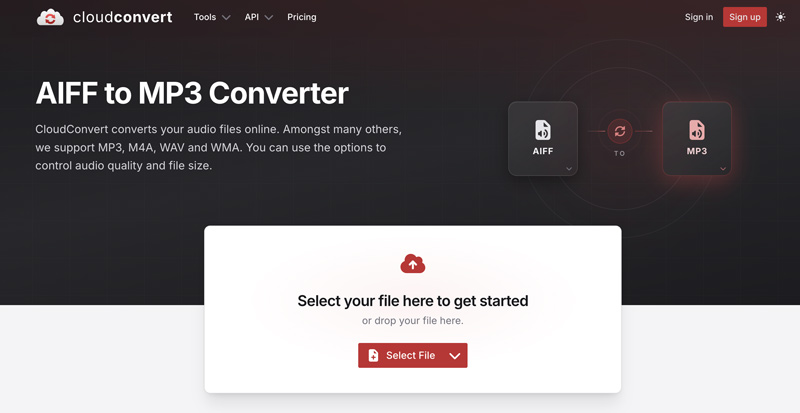
Langkah 1Buka browser Safari atau Chrome di Mac Anda dan kunjungi situs web CloudConvert. Anda dapat menavigasi ke halaman khusus mereka. Konverter AIFF ke MP3 halaman.
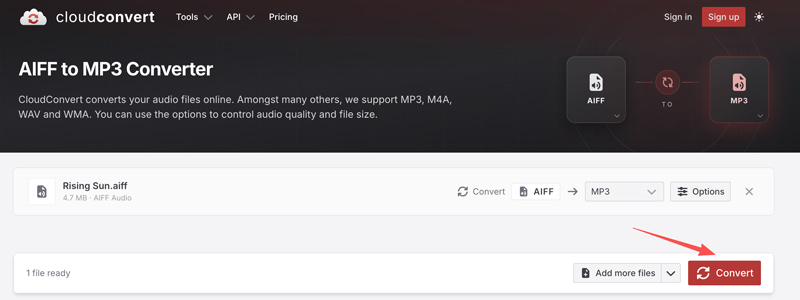
Langkah 2Tambahkan file AIFF yang ingin Anda konversi dan pastikan format outputnya adalah MP3. Klik Pilihan untuk menyesuaikan pengaturan audio tambahan. Setelah itu, klik tombol merah. Mengubah tombol. Setelah dikonversi, Anda perlu mengunduh file MP3 secara manual ke perangkat Anda.
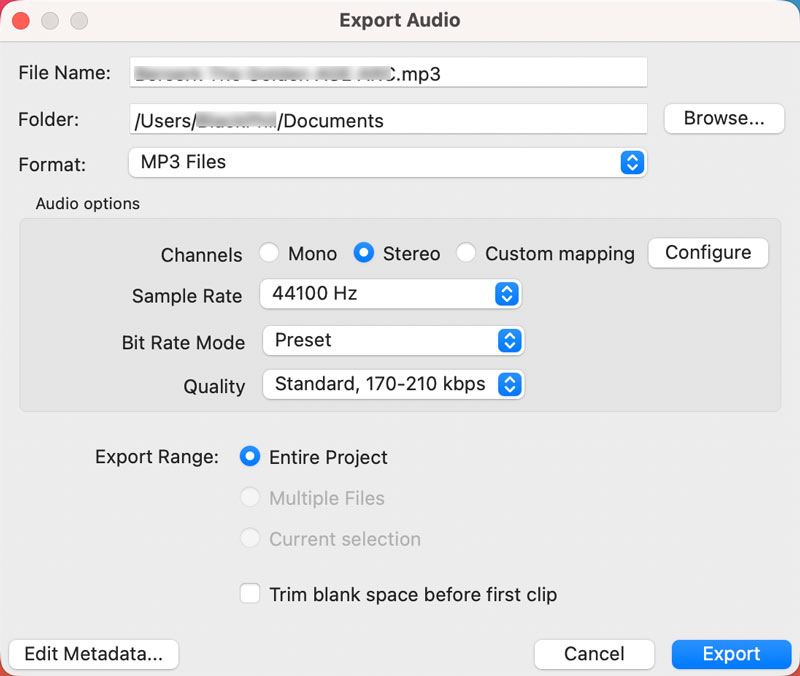
Metode 4: Mengekspor AIFF ke MP3 Secara Gratis Menggunakan Audacity
Keberanian Audacity adalah perekam dan pengubah audio sumber terbuka yang populer. Aplikasi ini dapat membantu Anda mengkonversi file audio dengan mudah. Unduh Audacity untuk Mac dan ikuti langkah-langkah di bawah ini untuk mengubah file AIFF Anda menjadi MP3.
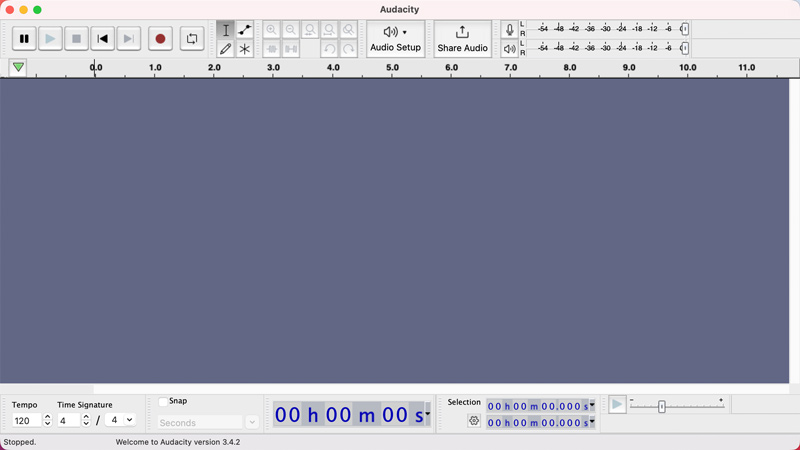
Langkah 1Buka Audacity di Mac Anda dan seret file AIFF Anda ke antarmuka untuk memuatnya.
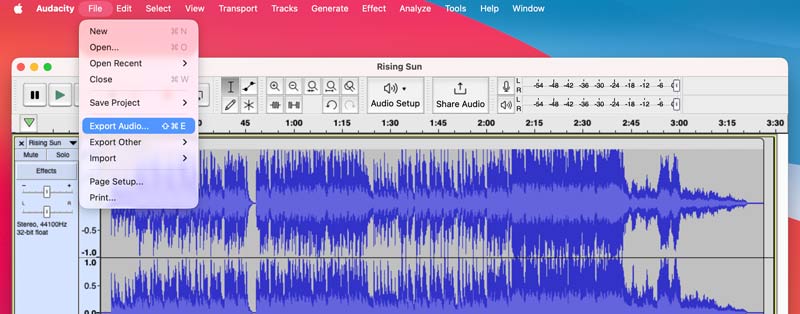
Langkah 2Pada bilah menu atas, klik Mengajukan menu, lalu pilih Ekspor Audio.
LANGKAH 3. Pilih File MP3 dari Format Dropdown. Ganti nama output audio dan sesuaikan berbagai pengaturan audio sesuai kebutuhan Anda. Setelah itu, klik Ekspor tombol.
Bagian 4. FAQ Konversi AIFF ke MP3
Pertanyaan 1. Apakah AIFF memiliki kualitas lebih tinggi daripada MP3?
Ya, seperti yang disebutkan di atas, AIFF yang tidak terkompresi dan lossless memiliki kualitas jauh lebih tinggi daripada MP3. AIFF menyimpan persis apa yang direkam tanpa kehilangan informasi apa pun untuk menghemat ruang. MP3 adalah format audio terkompresi dan lossy. Format ini dirancang terutama untuk memberikan kualitas suara tinggi dalam paket yang jauh lebih kecil. MP3 akan menghapus beberapa data audio (seringkali pada frekuensi yang sangat tinggi dan sangat rendah) yang tidak dapat didengar secara alami oleh telinga manusia.
Pertanyaan 2. Apakah aman menggunakan konverter AIFF ke MP3 online?
Ya, seringkali aman untuk menggunakan penyedia layanan yang bereputasi baik. konverter online untuk menangani file audio biasa. Namun, Anda tidak boleh menggunakan alat daring untuk mengedit dan mengonversi audio yang sangat sensitif atau dilindungi secara hukum.
Pertanyaan 3. Apakah aplikasi Apple Music menerima format AIFF?
Ya. Aplikasi Apple Music secara bawaan mendukung file AIFF. AIFF adalah format audio tanpa kompresi yang dikembangkan langsung oleh Apple. Format ini dapat diputar di perangkat Apple dan aplikasi bawaan.
Kesimpulan
Dalam kebanyakan kasus, Anda tidak memerlukan AIFF yang besar dan tidak terkompresi. Sebaliknya, MP3 adalah format yang paling sesuai dengan kebutuhan Anda, menawarkan keseimbangan yang baik antara ukuran file dan kualitas. Panduan ini menguraikan empat metode untuk Mengonversi AIFF ke MP3Anda dapat membandingkannya dan memilih cara yang Anda sukai untuk memulai konversi audio Anda.