










FLAC ke WAV: 5 Metode Terbaik untuk Konversi Audio Tanpa Kehilangan Kualitas
Mengapa mengkonversi format audio lossless ke format lain, seperti FLAC ke WAV?
Anda mungkin merasa bahwa mengkonversi FLAC ke WAV tidak perlu atau tidak ada gunanya, terutama mengingat keduanya adalah format lossless. Namun, dalam kasus tertentu, Anda harus melakukan transcoding. Misalnya, Anda mungkin perlu mengkonversi audio agar kompatibel sempurna dengan Digital Audio Workstation (DAW) profesional atau perangkat khusus.
Panduan ini menguraikan perbedaan teknis antara FLAC dan WAV, menyediakan tabel perbandingan yang jelas, dan membagikan lima metode andal untuk Anda mengubah FLAC ke WAV.

ISI HALAMAN
- Bagian 1. FLAC vs. WAV: Memahami Penyimpanan Tanpa Kehilangan Data
- Bagian 2. Pelajari 5 Cara Terbaik Mengonversi FLAC ke WAV Tanpa Kehilangan Kualitas
- Bagian 3. Tips: Cara Mempertahankan Tag Audio Selama Konversi Tanpa Kehilangan Kualitas
- Bagian 4. Pertanyaan yang Sering Diajukan (FAQ) tentang Konversi FLAC ke WAV
Bagian 1. FLAC vs. WAV: Memahami Penyimpanan Tanpa Kehilangan Data
Seperti yang telah disebutkan, FLAC dan WAV sama-sama menyimpan audio tanpa kehilangan kualitas. Jadi, inilah perbedaan utama di antara keduanya.
FLAC vs. WAV
FLAC (Free Lossless Audio Codec) adalah codec sumber terbuka yang mengompres audio tanpa kehilangan kualitas. Codec bebas royalti ini unggul dalam mengompres audio tanpa kehilangan kualitas apa pun. Dibandingkan dengan WAV, biasanya ukuran file berkurang 30-50% sambil mempertahankan semua detail musik.
WAV (Waveform Audio File Format), yang dikembangkan oleh Microsoft dan IBM, adalah wadah audio standar untuk sistem Windows. Format ini menggunakan pengkodean PCM linier dan menyimpan data PCM mentah yang tidak terkompresi.
WAV telah menjadi format standar untuk perekaman studio, pengeditan, dan mastering CD selama beberapa dekade. Format audio lossless ini memberikan kompatibilitas maksimal dengan berbagai perangkat dan pemutar.
Perbedaannya hanya terletak pada penyimpanan: WAV menyimpan data mentah, sedangkan FLAC mengemas data tersebut dengan lebih efisien.
Mengapa Ada Orang yang Ingin Mengonversi FLAC ke WAV?
Alasan yang paling umum adalah kompatibilitas. Banyak pemutar perangkat keras lama, stereo mobil, dan perangkat lunak pengeditan audio tidak dapat mendekode FLAC. Sebaliknya, mereka dapat menangani WAV dengan sempurna.
Kedua, sebagian besar stasiun kerja audio digital (DAW) mendukung file WAV secara native. Anda tidak memerlukan langkah decoding tambahan. Terlebih lagi, DAW ini dapat menangani WAV tanpa penundaan konversi latar belakang (FLAC ke WAV) atau kesalahan codec yang terlewat.
Tabel Perbandingan Cepat
| Fitur | FLAC | WAV |
| Kompresi | Tanpa kerugian | PCM yang tidak terkompresi |
| Ukuran file | 50%-70% dari WAV | 100% |
| Kualitas Audio | Sangat presisi, identik dengan WAV | Asli, tidak diubah |
| Dukungan Metadata | Komprehensif (sampul, tag, ReplayGain) | Terbatas |
| Kesesuaian | Perangkat & pemutar modern | Universal (Dukungan lebih luas untuk OS/perangkat keras) |
| Terbaik untuk | Pengarsipan, streaming, koleksi pribadi | Perekaman, penyuntingan, mastering, pembakaran CD |
| Lisensi | Sumber terbuka, bebas royalti | Hak milik (Microsoft/IBM) |
Bagian 2. Pelajari 5 Cara Terbaik Mengonversi FLAC ke WAV Tanpa Kehilangan Kualitas
Banyak konverter dan alat transkode audio khusus mengklaim dapat membantu Anda mengkonversi FLAC ke WAV. Dengan begitu banyak pilihan, mana yang sebaiknya Anda gunakan? Saya menguji lebih dari 20 konverter populer dan memilih 5 kandidat teratas untuk Anda pilih.
1. Vidmore Video Converter
Pengonversi Video Vidmore Vidmore adalah alat konversi audio dan video profesional yang dapat mendekode FLAC ke WAV tanpa penurunan kualitas. Ia mendukung semua format lossless dan lossy yang umum digunakan. Vidmore mendukung encoding akselerasi tingkat lanjut untuk memastikan kecepatan konversi yang cepat. Ini sangat berguna untuk menangani file lossless berukuran besar dengan cepat.
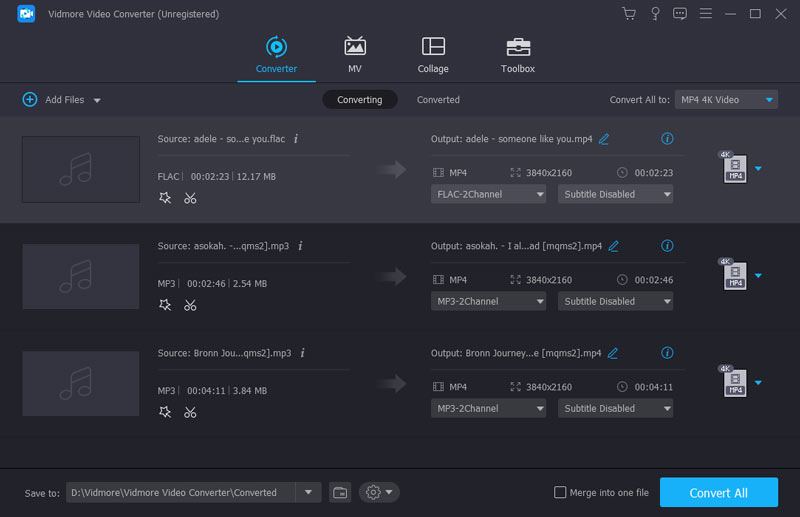
Langkah 1Unduh dan jalankan alat konversi FLAC ke WAV ini di PC atau Mac Anda. Klik Tambahkan File Tekan tombol atau seret file FLAC Anda ke bagian tengah ruang kerja.
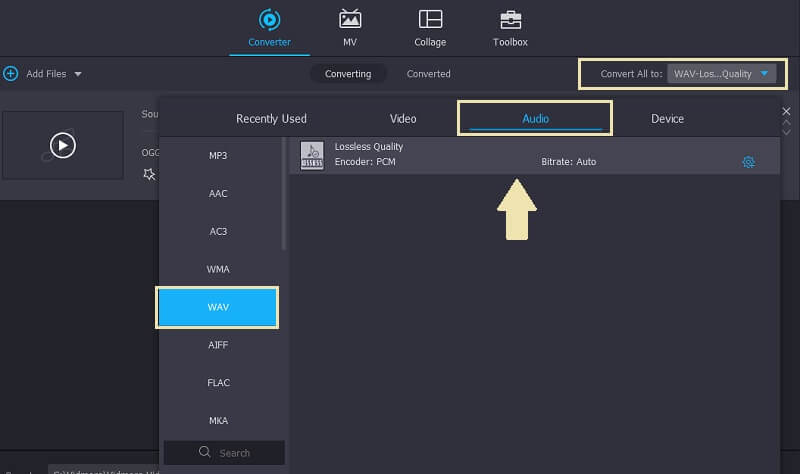
Langkah 2. Dalam Format output bagian, klik Audio tab, lalu pilih WAVAnda dapat menyesuaikan laju sampel, encoder, kedalaman bit, dan pengaturan lainnya.
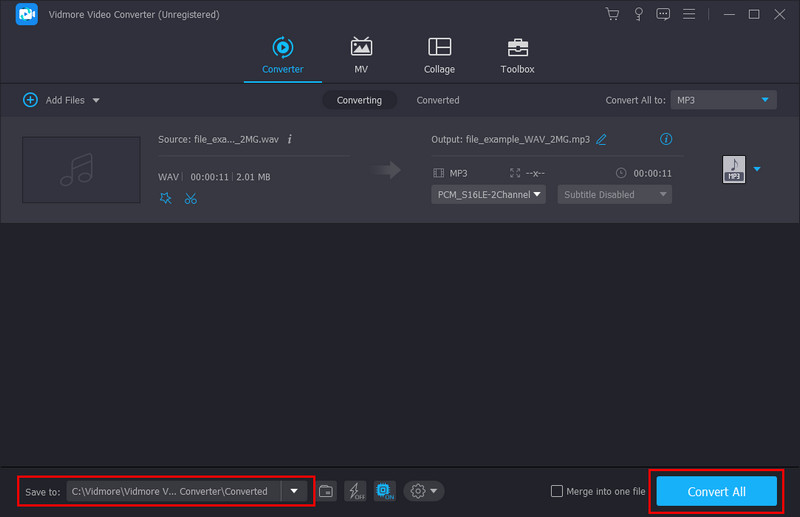
LANGKAH 3Periksa dan pastikan format output akhir telah diatur ke WAV, pilih folder tujuan yang diinginkan (Menyimpan ke), lalu klik Konversi Semua untuk memicu konversi.
2. Foobar2000 — Konverter FLAC ke WAV yang Ringan
Foobar2000 Foobar2000 adalah pemutar audio lossless gratis untuk Windows dan macOS yang dilengkapi dengan konverter yang andal. Aplikasi ini telah menjadi andalan konversi audio lossless selama lebih dari satu dekade. Foobar2000 menangani konversi FLAC ke WAV tanpa memerlukan plugin tambahan. Jika Anda sudah menginstal Foobar2000 di PC Anda, Anda dapat menggunakannya untuk mengonversi FLAC ke WAV secara gratis.
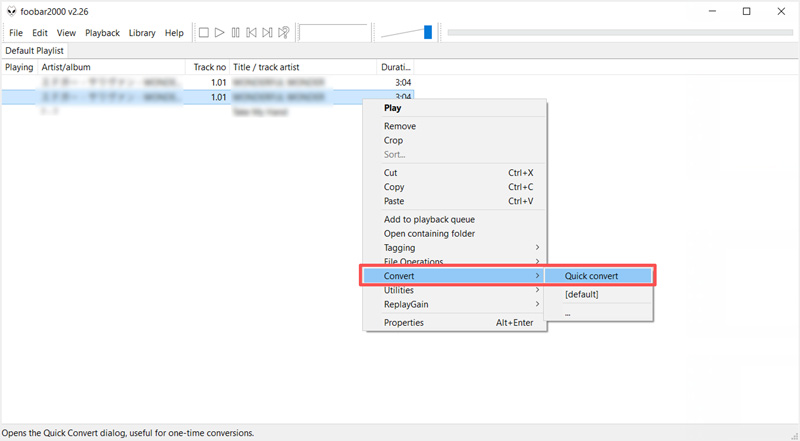
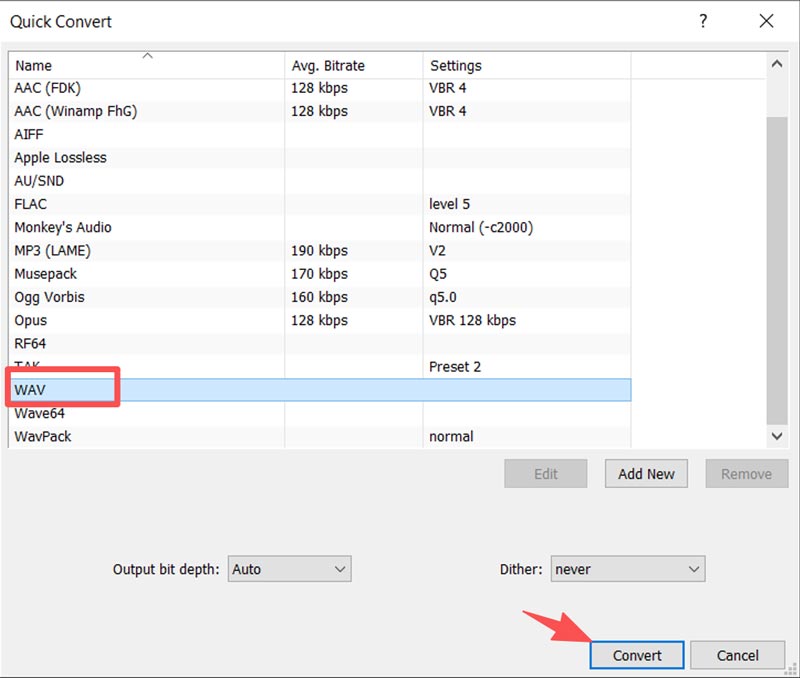
Langkah 1Untuk mengkonversi FLAC ke WAV dengan Foobar2000, Anda perlu memuat file audio Anda ke dalam daftar putar terlebih dahulu. Pilih semua audio yang ingin Anda konversi, klik kanan pada file yang dipilih, lalu pilih Mengubah opsi, dan pilih Konversi CepatIni akan membuka pengaturan konverter.
Langkah 2Di jendela Quick Convert yang muncul, atur WAV sebagai format output. Atur Kedalaman bit keluaran Pilih “Otomatis”, “24-bit”, atau “16-bit” tergantung pada sumber Anda. Klik Mengubah lalu pilih tujuan. Foobar2000 memproses file secara paralel jika CPU Anda mendukungnya, sehingga konversi batch menjadi cepat.
3. Freemake Audio Converter (Khusus Windows)
Konverter Audio Freemake adalah perangkat lunak gratis populer untuk Windows. Konverter FLAC ke WAV ini mendukung lebih dari 50 format audio, termasuk FLAC, WMA, WAV, MP3, M4A, AAC, dan AIFF. Selain itu, ia dapat mengekstrak audio dari video dengan kualitas tinggi.
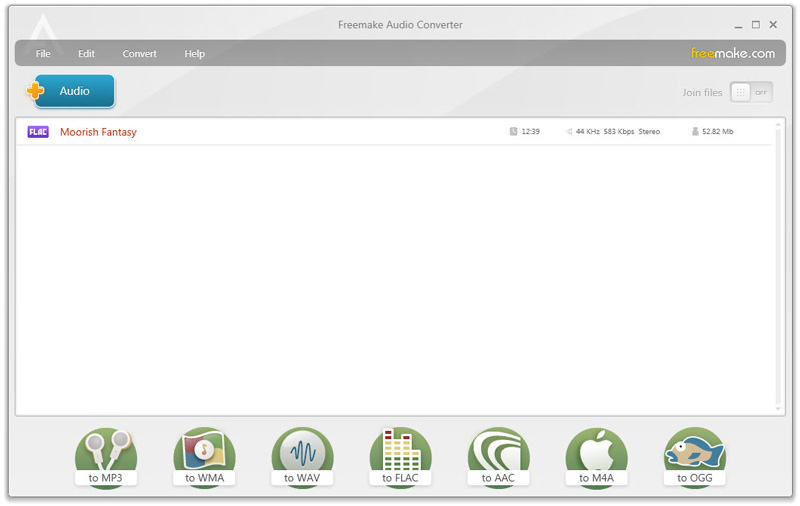
Seperti yang Anda lihat, Freemake menyediakan cara mudah untuk mengubah file FLAC menjadi WAV. Anda dapat menyeret file audio ke jendela, lalu klik Ke WAV Dari bilah format di bagian bawah, sesuaikan pengaturan output, lalu klik Mengubah tombol.
Perlu diingat bahwa versi gratis menambahkan watermark audio singkat pada output kecuali Anda meningkatkan ke versi berbayar.
4. X Lossless Decoder (XLD) - macOS
Bagi pengguna macOS, Dekoder Tanpa Rugi X XLD adalah alat konverter yang hebat untuk konversi FLAC ke WAV. Konverter sumber terbuka dan gratis ini dirancang khusus untuk format audio lossless. XLD mendukung FLAC, WAV, AIFF, ALAC, WMA Lossless, dan codec lainnya. Ia dapat mendekode FLAC ke WAV dengan akurasi bit-per-bit yang sempurna.
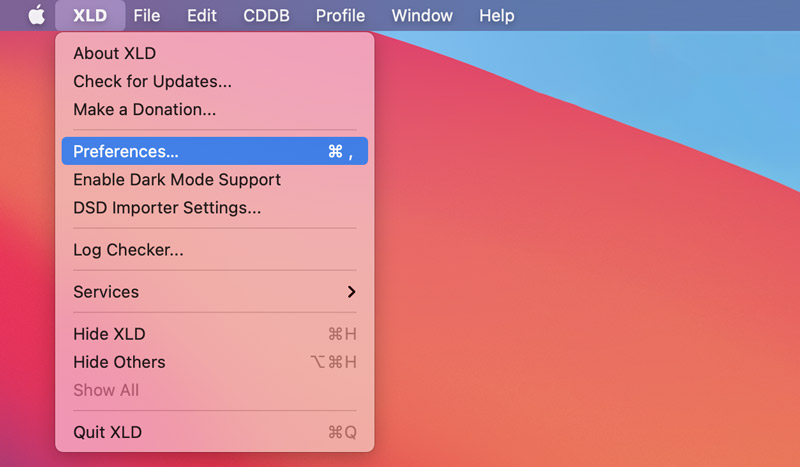
Langkah 1Unduh versi terbaru XLD di Mac Anda dan buka aplikasinya. Klik XLD di bilah menu dan masuk ke Preferensi.
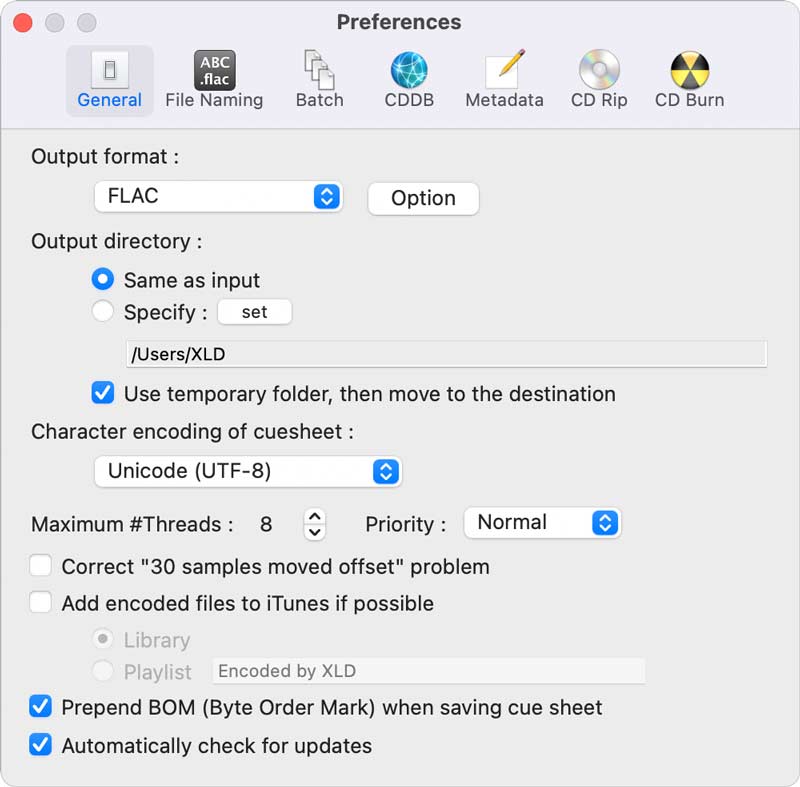
Langkah 2Di jendela Preferensi yang muncul, pilih WAV dari daftar tarik-turun Format outputSesuaikan pengaturan lain sesuai kebutuhan, lalu simpan.
LANGKAH 3Klik di atas Mengajukan menu dan klik Buka untuk memilih file FLAC Anda. XLD akan secara otomatis mendeteksi laju sampel sumber dan kecepatan bit, dan pertahankan pengaturan tersebut kecuali Anda menimpanya secara manual. Mulailah konversi audio lossless dan biarkan XLD melakukan sisanya.
5. Audacity - Perangkat Lunak Pengkode dan Editor Audio Sumber Terbuka
Keberanian Audacity sangat berguna untuk mengubah file audio ke berbagai format, seperti konversi dari FLAC ke WAV. Audacity mendukung sebagian besar format audio yang umum digunakan dan memungkinkan Anda untuk melakukan transcoding file FLAC tanpa kesulitan. Lebih dari itu, Audacity memungkinkan Anda untuk mengedit audio sebelum mengonversinya, misalnya dengan memotongnya dan menambahkan efek sesuai keinginan. Bagian terbaiknya adalah Anda dapat mengonversi beberapa file sekaligus.
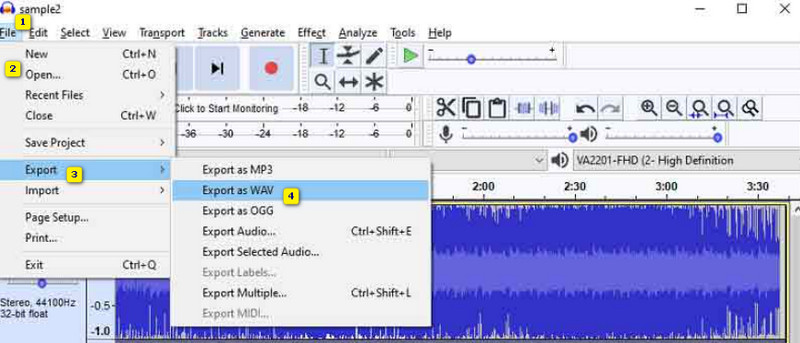
Langkah 1Unduh Audacity di komputer Anda dan buka. Pergi ke... Mengajukan tab dan klik Buka Opsi untuk mengunggah file FLAC Anda.
Langkah 2Setelah semua file audio diunggah, klik Mengajukan tab dan klik Ekspor tombol. Jendela pop-up akan muncul. Dari sana, klik Ekspor sebagai WAV pilihan.
Bagian 3. Tips: Cara Mempertahankan Tag Audio Selama Konversi Tanpa Kehilangan Kualitas
Setelah mengonversi file FLAC Anda ke WAV, Anda mungkin sering mengalami kehilangan metadata terkait. Berikut beberapa kiat bermanfaat untuk meminimalkannya.
FLAC dirancang untuk menyimpan metadata dalam komentar Vorbis. Dibandingkan dengan itu, file WAV menggunakan sistem penandaan yang berbeda, seperti Broadcast Audio Format (BWF) atau chunk RIFF INFO yang lebih baru. Seperti yang Anda lihat, sampul album bukan bagian dari spesifikasi WAV.
Untuk mempertahankan metadata sebanyak mungkin, Anda dapat menggunakan Vidmore, Foobar2000, atau XLD. Program-program tersebut dapat mempertahankan pemetaan field yang paling lengkap. Sebelum mengonversi FLAC ke WAV, periksa dan pastikan file audio sumber memiliki tag yang bersih dan konsisten. Anda dapat menggunakan alat seperti MP3tag untuk membersihkan pustaka FLAC Anda.
Bagian 4. Pertanyaan yang Sering Diajukan (FAQ) tentang Konversi FLAC ke WAV
Pertanyaan 1. Apakah mengkonversi FLAC ke WAV menurunkan kualitas audio?
Tidak. FLAC adalah kompresi audio lossless. Mengonversi FLAC ke WAV akan mendekompilasi audio kembali ke aliran PCM asli. Outputnya identik bit demi bit dengan sumbernya.
Pertanyaan 2. Apakah layak mengkonversi FLAC ke WAV?
Mengonversi FLAC ke WAV tidak meningkatkan kualitas suara. Apakah hal itu sepadan atau tidak sepenuhnya bergantung pada alur kerja Anda. Untuk mendengarkan sehari-hari, biaya penyimpanan yang besar tidak sepadan. Namun, untuk pengeditan DAW profesional atau masalah format yang tidak didukung, konversi ini layak dilakukan.
Pertanyaan 3. Apa alat terbaik untuk mengkonversi FLAC ke WAV secara massal?
Anda bisa mulai dengan yang direkomendasikan. Konversi Video VidmoreUntuk konversi FLAC ke WAV Anda. Jika Anda sudah menginstal Foobar2000 di PC Anda untuk pemutaran musik, cobalah menggunakannya untuk mengonversi file audio Anda. Audacity juga merupakan pilihan ideal jika Anda perlu melakukan transcoding audio, terutama jika Anda memiliki kebutuhan pengeditan dan perekaman audio.
Kesimpulan
Dalam postingan ini, Anda dapat mempelajari perbedaan utama antara FLAC dan WAV. Selain itu, lima metode yang disajikan di sini memenuhi kebutuhan yang berbeda. Mengonversi FLAC ke WAV Proses ini cukup mudah selama Anda menggunakan transcoder audio yang tepat sesuai dengan platform dan alur kerja Anda.
Jika Anda menggunakan Foobar2000 untuk memutar file musik Anda, mulailah dengan program tersebut agar konversi berjalan lancar. Demikian pula, Anda dapat menggunakan VLC untuk mengonversi audio. Vidmore Video Converter adalah pilihan terbaik jika Anda sering menangani transcoding video dan audio. Program ini ideal untuk berbagai konversi di Windows dan Mac tanpa kehilangan kualitas.




