Cara Mengonversi MP3 ke M4R Menggunakan Metode Offline dan Online
Mengonversi MP3 ke M4R Konversi adalah cara yang diperlukan bagi siapa pun yang ingin mempersonalisasi/menyesuaikan nada dering iPhone mereka. Meskipun MP3 termasuk format universal yang dapat Anda gunakan pada audio Anda, perangkat iOS memerlukan nada dering dalam format M4R. Proses konversi memungkinkan Anda mengubah lagu atau klip audio menjadi peringatan khusus, menambahkan sentuhan pribadi pada notifikasi dan panggilan. Jadi, jika Anda ingin mempelajari metode terbaik untuk mengkonversi file MP3 Anda ke format M4R, periksa semua yang ada dalam tutorial ini.

ISI HALAMAN
Bagian 1. Cara Kami Menguji Konverter MP3 ke M4R Terbaik
Sebelum memperkenalkan semua konverter, kami terlebih dahulu mengujinya untuk memastikan bahwa semuanya berfungsi dengan baik. Kami bahkan mempertimbangkan beberapa faktor, seperti:
Kecepatan Konversi
Kami memeriksa kecepatan konversi dari setiap konverter. Alat yang dapat menawarkan kecepatan konversi yang lancar dan cepat dapat membantu pengguna mengonversi file sekaligus menghemat banyak waktu.
Kualitas Audio
Tim kami juga memastikan bahwa alat-alat tersebut dapat mengkonversi file audio sambil mempertahankan kualitas aslinya. Dengan cara ini, pengguna tetap dapat menikmati audio tersebut.
Kemudahan penggunaan
Kami juga mengevaluasi antarmuka alat tersebut, beserta kesederhanaan alur kerja, dan apakah prosedurnya ramah bagi pemula atau membutuhkan langkah-langkah teknis.
Kesesuaian
Kami memastikan bahwa konverter tersebut kompatibel dengan perangkat atau browser Anda. Dengan demikian, Anda dapat mengonversi file audio Anda tanpa mengalami masalah apa pun.
Privasi dan Keamanan
Kami juga meninjau apakah alat tersebut memproses file secara lokal atau memerlukan unggahan. Hal ini untuk memastikan bahwa informasi dan file Anda aman.
Bagian 2. Perbandingan Konverter MP3 ke M4R Terbaik
Untuk mendapatkan informasi lebih lanjut tentang konverter MP3 ke M4R terbaik, Anda dapat memeriksa tabel yang disediakan di bagian ini.
| Konverter MP3 ke MP4 | Pengonversi Video Vidmore | Apple Music | CloudConvert | Zamzar |
| Kecepatan Konversi | Hingga 50 kali lebih cepat | Cepat | Bergantung pada internet | Bergantung pada internet |
| Kualitas Audio | Hingga 320 kbps | Hingga 320 kbps | Hingga 320 kbps | Hingga 320 kbps |
| Peron | Windows dan Mac | Mac | Peramban | Peramban |
| Terbaik untuk | Pengguna membutuhkan konversi batch yang andal dan berkualitas tinggi. | Pengguna Mac yang menginginkan integrasi Apple asli. | Konversi cepat tanpa perlu menginstal program. | Pengguna sesekali yang lebih menyukai solusi sederhana tanpa perlu instalasi. |
Bagian 3. Cara Mengonversi MP3 ke Format M4R
Ingin mengubah MP3 ke M4R dengan sukses? Anda dapat menggunakan semua metode yang telah kami sediakan di bawah ini.
Metode 1. Konversi MP3 ke M4R menggunakan Vidmore Video Converter
Apakah Anda mencari konverter MP3 ke M4R yang luar biasa? Jika ya, Anda dapat mengaksesnya di sini. Pengonversi Video VidmoreJika berbicara tentang transcoding file audio, tidak diragukan lagi bahwa program ini adalah pilihan terbaik. Hal ini karena program ini menawarkan semua fitur yang Anda butuhkan. Anda dapat mengonversi file secara instan karena menawarkan kecepatan konversi 50x. Ini memastikan Anda dapat mengonversi semua file Anda tanpa memakan banyak waktu. Selain itu, Anda juga dapat mentranscoding beberapa file MP3 ke format M4R, berkat fitur konversi batch-nya. Yang bagus di sini adalah Anda dapat menyimpan audio dengan kualitas terbaik hingga 320 kbps. Dengan demikian, jika Anda membutuhkan konverter terbaik, tidak perlu mencari lagi selain Vidmore Video Converter.
Langkah 1. Unduh Vidmore Alat konversi video Di komputer Mac atau Windows Anda. Kemudian, instal dan jalankan untuk memulai proses konversi MP3 ke M4R.
Langkah 2. Setelah Anda membuka konverter, lanjutkan ke bagian Konverter di atas. Kemudian, mulailah menambahkan file MP3 dengan mengklik Tambahkan File tombol.
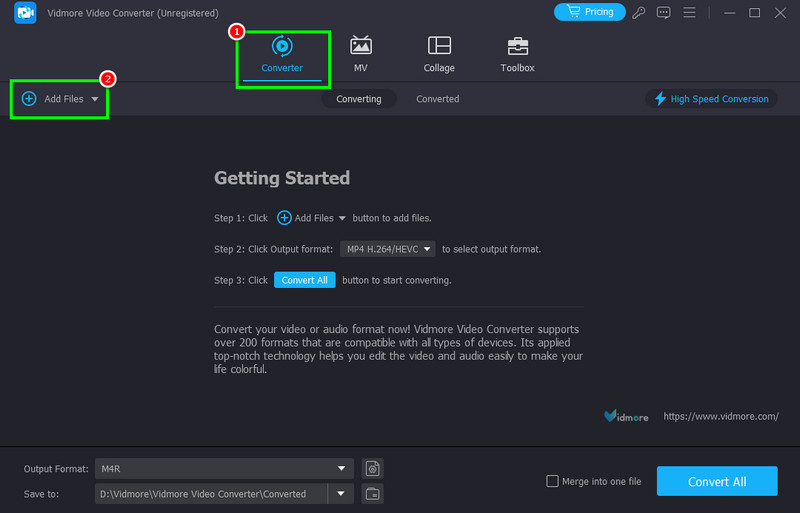
Karena konverter ini mendukung konversi batch, Anda dapat menambahkan file sebanyak yang Anda inginkan.
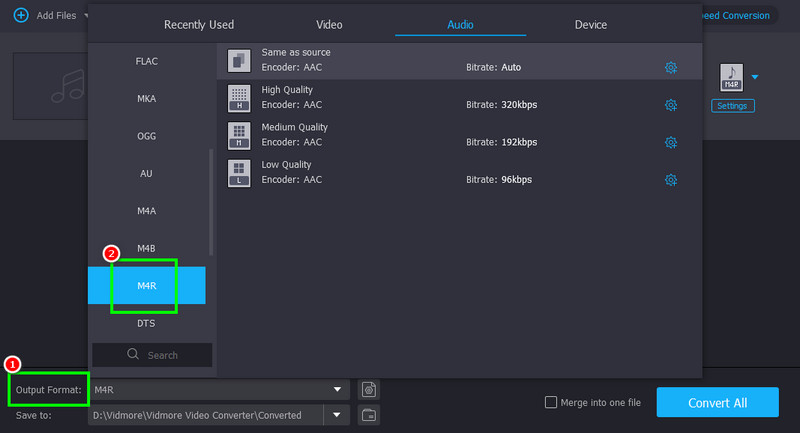
LANGKAH 3. Arahkan ke Format output Gulir ke bagian bawah dan klik opsi Audio > M4R. Anda juga dapat memilih kualitas audio yang Anda inginkan.
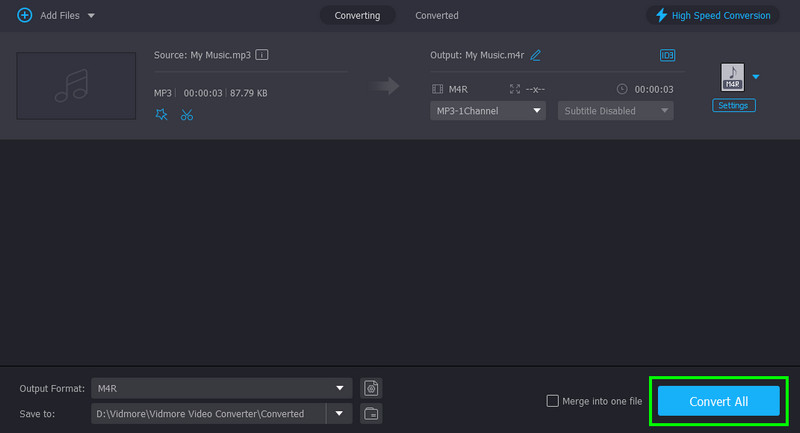
LANGKAH 4. Untuk proses konversi MP3 ke M4R terakhir, ketuk Konversi Semua Klik tombol di bawah. Setelah selesai, Anda dapat memutar audio dari komputer Anda.
Kelebihan:
- Konverter ini memiliki proses konversi yang lancar.
- Aplikasi ini menawarkan alat pengeditan untuk meningkatkan kualitas audio agar pemutaran lebih baik.
- Konverter ini tersedia untuk Mac dan Windows.
Kekurangan:
- Anda dapat mengakses versi berbayar untuk fitur tanpa batas.
Metode 2. Mengubah MP3 ke M4R Menggunakan Apple Music
Apple MusicAplikasi pemutar musik portabel (iPhone), atau iTunes pada versi yang lebih lama, menawarkan metode bawaan untuk mengkonversi file MP3 menjadi nada dering M4R. Ini memastikan kompatibilitas yang lancar dengan perangkat iOS dan mempertahankan kualitas audio selama konversi. Proses konversinya juga sederhana dan lancar. Bahkan dapat mengkonversi lebih banyak format, termasuk MP3 ke M4A, WAV ke MP3, M4A ke MP3, dan banyak lagi. Meskipun nyaman bagi pengguna Apple, prosesnya mungkin terasa terbatas karena memerlukan sinkronisasi melalui iTunes atau Finder. Selain itu, aplikasi ini tidak menawarkan banyak fleksibilitas untuk platform non-Apple. Lihat langkah-langkah di bawah ini dan pelajari cara mengkonversi MP3 ke format M4R.
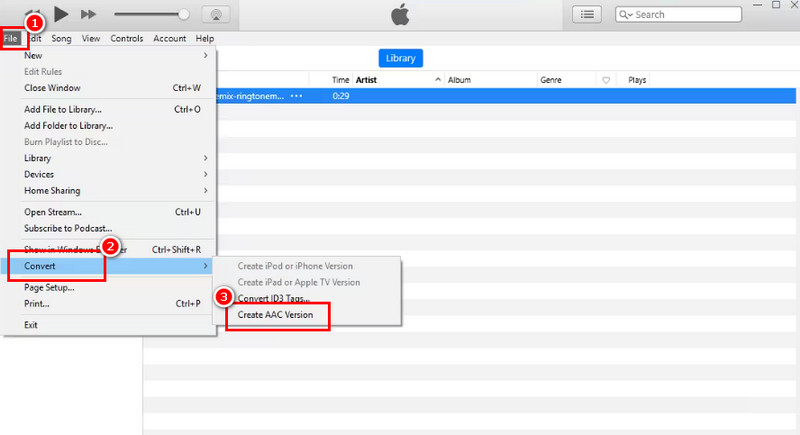
Langkah 1. Luncurkan Apple Music Unduh aplikasi di Mac Anda atau iTunes. Setelah itu, tambahkan file MP3 ke bagian perpustakaan.
Langkah 2. Untuk proses selanjutnya, lanjutkan ke bagian File di atas dan masuk ke opsi Konversi. Setelah selesai, ketuk Buat Versi AAC.
LANGKAH 3. Dengan proses ini, file MP3 akan disimpan dalam format M4A. Anda sekarang dapat menemukan file tersebut di dalam folder dan mengubah ekstensi dari .m4a menjadi .m4r. Setelah selesai, Anda sekarang dapat menggunakan file tersebut sebagai nada dering di perangkat Anda.
Kelebihan:
- Aplikasi ini terintegrasi dengan sempurna dengan iPhone.
- Perangkat lunak ini dapat mempertahankan kualitas audio asli.
- Ia juga dapat menyimpan metadata.
Kekurangan:
- Dukungan formatnya terbatas.
- Ini memerlukan sinkronisasi iTunes/Finder.
Metode 3. Mengonversi MP3 ke M4R Menggunakan Konversi
Jika Anda ingin mengonversi MP3 ke M4R secara online, kami sarankan untuk menggunakan ConvertioIni adalah salah satu konverter berbasis web paling andal yang dapat Anda akses di browser Anda. Yang kami sukai di sini adalah tata letaknya yang sederhana, sehingga ideal untuk pengguna non-profesional. Selain itu, Anda juga dapat mengkonversi beberapa file sekaligus, karena mendukung fitur konversi batch. Lebih dari itu, Anda dapat menyesuaikan berbagai parameter selama konversi. Anda dapat menyesuaikan saluran, frekuensi, volume, bitrate, dan banyak lagi. Anda juga dapat mengkonversi lebih banyak file. Anda dapat mengubah FLAC ke MP3, AAC ke M4A, WAV ke MP3, dan banyak lagi. Jadi, pertimbangkan untuk menggunakan alat ini saat mengonversi file audio Anda.

Langkah 1. Buka browser Anda dan akses ConvertioKemudian, ketuk tombol Pilih File untuk mulai mengunggah file MP3 Anda.
Langkah 2. Setelah itu, navigasikan ke bagian Format dan pilih format M4R. Untuk memulai proses konversi MP3 ke M4R, tekan tombol Mengubah tombol.
LANGKAH 3. Terakhir, untuk mulai menyimpan file yang telah dikonversi, tekan tombol Unduh tombol.
Kelebihan:
- Alat ini dapat mengunggah file dari berbagai platform, seperti Dropbox, Google Drive, dan folder.
- Situs ini dapat diakses oleh semua browser.
- Tidak ada iklan yang mengganggu.
Kekurangan:
- Versi gratis hanya dapat mengonversi dua file saat menggunakan fitur konversi batch.
- Anda membutuhkan koneksi internet yang cepat.
Metode 4. Mengubah MP3 ke M4R Menggunakan Zamzar
Konverter online lain yang dapat Anda andalkan adalah ZamzarKonverter ini ideal karena memiliki tata letak yang komprehensif dan proses konversi yang cepat. Bagian terbaiknya adalah Anda dapat menyimpan audio dengan kualitas terbaik. Anda bahkan dapat mengunggah file Anda dari berbagai platform, seperti OneDrive, Dropbox, Google Drive, URL, dan folder. Anda bahkan dapat menghubungkan akun Gmail Anda, sehingga alat ini akan memberi tahu Anda ketika proses konversi selesai.
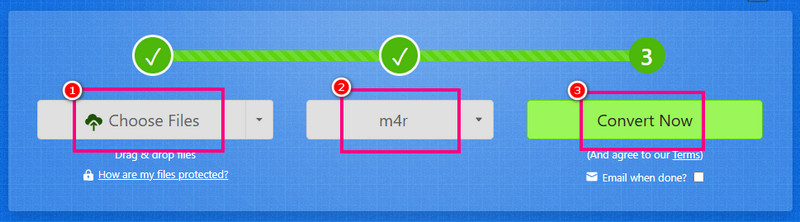
Langkah 1. Mengakses Zamzar dari browser Anda. Kemudian, mulailah mengunggah file MP3 Anda dengan mengetuk tombol Pilih File.
Langkah 2. Buka bagian Format dan pilih format M4R. Setelah itu, Anda dapat menekan tombol Ubah Sekarang tombol untuk memulai proses konversi.
LANGKAH 3. Akhirnya, tekan Unduh Opsi untuk menyimpan file M4R di perangkat Anda.
Kelebihan:
- Aplikasi ini mendukung berbagai macam file audio, seperti MP3, AAC, AC3, FLAC, WAV, dan banyak lagi.
- Alat ini dapat mempertahankan kualitas aslinya.
Kekurangan:
- Iklan yang mengganggu bermunculan di layar.
- Aplikasi ini tidak menawarkan alat pengeditan dasar.
Bagian 4. Pertanyaan yang Sering Diajukan tentang Konversi MP3 ke M4R
Apakah MP3 M4R lebih baik daripada MP3?
Itu tergantung di mana Anda menggunakan format tersebut. Jika Anda ingin menyesuaikan format yang tepat untuk iOS, Anda dapat menggunakan format M4R. Di sisi lain, jika Anda ingin memutar musik Anda di platform apa pun, menggunakan MP3 adalah pilihan terbaik.
Apa saja konverter terbaik yang dapat digunakan untuk mengonversi file MP3?
Ada banyak konverter MP3 yang bisa Anda gunakan. Beberapa di antaranya adalah Vidmore Video Converter, Convertio, CloudConvert, dan Zamzar.
Apakah konverter MP3 ke M4R online aman digunakan?
Tidak semua alat konverter aman untuk diakses. Jadi, jika Anda menginginkan konverter yang aman digunakan, cobalah menggunakan Convertio, Zmzar, dan CloudConvert. Alat-alat ini memastikan data Anda aman.
Kesimpulan
Berkat tutorial ini, Anda telah mempelajari cara mengkonversi. MP3 ke M4R berhasil. Dengan itu, Anda dapat mempersonalisasi nada dering Anda untuk iOS. Selain itu, jika Anda menginginkan konverter yang luar biasa dan andal, mengakses Vidmore Video Converter adalah pilihan yang bijak. Dengan proses konversi audio yang lancar dan cepat, Anda dapat mengonversi audio Anda dengan kualitas tertinggi.